
Beschrijving
De Exclaimer Outlook-invoegtoepassing functie stelt u in staat om de meest geschikte e-mailhandtekening te kiezen terwijl u uw e-mail in Outlook opstelt, uit de lijst van al uw handtekeningtemplates. De handtekeningtemplates kunnen worden gebruikt voor verschillende berichten, bijvoorbeeld om verschillende marketingmerken te vertegenwoordigen.
Dit artikel begeleidt u door het proces van hoe u de Exclaimer Outlook-invoegtoepassing kunt installeren voor een enkele gebruiker of deze kunt uitrollen naar uw Microsoft 365-tenant.
Vereisten
Voordat u de Exclaimer Outlook-invoegtoepassing installeert, moet u ervoor zorgen dat u het volgende hebt:
Mailboxtype:
- Alleen Microsoft 365-mailboxen
Windows
- Outlook op Windows (Microsoft 365-abonnement) [versie 2409 (Build 18025.20000)]
- Outlook op Windows (Retail Perpetual) [versie 2501 (Build 18429.20132)]
- Outlook 2024 op Windows (Volume-licensed perpetual) [versie 2408 (Build 17932.20222)]
- Microsoft Outlook Web Access
- Microsoft Windows 10, Windows Server 2016 of hoger
Mac
- Outlook op Mac [versie 16.89 (24090815) of hoger]
OPMERKING: Alleen de Nieuwe Outlook-interface wordt ondersteund. Ga naar Outlook > Nieuwe Outlook om deze in te schakelen.
Mobiel:
- Outlook op Android: Outlook versie 4.2433.0 of hoger
- Outlook op iOS: Outlook versie 4.2433.0 of hoger
Microsoft 365-abonnement
- Uw Microsoft 365-abonnement moet toegang toestaan om Microsoft 365-apps te implementeren via Microsoft AppSource. Bepaalde abonnementen, zoals Office 365 E2, ondersteunen dit niet.
Voor meer informatie over het controleren van uw compatibiliteit, zie Microsofts gids over het gebruik van invoegtoepassingen.
• Installeer de Exclaimer Outlook-invoegtoepassing via Geïntegreerde apps in Microsoft 365. Installeer deze niet via een XML-bestand of de Outlook-appwinkel, omdat deze methoden niet de volledige functionaliteit van de invoegtoepassing bieden.
• Gebruik de invoegtoepassing niet samen met de Exclaimer Signature Update Agent voor Windows, omdat dit inconsistent gedrag kan veroorzaken.
• De Outlook-invoegtoepassing wordt niet ondersteund voor GoDaddy-beheerde accounts. Er is momenteel geen oplossing beschikbaar.
Exclaimer Outlook-invoegtoepassing uitrollen naar uw Microsoft 365-tenant
Microsoft 365 Global Administrator-referenties
Als Global Administrator kunt u eenvoudig handtekeningen uitrollen naar elke medewerker (eindgebruiker) binnen uw organisatie, ongeacht waar de medewerkers zich bevinden. De eindgebruiker hoeft niet verbonden te zijn met het netwerk en omdat er geen aparte applicatie te beheren is, vermindert dit de IT-werkdruk.
Volg deze stappen om de Exclaimer Outlook-invoegtoepassing uit te rollen naar uw Microsoft 365-tenant:
- Meld u aan bij het Microsoft 365-portaal als Global Administrator.
- Open het beheercentrum.
- Selecteer in de menubalk Instellingen en vervolgens Geïntegreerde apps.
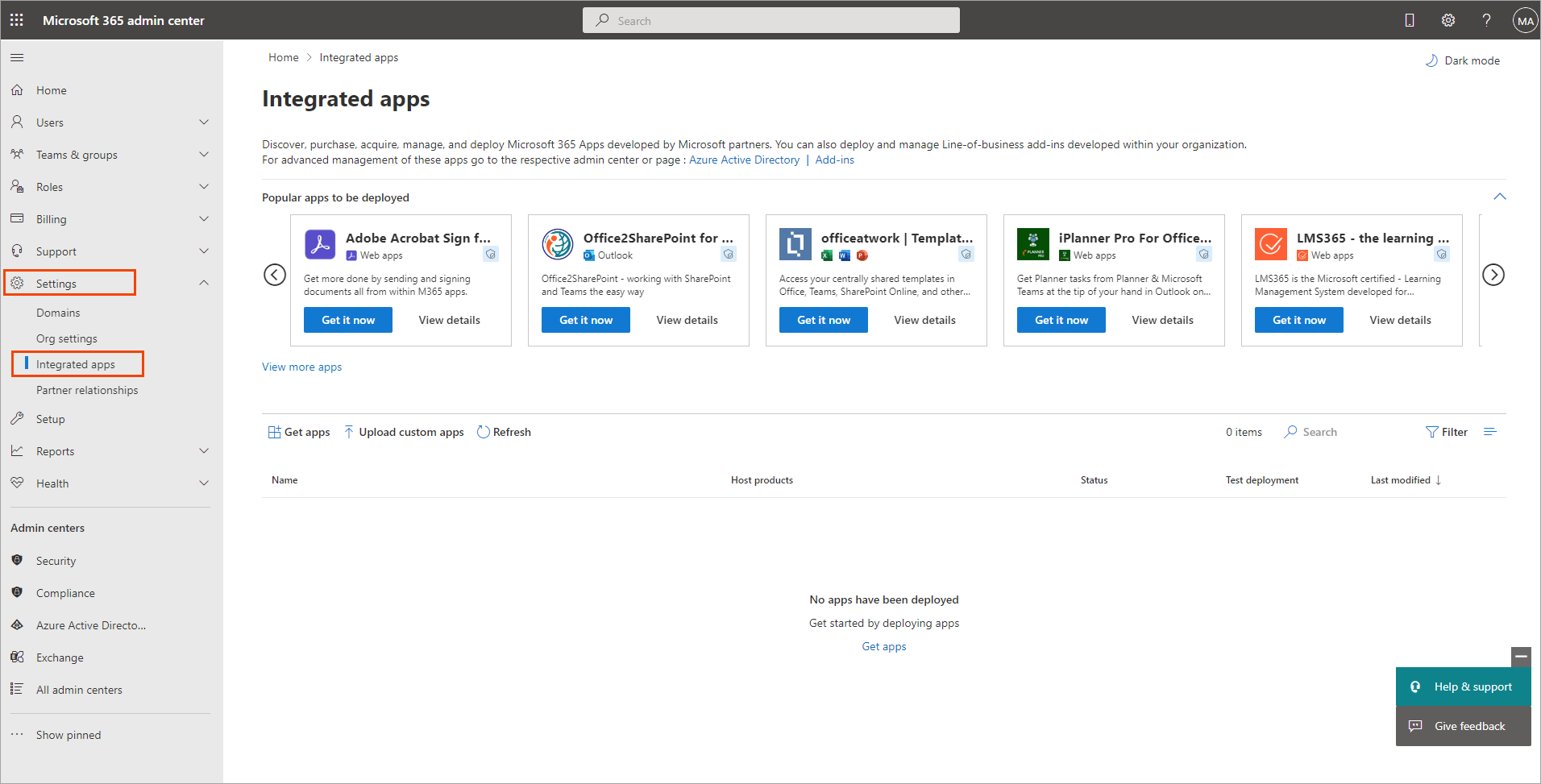
Selecteer in de menubalk Instellingen en vervolgens Geïntegreerde apps.
- Selecteer Apps ophalen om de App Store te openen.
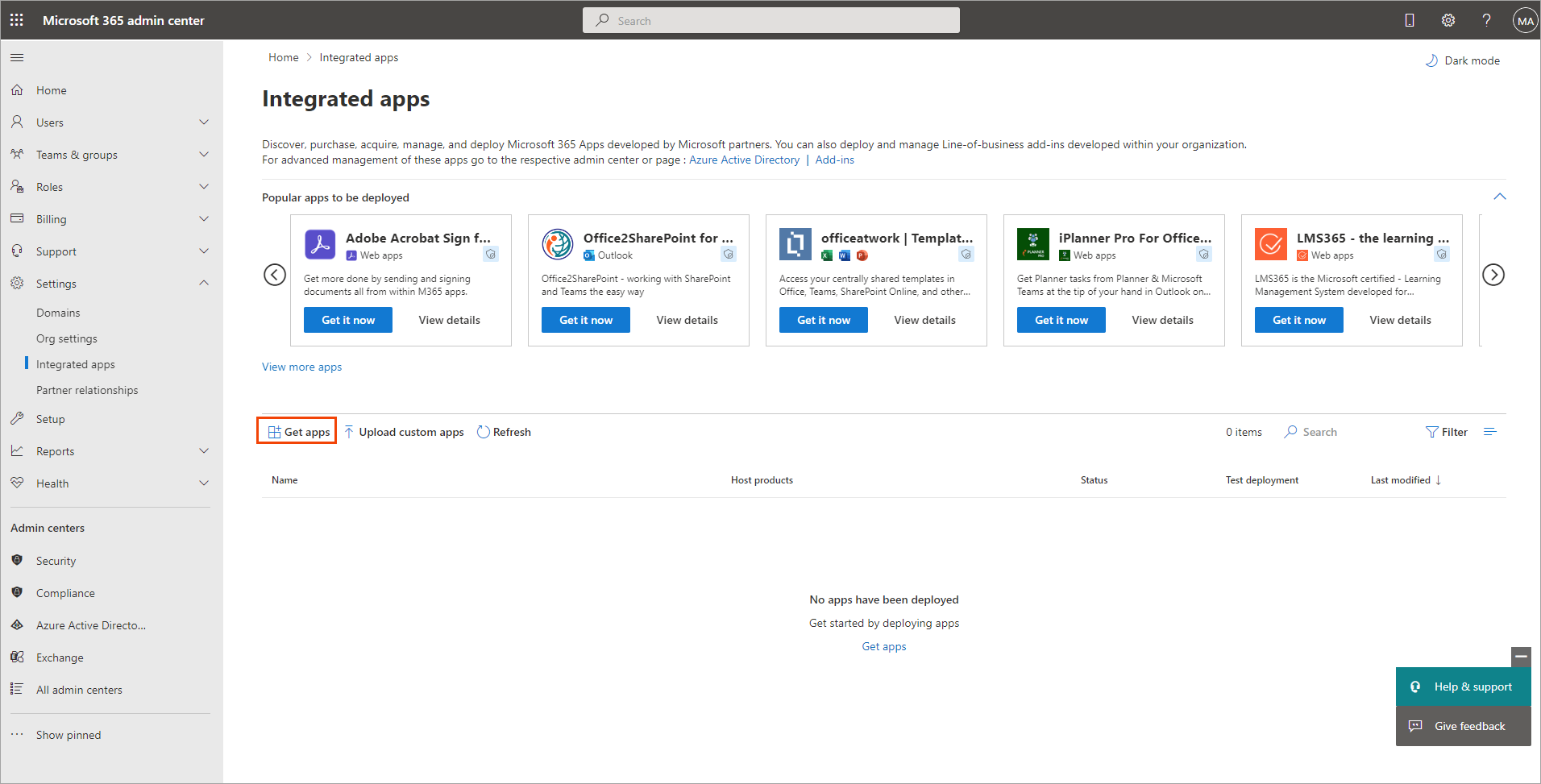
Selecteer Apps ophalen om de App Store te openen.
Het venster van de Microsoft 365 App Store wordt weergegeven.
- Typ in het zoekvak Exclaimer for Outlook.
- Zodra de app is geladen, selecteert u Nu ophalen.
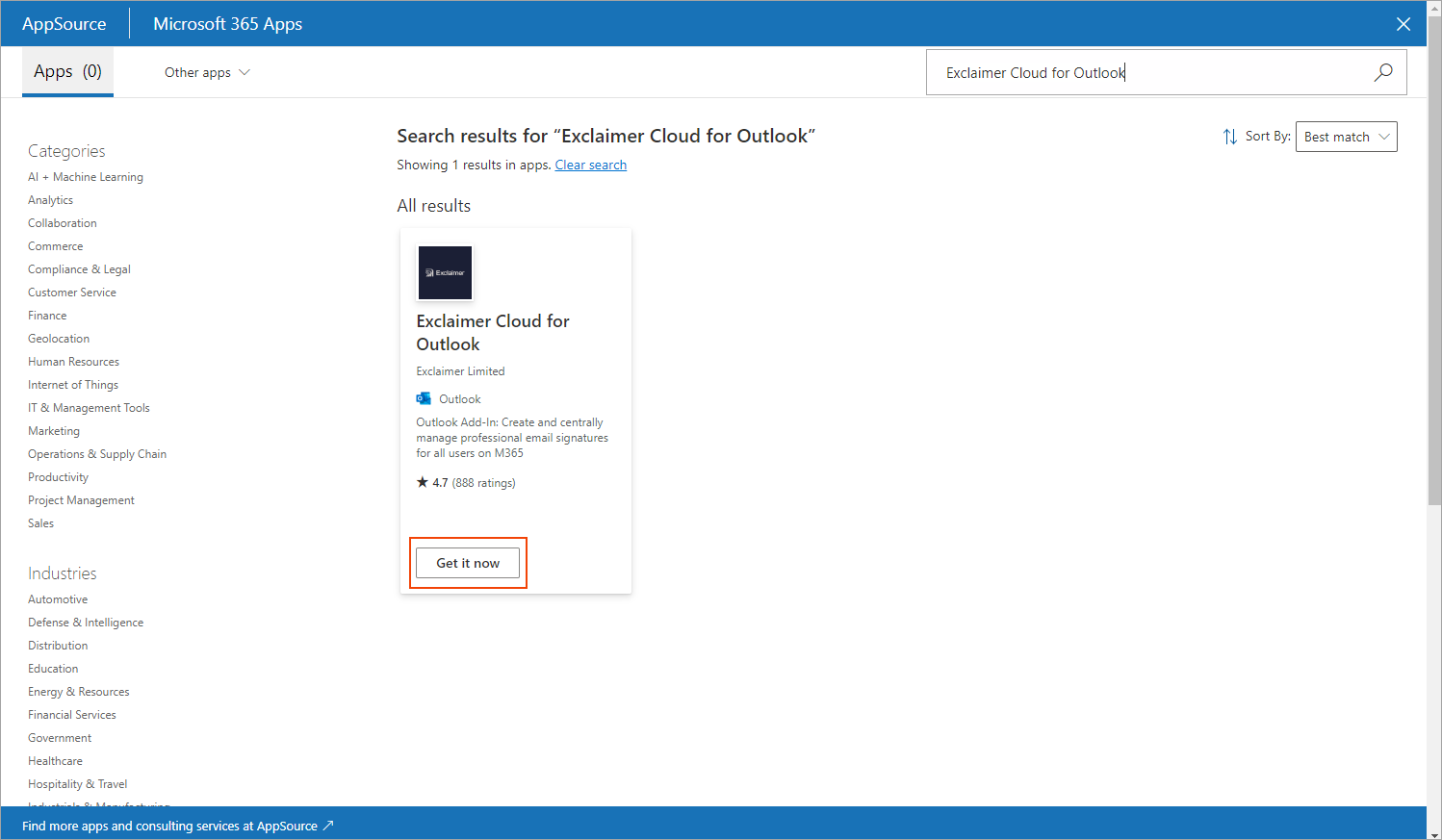
Selecteer Nu ophalen.
Het venster Bevestigen om door te gaan wordt weergegeven.
Selecteer Nu ophalen om het implementatieproces te starten.
- Selecteer Nu ophalen.
Het implementatieproces van de Exclaimer for Outlook app wordt gestart.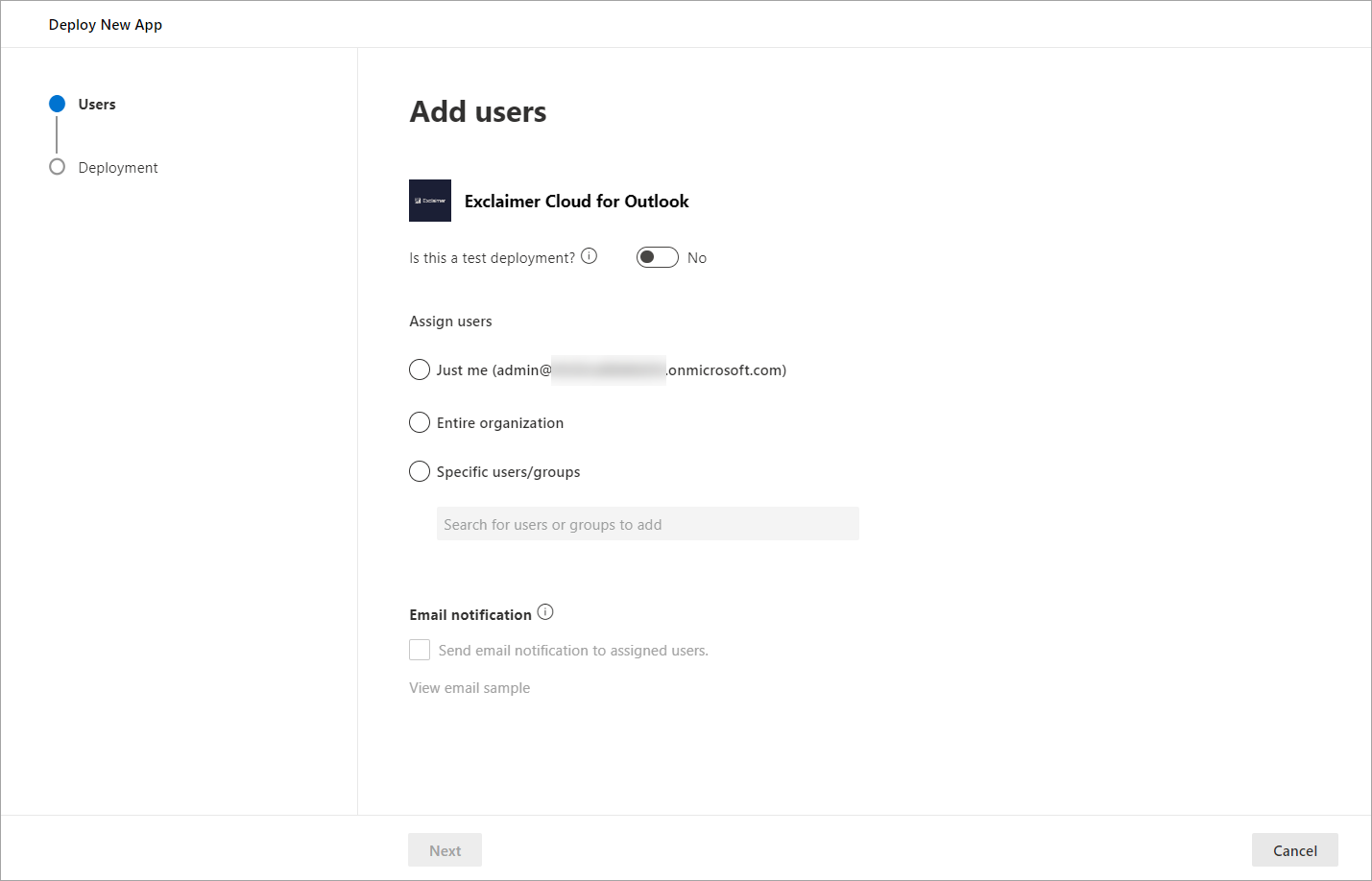
Implementatie van de Exclaimer for Outlook-app.
-
Kies indien nodig welke toegewezen gebruikers toegang moeten hebben tot de Exclaimer Outlook-invoegtoepassing:
- Alleen ik: Selecteer om alleen uzelf binnen uw organisatie toegang te geven tot de Exclaimer Outlook-invoegtoepassing.
- Hele organisatie: Selecteer om iedereen binnen uw organisatie toegang te geven tot de Exclaimer Outlook-invoegtoepassing.
- Specifieke gebruikers/groepen: Selecteer om specifieke gebruikers of groepen binnen uw organisatie toegang te geven tot de Exclaimer Outlook-invoegtoepassing. Voer een specifieke gebruikers- of groepsnaam in; dit is een voorspellend tekstveld, dus het toont overeenkomende gebruikers of groepen terwijl u begint te typen.OPMERKING: U kunt geen geneste groepen gebruiken.Hier hebben we de optie Hele organisatie geselecteerd.
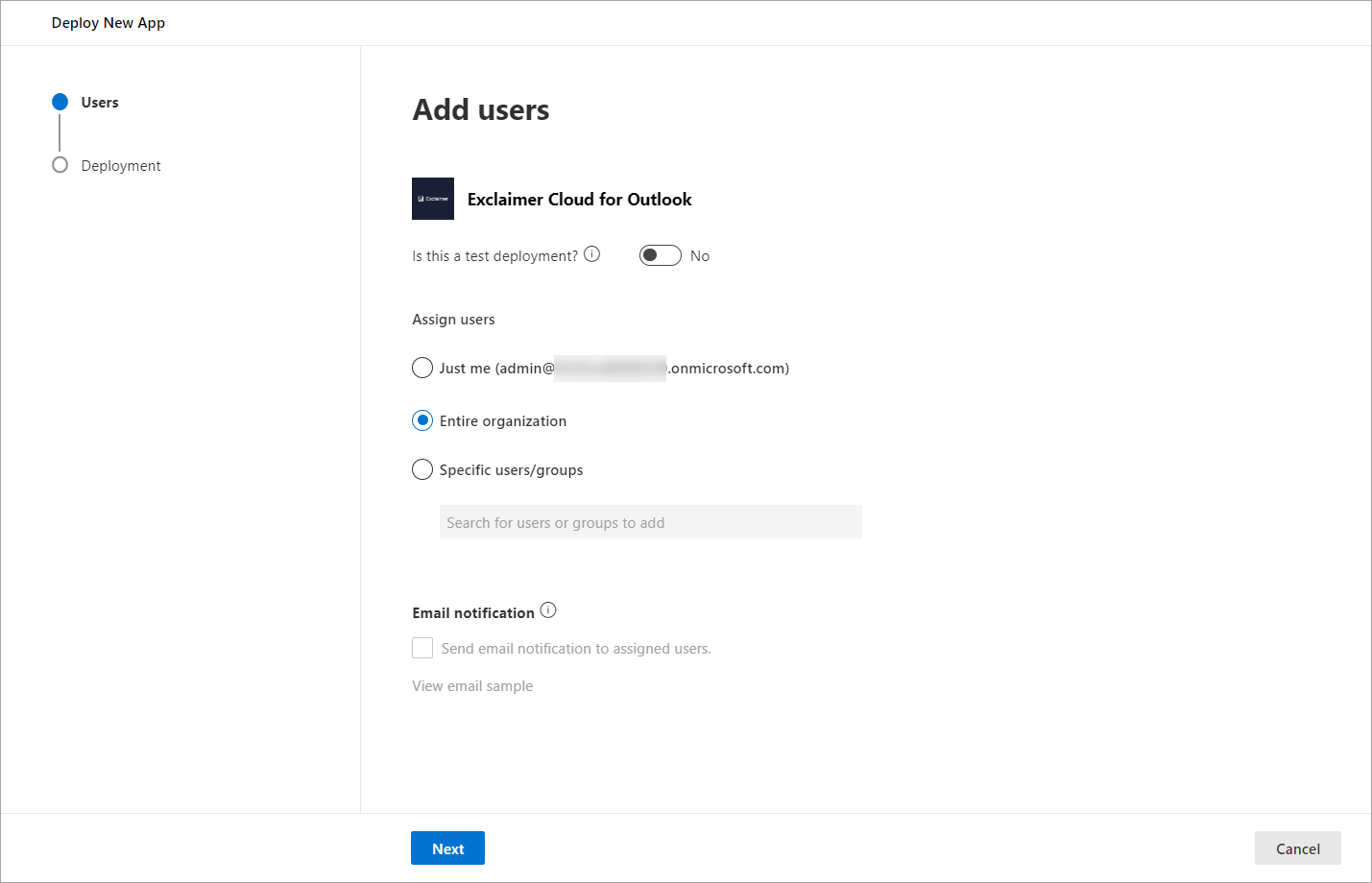
Kies welke toegewezen gebruikers toegang moeten hebben tot de Exclaimer Outlook-invoegtoepassing. In dit voorbeeld is de optie Hele organisatie geselecteerd.
- Selecteer Volgende om door te gaan.
- Selecteer Toestemmingen accepteren voor de nieuwe app.
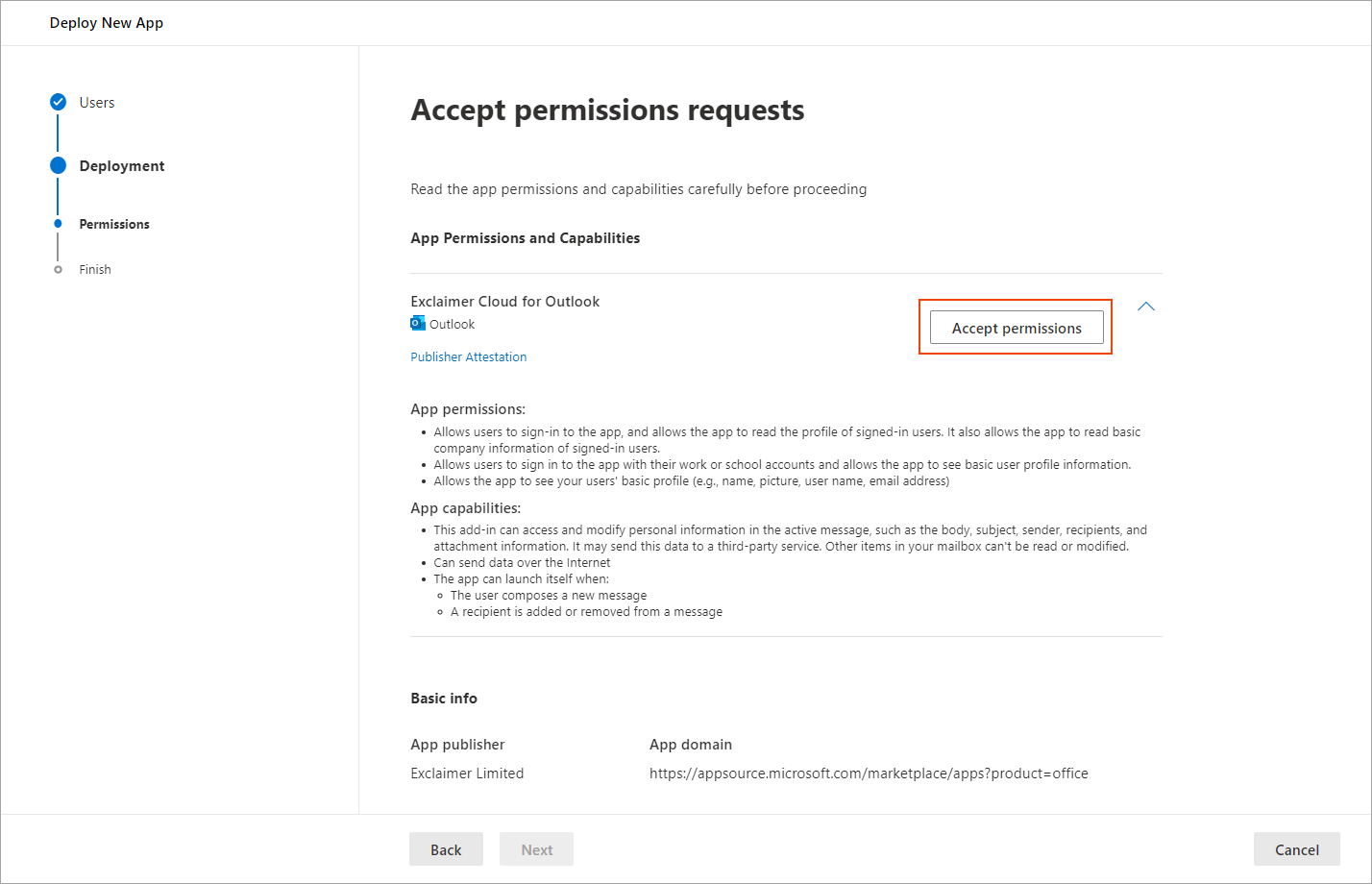
Selecteer Toestemmingen accepteren.
- Je wordt gevraagd om in te loggen bij Microsoft 365 als een Global Administrator (zorg ervoor dat je de inloggegevens invoert voor de juiste Microsoft 365-tenant).

Log in op je Microsoft 365-account als Global Administrator.
Na het inloggen wordt je gevraagd om een toestemmingsverzoek te accepteren voor Exclaimer - Handtekeningen voor Outlook. Dit stelt de invoegtoepassing in staat te verifiëren dat de gebruiker gemachtigd is om de handtekeningen te downloaden.
- Selecteer Accepteren.
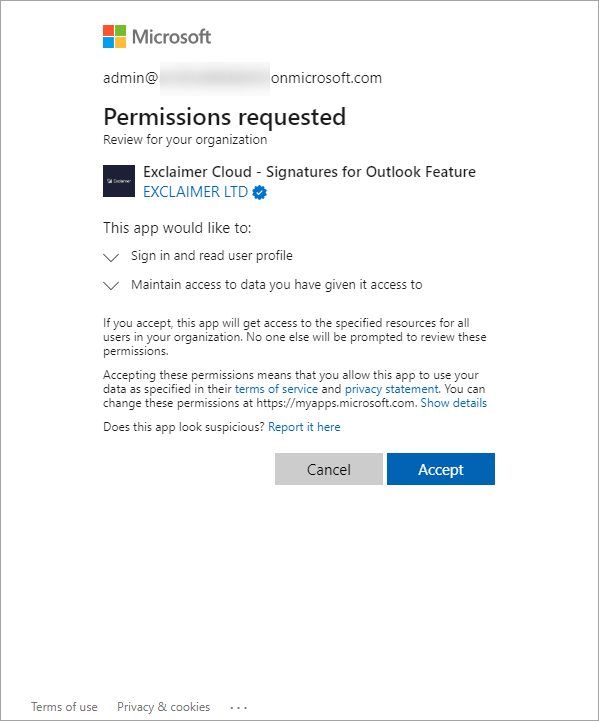
Selecteer Accepteren.
- Zodra je de toestemmingen accepteert, selecteer je Volgende om door te gaan.
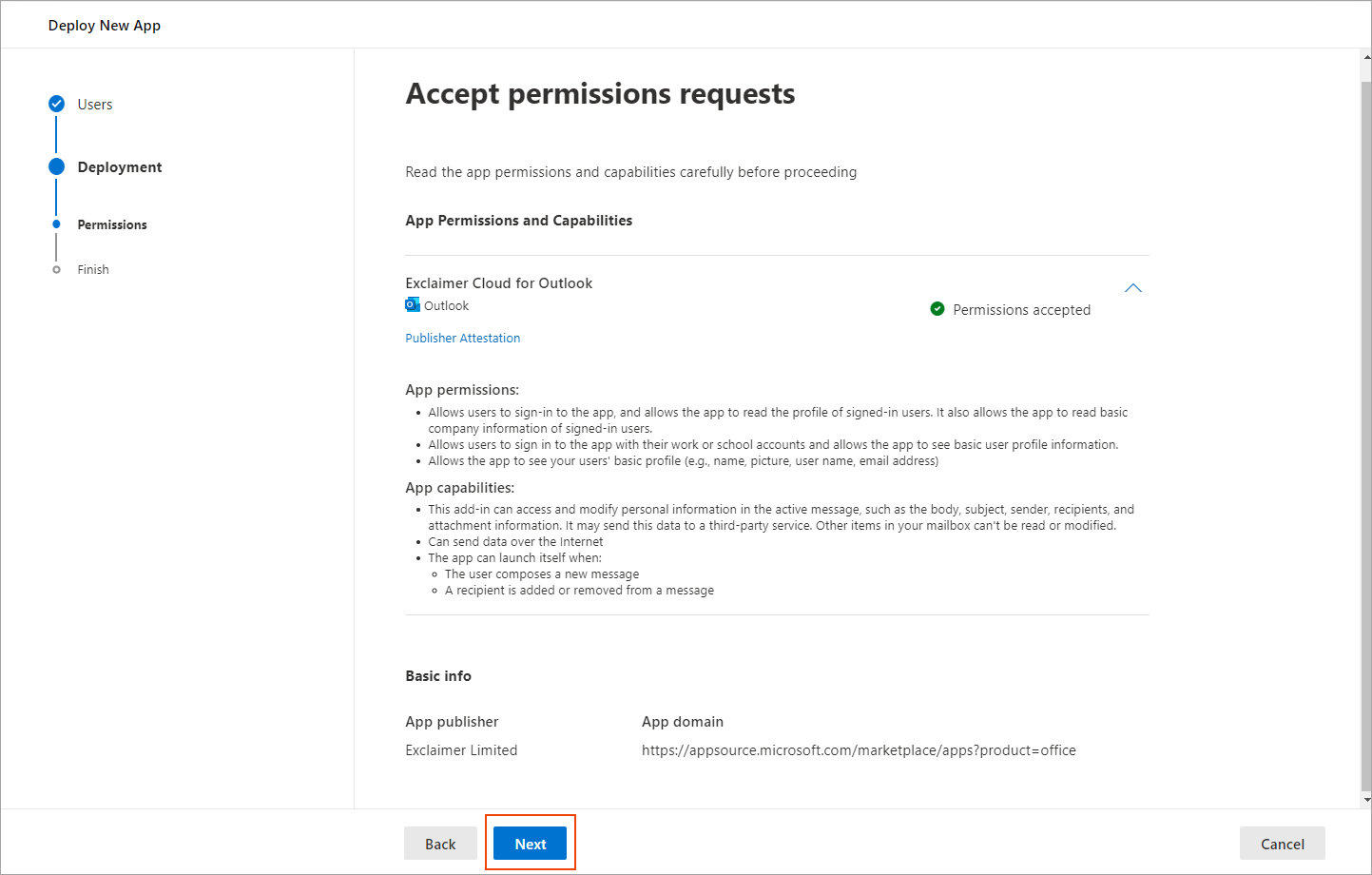
Selecteer Volgende om de implementatie-instellingen te bekijken.
- Bekijk de implementatie-instellingen.
- Zodra je de opties hebt bekeken en tevreden bent, selecteer je Implementatie voltooien om het implementatieproces af te ronden.
De melding Implementatie bezig... wordt weergegeven.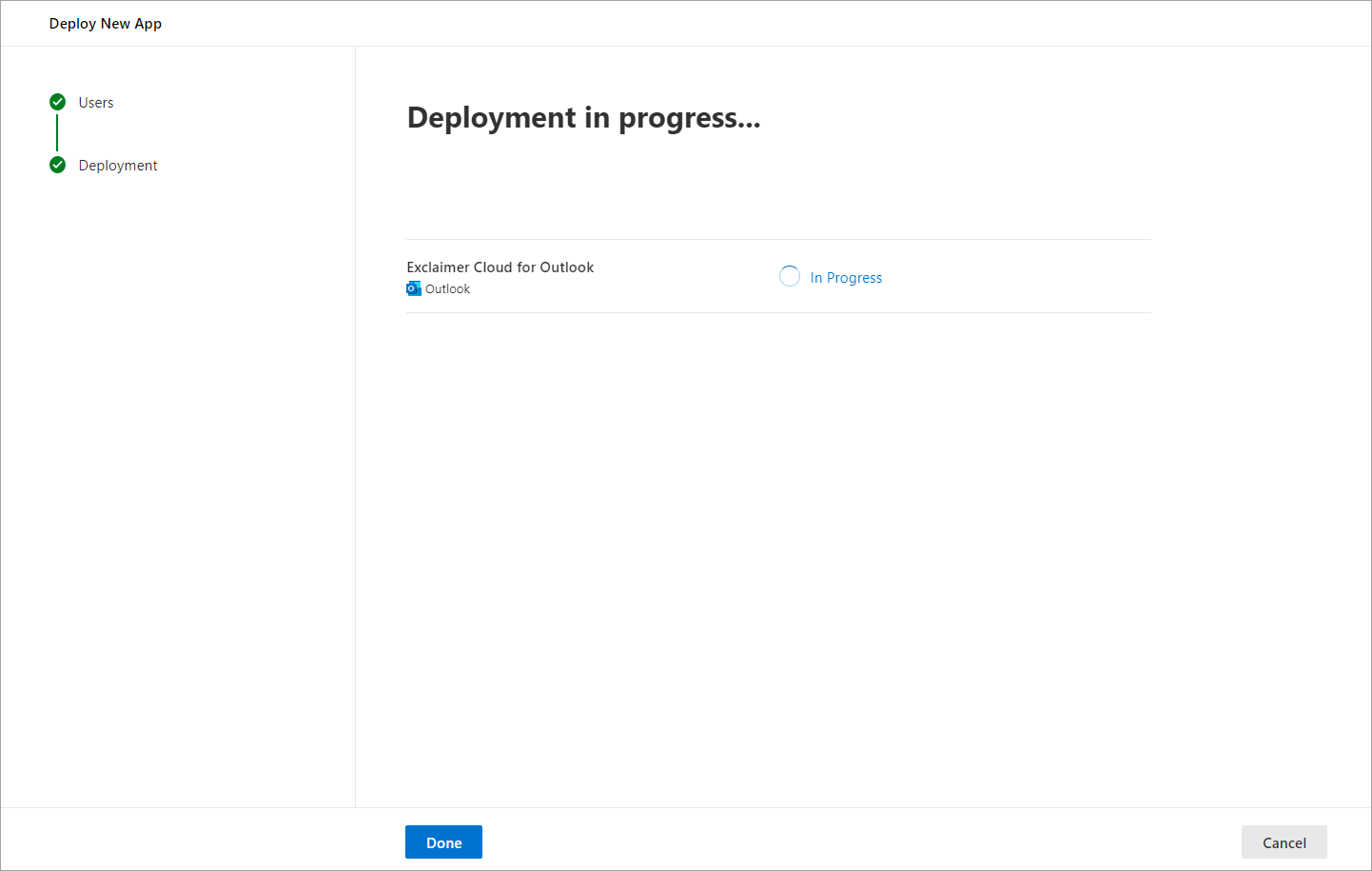
Implementatie in uitvoering.
Zodra de implementatie is voltooid, zie je een scherm dat hierop lijkt.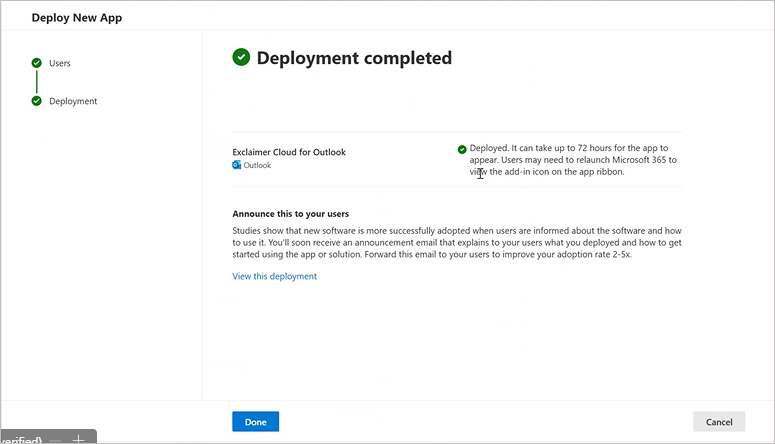
Implementatie voltooid.
-
Selecteer Gereed om door te gaan.
Het scherm Geïntegreerde apps wordt weergegeven, met de Exclaimer voor Outlook app vermeld.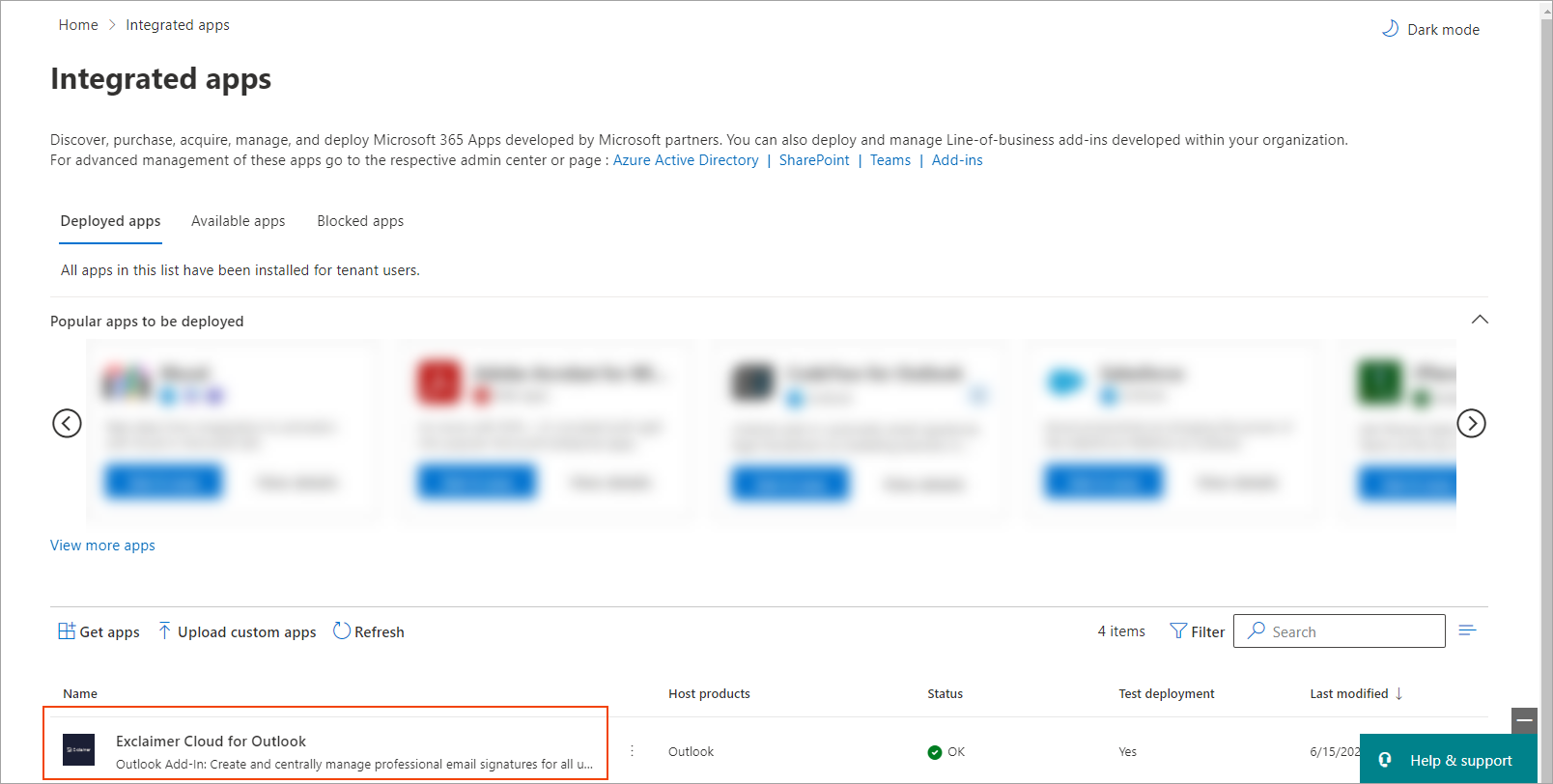
Het scherm Geïntegreerde apps met de Exclaimer voor Outlook-app.OPMERKING: Het kan enige tijd duren voordat de Exclaimer voor Outlook app verschijnt in de lijst Geïntegreerde apps. Selecteer Vernieuwen om de lijst te vernieuwen. - Selecteer de Exclaimer voor Outlook app. Er verschijnt een beschrijvingspaneel aan de rechterkant, waarin alle geselecteerde opties worden weergegeven.

Selecteer de Exclaimer voor Outlook-app. Er verschijnt een beschrijvingspaneel.
- Selecteer Gebruikers bewerken als je de toegewezen gebruikers wilt aanpassen.
- Selecteer App verwijderen om de Exclaimer voor Outlook-invoegtoepassing te verwijderen.
Zodra de Exclaimer Outlook-invoegtoepassing succesvol is geïmplementeerd, kunnen gebruikers beginnen met het uitvoeren van Client-Side e-mailhandtekeningen. Gebruikers kunnen het Exclaimer-pictogram vinden in de onderste werkbalk of als een optie binnen de ellipsis in hun Outlook Web App.
Voor meer informatie, zie hoe u de Exclaimer Outlook-invoegtoepassing kunt gebruiken.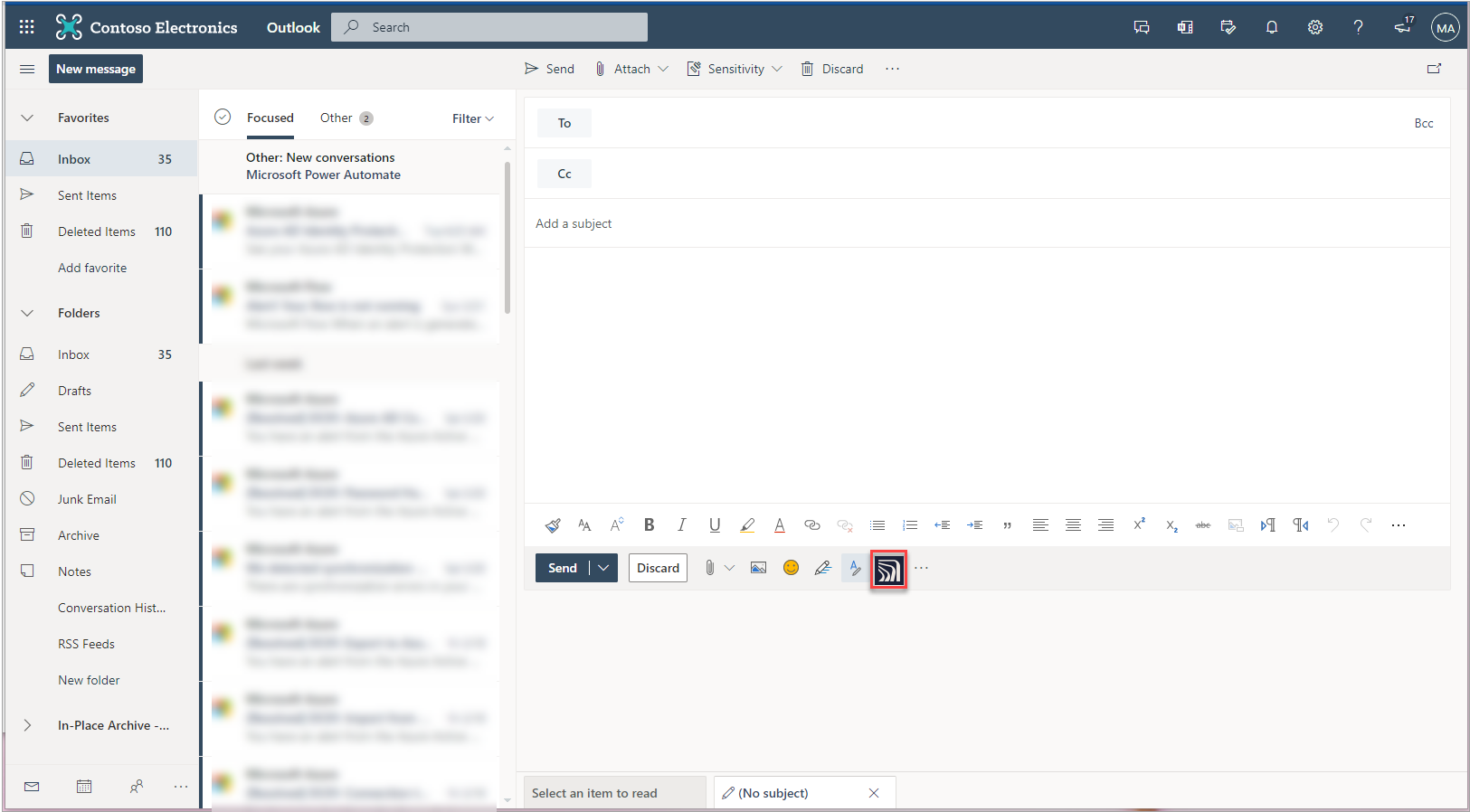
Voorbeeld van het Exclaimer-invoegtoepassing-pictogram in Outlook Web.
WAARSCHUWING! Er zijn gevallen geweest waarin de implementatie van de invoegtoepassing en het aanmaken van groepen mislukten ondanks dat de Global Administrator-machtigingen aanwezig waren. Microsoft heeft aangegeven dat aangepaste app-invoegtoepassingen een bekend probleem zijn.
Oplossing:
- Meld u aan bij de Exchange Online beheerdersportal als beheerder.
- Selecteer in het menu aan de zijkant Rollen en selecteer vervolgens Organisatiebeheer.
-
Zorg ervoor dat Org Custom Apps en Org Marketplace Apps zijn ingeschakeld.
Wacht een paar uur zodat de machtigingswijzigingen kunnen doorvoeren voordat u de implementatie opnieuw probeert.