
Scenario
U gebruikt Server-Side implementatie en heeft meerdere afzenders voor één handtekeningontwerp. U wilt dat de handtekening alleen wordt toegepast op het eerste bericht dat door elke gebruiker van de handtekening in een e-mailketen wordt verzonden.
Oplossing
U kunt voorkomen dat handtekeningen een tweede keer worden toegepast met behulp van Server-Side inhoudsregels. Door het gebruik van de {DisplayName} gebruikersattribuut in een uitzonderingstekstzin, detecteren de handtekeningregels of een handtekening al is toegepast voor elke specifieke gebruiker.
Wanneer elke gebruiker een e-mailbericht verzendt, detecteren de Geavanceerde Regels of een handtekening met de uitzonderingstekst en hun individuele weergavenaam al is toegepast. Als de uitzonderingstekst en de naam van de individuele gebruiker worden gedetecteerd, wat betekent dat de handtekening eenmaal voor deze gebruiker is toegepast, wordt de handtekening niet opnieuw toegepast. Als een nieuwe gebruiker een bericht in de e-mailketen verzendt, detecteren de Geavanceerde Regels dat er nog geen handtekening is toegepast voor hun weergavenaam, dus wordt de handtekening toegepast.
Deze oplossing vereist het toevoegen van specifieke tekst aan uw handtekeningtemplate, dus raden we aan het Tekstelement te gebruiken en vervolgens de tekstgrootte te verkleinen zodat de nieuwe tekst zo onzichtbaar mogelijk is.
Om de handtekeningtemplate te bewerken:
- Log in op uw Exclaimer-abonnement en selecteer Handtekeningen in de menubalk.
- Open uw handtekening in de handtekeningontwerper door op Ontwerp bewerken te klikken op de handtekeningkaart. Als u de handtekening die u wilt gebruiken nog niet hebt gemaakt, selecteer dan Handtekening maken. Voor meer informatie over het maken van een nieuwe handtekeningtemplate, zie Handtekening maken.
- Vouw in de gereedschapskist Tekst & Velden uit en voeg een nieuw Tekst-element toe aan de handtekeningtemplate.
-
Voer een korte zin in het tekstvak in die het veld {DisplayName} bevat. Om het veld toe te voegen, typt u het symbool { en kiest u {DisplayName} uit de vervolgkeuzelijst.
OPMERKINGEN: U moet het veld toevoegen door het te selecteren uit de lijst nadat u { hebt ingevoerd. Het veld wordt niet correct herkend door de Geavanceerde Regels als het als platte tekst wordt ingevoerd.
U moet ten minste één extra woord toevoegen aan het tekstvak om een nieuwe zin te creëren - deze oplossing werkt niet tenzij de uitzonderingszin uniek is voor de handtekening, wat betekent dat het {DisplayName}-veld alleen niet voldoende is.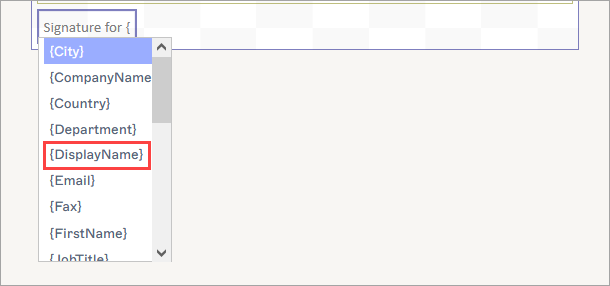
Voer een zin in die het {DisplayName}-veld bevat.
- Vouw in het eigenschappenvenster de sectie Tekst uit.
-
Stel in het invoerveld Lettertype de lettergrootte in op 1 pixel.
Tip! Om uw tekstvak nog verder te verbergen, kunt u ook de letterkleur instellen op een kleur die overeenkomt met de achtergrondkleuren in uw handtekening. Houd er echter rekening mee dat kleuren anders kunnen worden weergegeven als gebruikers de donkere modus op hun apparaten gebruiken.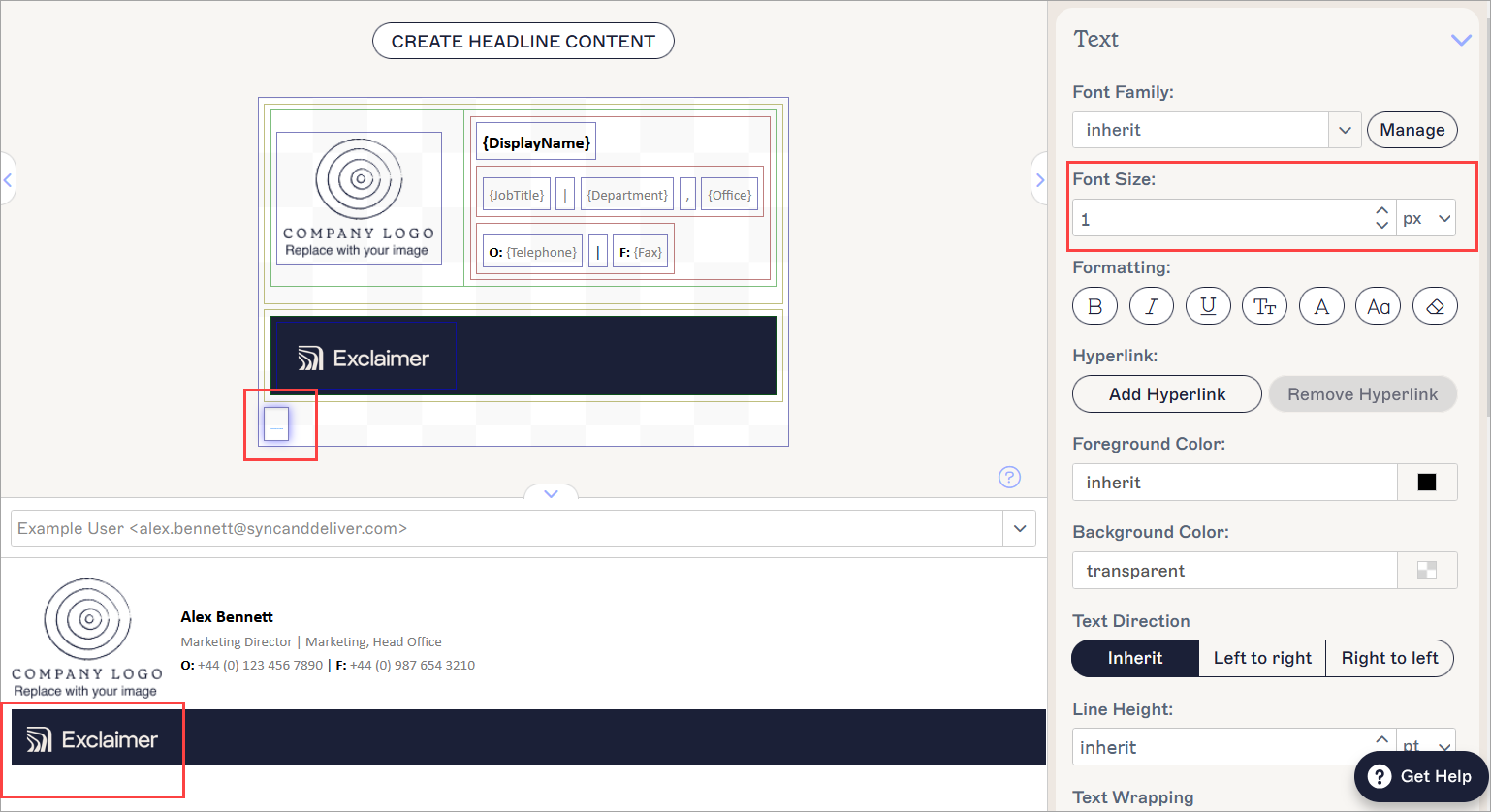
Een voorbeeld van uitzonderingszin ingesteld op 1 pixel. Zoals te zien is in het voorbeeldvenster, is de tekst nauwelijks zichtbaar op de handtekening.
- Selecteer in de banner met niet-opgeslagen wijzigingen Opslaan.
Om de handtekeningregels te configureren:
- Vanuit de lijst Alle handtekeningen, zoek je je handtekening en selecteer je Regels beheren.
- Selecteer het tabblad Geavanceerde regels.
- Onder Server-side inhoudsregels, selecteer je het selectievakje Handtekening niet toevoegen als bericht bevat.
- Voer in het invoerveld Deze tekst de uitzonderingstekst in die je hebt toegevoegd in stap 1 van dit artikel.
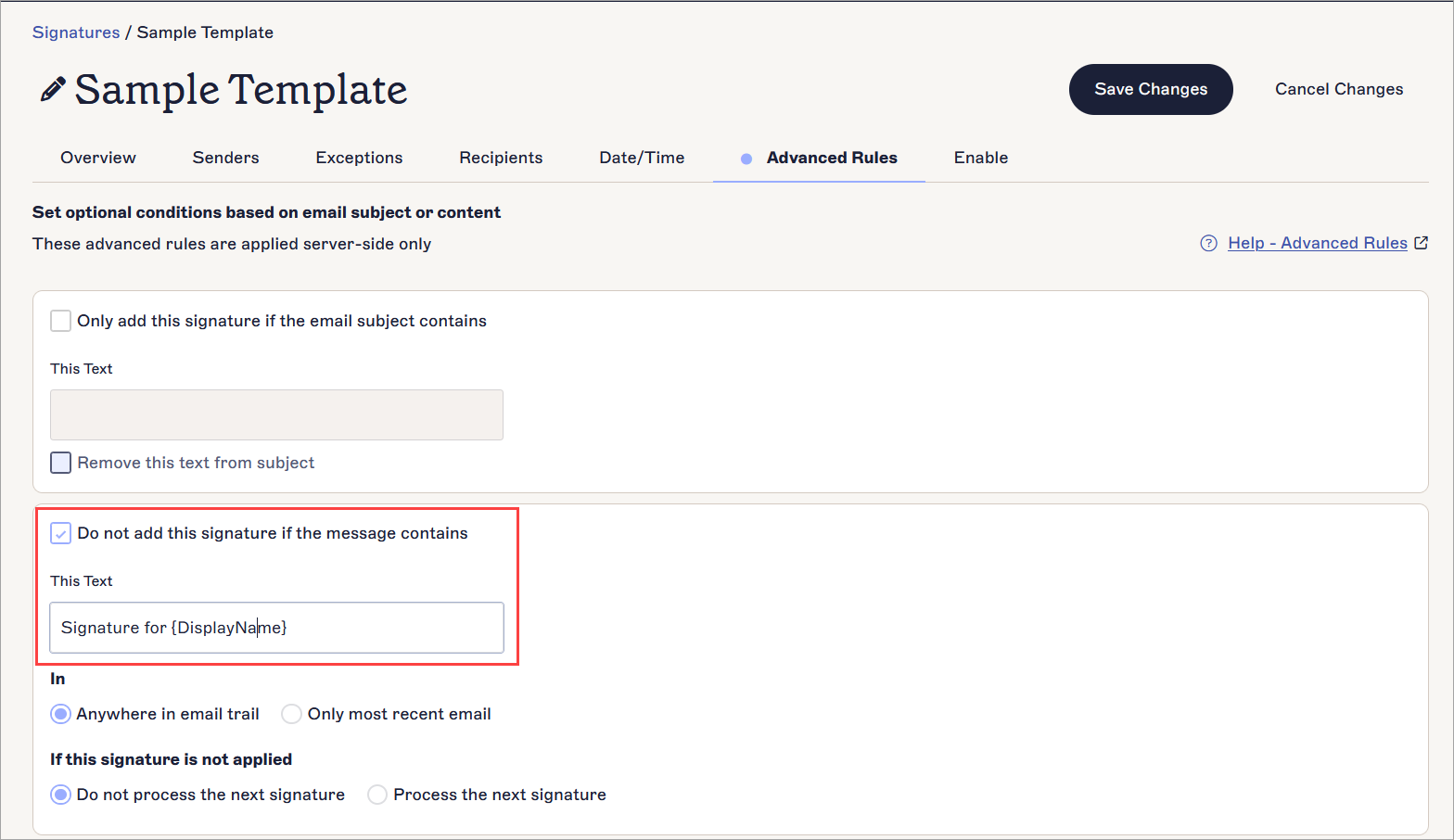
Voer de uitzonderingstekst in die je aan de sjabloon hebt toegevoegd.
- Zorg er onder In voor dat de optie Overal in e-mailgeschiedenis is geselecteerd.
- Zorg er onder Als deze handtekening wordt toegepast voor dat de optie Volgende handtekening niet verwerken is geselecteerd.
- Selecteer in de banner met niet-opgeslagen wijzigingen Opslaan.