
Beschrijving
Het Feedback Analytics dashboard toont hoe ontvangers hebben gereageerd op de Feedback elementen die u aan uw handtekeningen hebt toegevoegd.
Hoe toegang te krijgen
Om toegang te krijgen tot de Feedback Analytics:
- Selecteer in het menu aan de zijkant Analytics.
- Selecteer het tabblad Feedback.
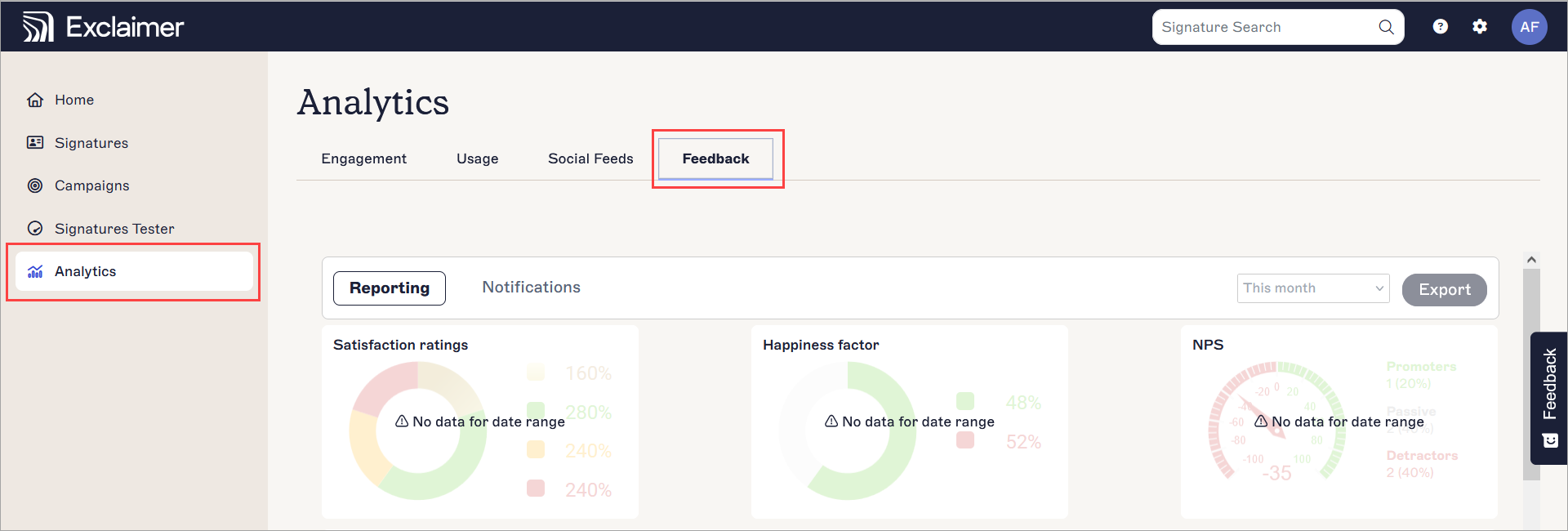
Selecteer Analytics en vervolgens Feedback.
Het Feedback Analytics scherm bestaat uit twee tabbladen: Rapportage en Meldingen.
- Rapportage bevat het Feedback Analytics dashboard, dat u helpt te analyseren hoe ontvangers feedback geven via uw Feedback-elementen.
- Meldingen stelt u in staat e-mailmeldingen over klantfeedback te beheren, inclusief wie meldingen ontvangt en waarvoor.
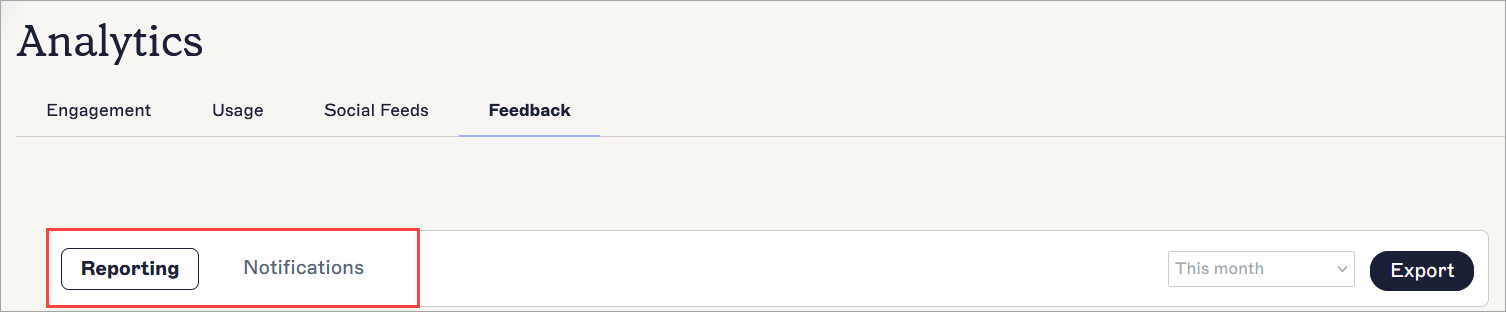
Selecteer Rapportage of Meldingen om het betreffende tabblad te openen.
Het tabblad Rapportage wordt automatisch elke 30 seconden bijgewerkt.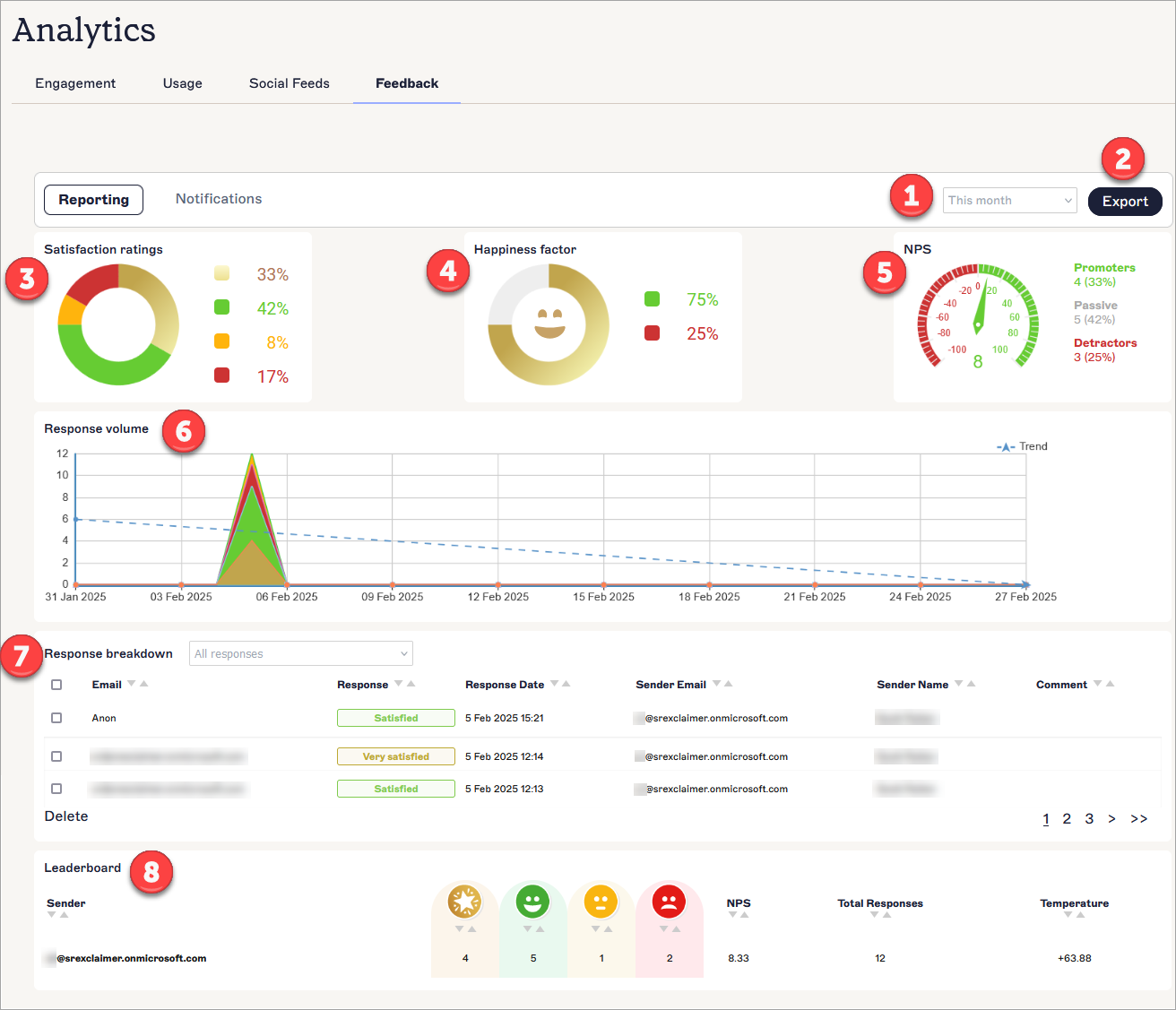
Het Feedback Analytics-dashboard. Elk nummer komt overeen met een ander gedeelte van het scherm. Elk gedeelte wordt beschreven in de tabel.
De volgende tabel geeft een overzicht van de verschillende opties die beschikbaar zijn op het Feedback Analytics-dashboard:
| Schermgebied | Functiebeschrijving |
|
Datumbereik |
Selecteer een datumbereik uit de vervolgkeuzelijst:
Om een aangepast datumbereik in te stellen, voert u een begin- en einddatum en tijd in of selecteert u deze met de kalenderkiezer. |
|
Exporteren |
Kies om de gegevens van het geselecteerde datumbereik te exporteren in CSV-formaat.
|
|
Tevredenheidsbeoordelingen |
Een donutdiagram dat het percentage van verschillende CSAT reacties toont.
|
|
Geluksfactor |
Een donutdiagram met een emoji-gezicht dat het percentage positieve en negatieve CSAT reacties toont. Goud en Groen scores worden gecombineerd om de positieve score te berekenen, weergegeven door het percentage in het groen, en Geel en Rood worden gecombineerd om de negatieve score te berekenen, weergegeven door het percentage in het rood. |
|
NPS |
Een wijzerplaatdiagram om de NPS (Net Promoter Score) beoordelingen van het geselecteerde datumbereik te tonen. Het aantal en percentage van Promoters, Passieven en Criticasters wordt ook vermeld. |
|
Responsvolume |
Een gebiedsdiagram om het responsvolume van elk type respons uit het geselecteerde datumbereik te tonen. De gestippelde lijn toont de Trend in volume aan de hand van de richting waarin deze wijst. |
|
Responsverdeling |
Toont de volgende gegevenskolommen over de individuele reacties:
Om een Opmerking te bekijken, selecteert u het spraakballonpictogram in de betreffende rij. Dit pictogram verschijnt alleen als er een opmerking is gegeven. Om een respons te verwijderen, selecteert u het selectievakje/de selectievakjes in de betreffende rij(en) en kiest u vervolgens Verwijderen. Het dashboard wordt onmiddellijk bijgewerkt. Om de responsverdeling te sorteren op basis van een kolomgegevens, selecteert u de pijltjepictogrammen bij de kolomkop. |
|
Leaderboard |
Toont de volgende datakolommen over de reacties voor individuele afzenders:
Om de responsverdeling te sorteren op basis van een kolom, selecteert u de pijltjes naast de kolomkop. De Leaderboard wordt standaard gesorteerd van hoogste naar laagste Temperatuurscore. |


U kunt e-mailwaarschuwingen instellen voor elk type ontvangen feedbackreactie en opmerkingen die bij elk type feedback zijn achtergelaten. Elke waarschuwing is optioneel.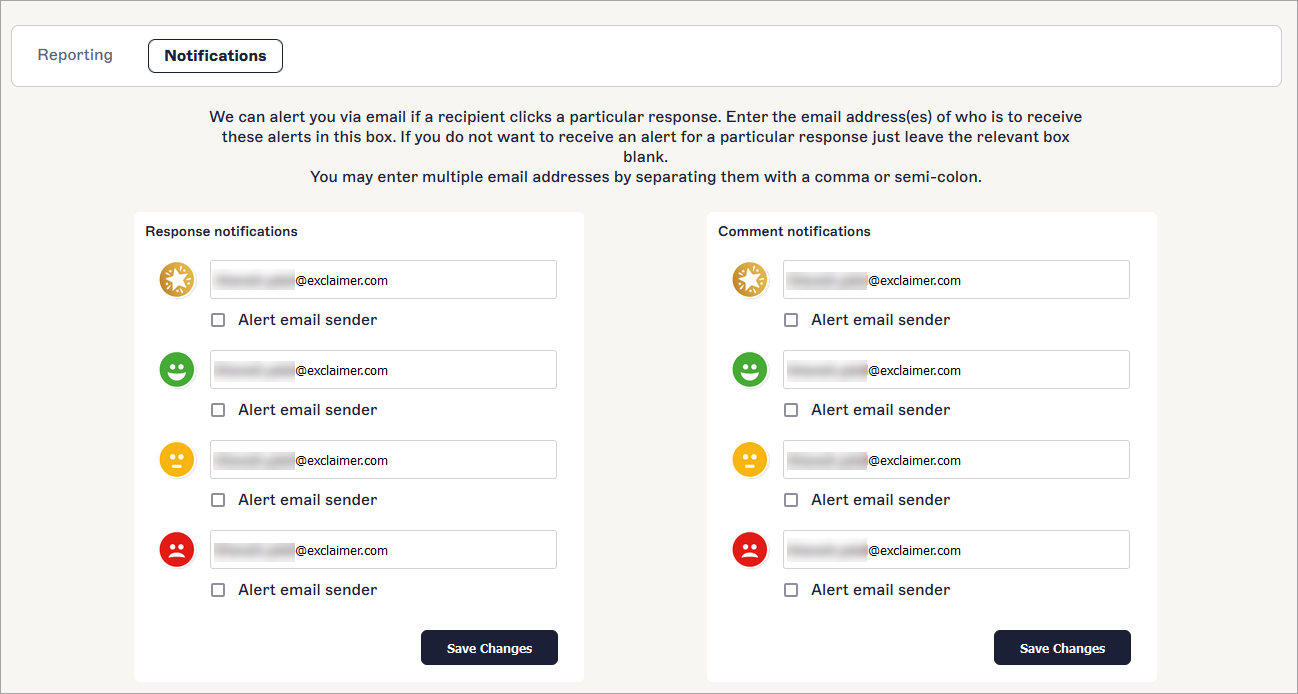
Om meldingen voor reacties en/of opmerkingen te configureren:
-
Om een e-mailmelding te verzenden voor een feedbackreactie en/of opmerking, selecteert u het relevante invoerveld en voert u het(e) e-mailadres(sen) in waarnaar de reactie moet worden verzonden. Scheid meerdere e-mailadressen met een puntkomma of komma.
OPMERKING: Velden worden standaard ingevuld met het e-mailadres van de portalgebruiker. U hoeft dit e-mailadres niet te gebruiken. Verwijder het indien nodig uit het veld. - Selecteer het selectievakje Waarschuwings-e-mail afzender om een waarschuwing te verzenden naar het opgegeven e-mailadres als een ontvanger op de specifieke reactie klikt. Deselecteer het selectievakje om geen meldingen meer te ontvangen voor deze reactie.
- Selecteer Wijzigingen opslaan.