
Beschrijving
Het Feedback-element stelt u in staat een interactief hulpmiddel toe te voegen om reacties te verzamelen van mensen die uw e-mails ontvangen voor Feedback Analytics of Customer Thermometer-analyses. Feedback-elementen zijn beschikbaar in de volgende formaten:
-
CSAT - Customer Satisfaction feedback met een smiley-schaal van een rode ongelukkige gezicht tot een gouden ster. Ontvangers beoordelen volgens een van de vier 'stemingen' op de schaal.

-
NPS - Net Promoter Score feedback met een genummerde sterrenschaal van 0-10. Ontvangers geven een score van 10.

- Customer Thermometer - Aangepaste feedback met behulp van de functionaliteiten van het Customer Thermometer-portaal. Hiervoor is een Customer Thermometer-account vereist.
Wanneer een e-mailontvanger een beoordeling kiest op de geselecteerde beoordelingsmethode, wordt de beoordeling geregistreerd in Feedback Analytics of Customer Thermometer-analyses. De ontvanger wordt doorgestuurd naar een Bedankt voor uw reactie-webpagina en gevraagd een optionele opmerking in te dienen. Klanten die het Pro-abonnement en Customer Thermometer samen gebruiken, kunnen hun responspagina configureren in hun Customer Thermometer-account. Opmerkingen worden ook geregistreerd in Feedback Analytics. U kunt ook meldingen voor reacties instellen voor de afzender op de Feedback Analytics-pagina.
Hoe toegang te krijgen
- Open uw handtekening in de Handtekeningontwerper.
Voor meer informatie, zie hoe u een handtekening selecteert om te bewerken.
- Vouw in de gereedschapskist Feedback uit.

De feedbackelementen zijn te vinden in de sectie Feedback van de gereedschapskist.
Selecteer een optie hieronder om de bijbehorende instructies te bekijken:
Om een CSAT- of NPS-element toe te voegen aan uw e-mailhandtekening:
- Sleep het CSAT- of NPS-element naar het canvas.
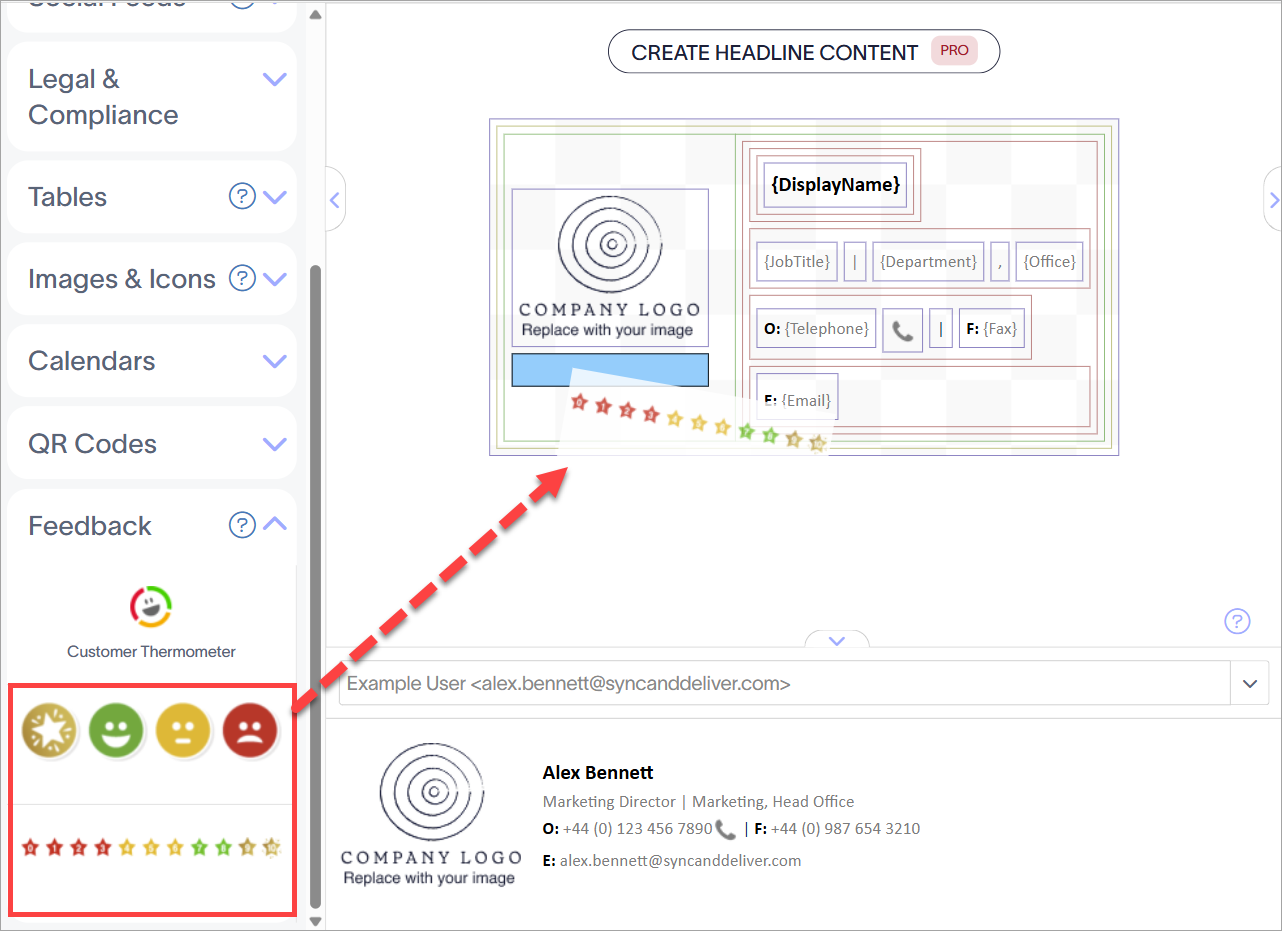
Sleep het element naar de plek waar u het op het canvas wilt hebben.
- Selecteer Wijzigingen opslaan om uw sjabloon op te slaan.
- Sleep het Customer Thermometer-element naar het canvas.
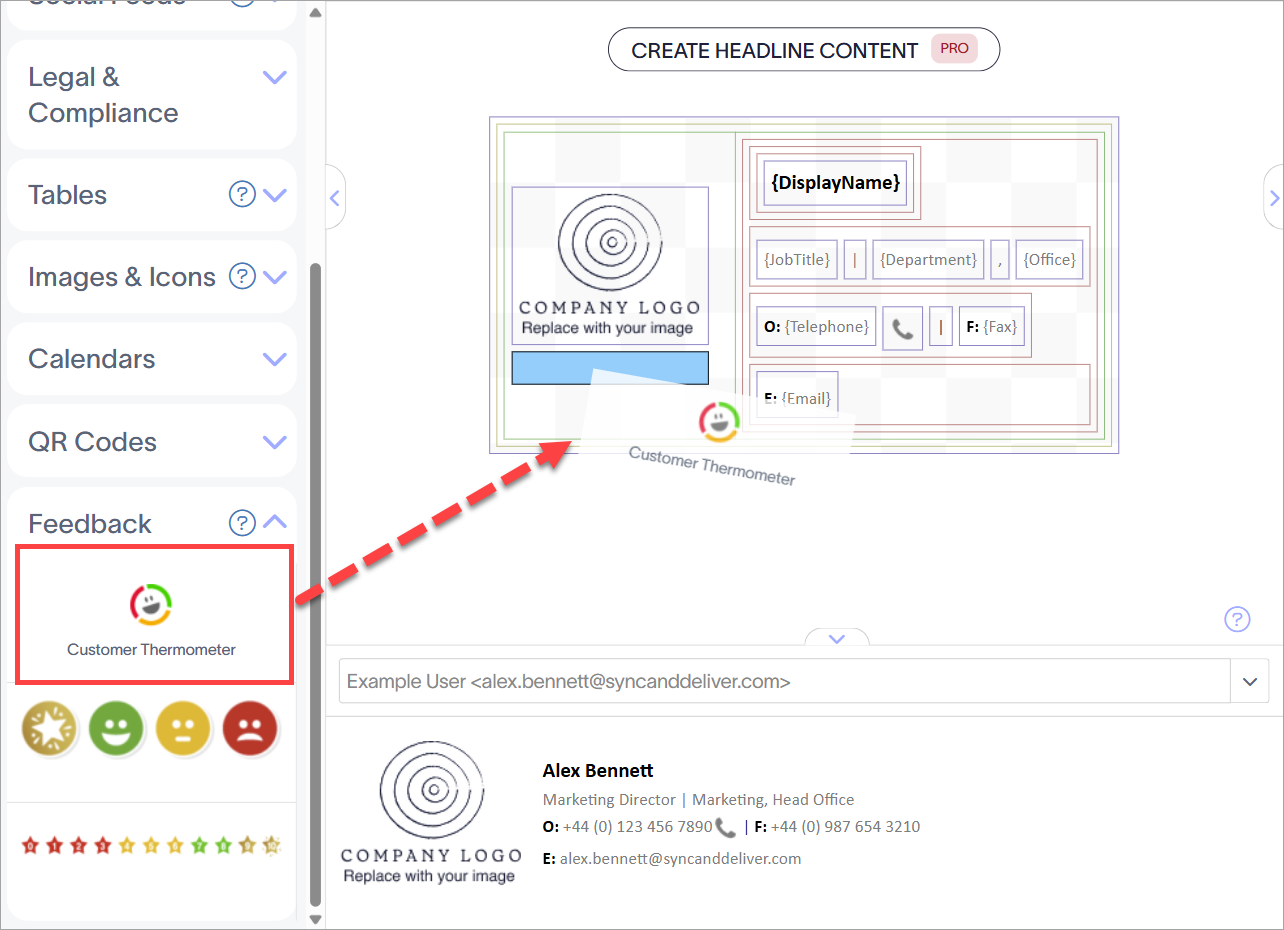
Sleep het element naar de plek waar u het op het canvas wilt hebben.
Dit opent het Customer Thermometer-venster.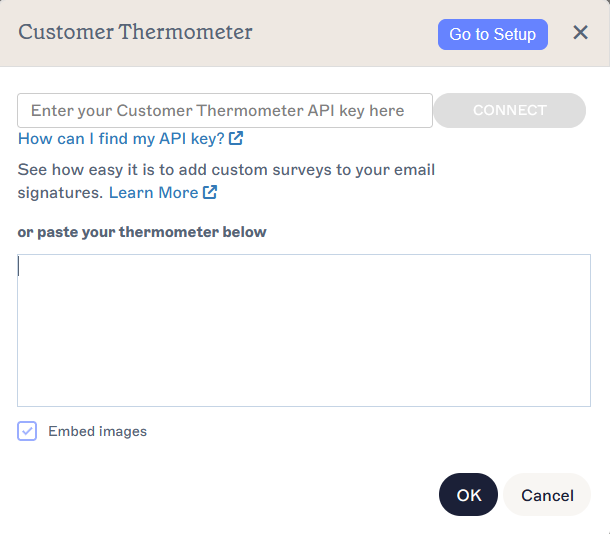
Het Customer Thermometer-venster.
-
[Optioneel] Om een Customer Thermometer-account aan te maken of uw thermometers in uw bestaande account te bewerken, selecteert u Ga naar Setup.
Tip! Voor meer informatie over het starten met Customer Thermometer, zie de Quick start guide. -
OF:
Voer uw Customer Thermometer API-sleutel in de invoerbalk in en selecteer vervolgens Verbinden.
OF
Plak uw Customer Thermometer in het grote invoerveld.
OPMERKING: Bij gebruik van een API-sleutel hoeft u deze slechts één keer in te voeren. Uw account blijft verbonden nadat u uw sleutel hebt ingevoerd. Om over te schakelen naar een ander account, selecteert u Verbreek verbinding en voert u een nieuwe sleutel in. - Als u een API-sleutel gebruikt, selecteert u een Customer Thermometer uit de vervolgkeuzelijst Selecteer uw thermometer. Om een nieuwe Thermometer toe te voegen, selecteert u Maak nieuw.
- Kies of u afbeeldingen van uw Thermometer wilt insluiten door het selectievakje Afbeeldingen insluiten aan of uit te vinken.
De maximale grootte voor ingesloten afbeeldingen is 150KB.
- Selecteer OK om uw Customer Thermometer aan uw sjabloon toe te voegen.
- Selecteer Wijzigingen opslaan om uw sjabloon op te slaan.
Om het Feedback-element te verwijderen:
- Selecteer het element op het canvas.
- Selecteer Verwijderen in het eigenschappenvenster.
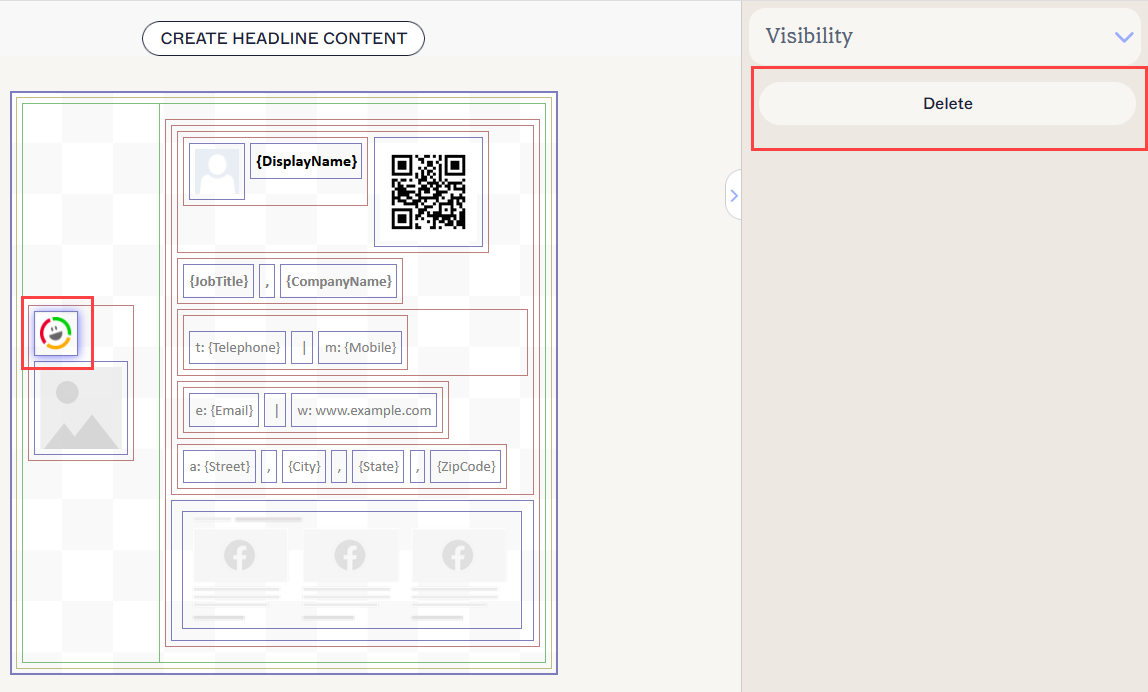
Selecteer Verwijderen in het eigenschappenvenster. Mogelijk moet u secties sluiten om er toegang toe te krijgen.
U kunt de volgende elementeigenschappen bewerken in het eigenschappenvenster:
Zichtbaarheidseigenschappen
Zichtbaarheid eigenschappen worden gebruikt om aan te passen wanneer het item verschijnt.
| Altijd zichtbaar | Selecteer om ervoor te zorgen dat het item altijd zichtbaar is in de handtekening. |
|---|---|
| Automatisch verbergende scheiding | Selecteer om het item alleen zichtbaar te maken wanneer er andere zichtbare, niet-scheidende items vóór en na het item in dezelfde groep zijn. |
| Zichtbaar wanneer | Selecteer om voorwaarden in te stellen waaronder een item zichtbaar wordt. |