
Beschrijving
Als Microsoft 365 Global Administrator of Google Super Admin voor uw organisatie, kunt u beheren welke secties en detailsvelden beschikbaar zijn voor gebruikers om te bewerken.
De door de gebruiker bewerkbare contactgegevens moeten alleen worden geconfigureerd nadat de onboarding is voltooid. U kunt de instellingen op elk moment wijzigen.
Het Starter plan heeft geen toegang tot de User Details Editor.
Het Standaard plan heeft toegang tot twee bewerkbare contactvelden.
Het Pro plan heeft toegang tot een onbeperkt aantal bewerkbare contactvelden, de QR-codesectie en de Meeting Branding sectie, inclusief de optie om per sectie in of uit te schakelen.
Voor meer informatie over prijsplannen, zie Exclaimer Prijsplannen.
Hoe u toegang krijgt
Om toegang te krijgen tot de User Details Editor voor Microsoft 365 en Google Workspace:
-
Start het User Details Editor (UDE) portaal met uw regio-specifieke URL.
OPMERKING: De regio-specifieke URL geeft de regio aan waar uw abonnement is gehost.
De verschillende Microsoft 365 URL's zijn:
Regio URLRegio URL Australië https://au.details.exclaimer.net VAE https://uae.details.exclaimer.net Europa https://eu.details.exclaimer.net VK https://uk.details.exclaimer.net Canada https://ca.details.exclaimer.net VS https://us.details.exclaimer.net
De verschillende Google Workspace URL's zijn:Regio URL Europa https://eu.details.exclaimer.net/google VS https://us.details.exclaimer.net/google Tip! U kunt de User Details Editor ook starten vanuit uw Exclaimer-account door het tandwielpictogram op de bovenste balk te selecteren en vervolgens Sender Management te selecteren. Navigeer naar de sectie User Details Editor en selecteer Ga naar User Details Editor om de gegeven regionale URL te starten of te kopiëren. Voor meer informatie, zie User Details Editor. - Log in met Microsoft of Google met uw Global Administrator-gegevens. Als daarom wordt gevraagd, accepteer dan eventuele machtigingsverzoeken. Dit opent het scherm Beheer uw contactgegevens.
- Selecteer Instellingen.

Selecteer Instellingen.
Beheren van beschikbare secties en velden
Selecteer een optie hieronder om de bijbehorende instructies te bekijken:
Deze optie stelt u in staat om volledige secties van de UDE te tonen of te verbergen. Gebruikers die toegang hebben tot de UDE kunnen alleen de secties bekijken die u met deze methode inschakelt. Uitgeschakelde secties worden niet weergegeven.
- Om een sectie in te schakelen, selecteert u het selectievakje onder Definieer bewerkbare secties voor gebruikers.
- Om een veld uit te schakelen, deselecteert u het selectievakje.

Geselecteerde secties zijn zichtbaar voor gebruikers in de UDE.
Deze optie stelt je in staat om specifieke velden als bewerkbaar in de UDE in te stellen. Gebruikers die toegang hebben tot de UDE kunnen alleen de velden bewerken die je met deze methode inschakelt. Uitgeschakelde velden zijn alleen-lezen.
Als je op een Standaardplan zit, zijn de enige beschikbare velden om in te schakelen/uit te schakelen Gebruiker Gedefinieerd 1 en Gebruiker Gedefinieerd 2. Alle andere velden zijn alleen-lezen. Als je op een Pro-plan zit, zijn alle velden en de QR-codevelden beschikbaar om in te schakelen/uit te schakelen. De gegevens worden ofwel gesynchroniseerd vanuit je Google Directory/Active Directory of geïmporteerd via CSV.
Voor meer informatie over het Exclaimer Pro Plan, zie Exclaimer Prijsplannen.
- Om een veld in te schakelen, selecteer je het selectievakje onder Definieer Bewerkbare Contactgegevens voor Gebruikers.
- Om een veld uit te schakelen, deselecteer je het selectievakje.
- Om de details die beschikbaar zijn voor een gepersonaliseerde vCard voor QR-codes te bewerken, selecteer of deselecteer velden onder Definieer vCard QR-code details.
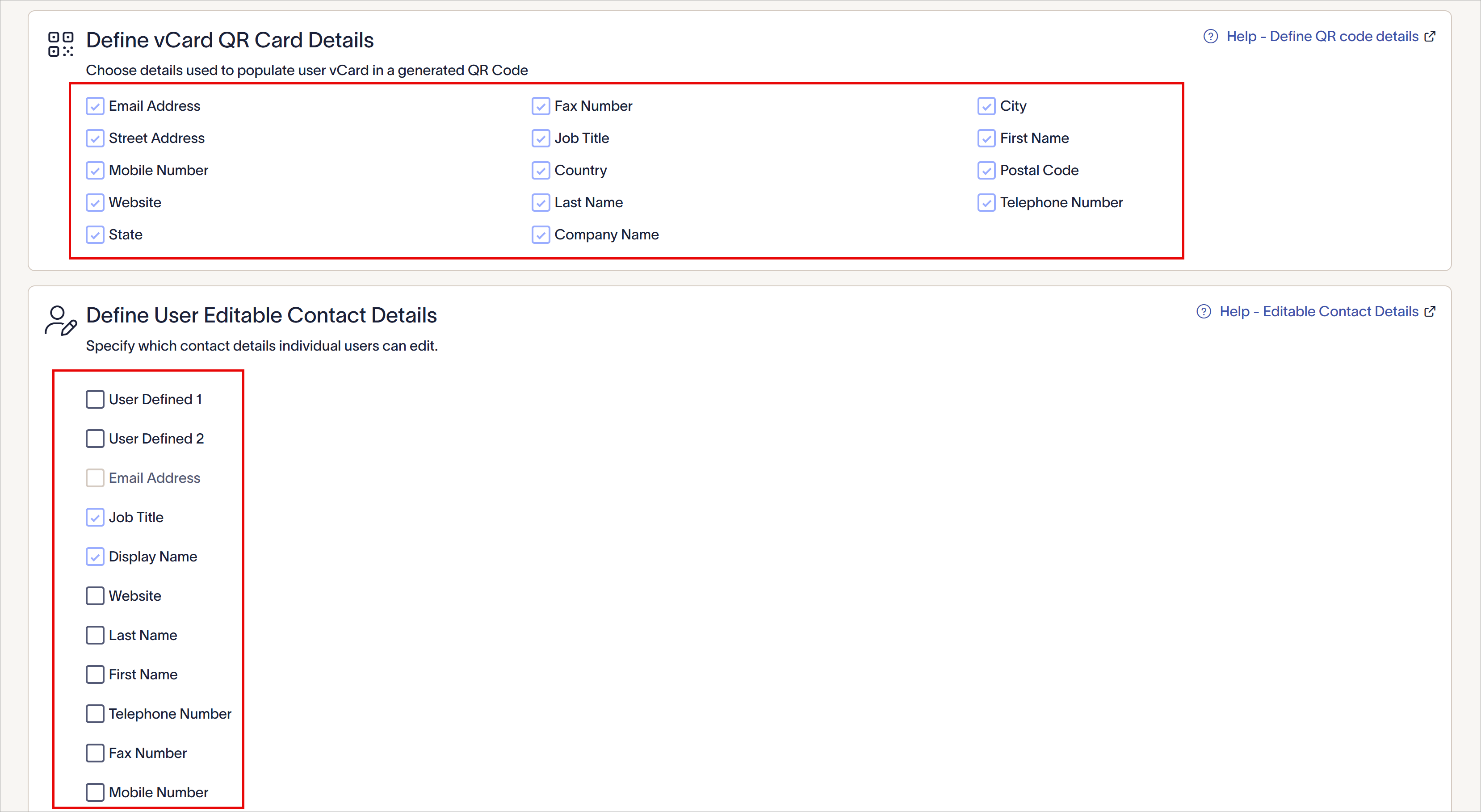
De beschikbare velden die je ziet, verschillen op basis van je plan type. Dit voorbeeld heeft QR-codes en meerdere gebruikersvelden.