
Exclaimer heeft de desktopapplicatie Signature Update Agent verouderd en biedt geen updates of ondersteuning meer.
Bestaande gebruikers: Als u problemen ondervindt met de applicatie, bezoek dan de Knowledge Base voor hulp bij het oplossen van problemen. Als u verdere assistentie nodig heeft, open dan een supportticket.
Nieuwe gebruikers: Installeer en gebruik in plaats van de verouderde desktopapplicatie de Exclaimer Outlook Add-in.
Beschrijving
U heeft de Exclaimer Signature Update Agent geïnstalleerd om uw Client-Side handtekeningen te synchroniseren met Outlook. U wilt echter geen Client-Side handtekeningen meer of u wilt upgraden naar de Exclaimer Outlook Add-in. Hiervoor moet u Exclaimer Signature Update Agent verwijderen.
Het verwijderen van Exclaimer Signature Update Agent op de computer van een gebruiker zal:
- Het programma verwijderen.
- Stoppen met het uitrollen van handtekeningen van Exclaimer naar Microsoft Outlook (in plaats daarvan zal de gebruiker zijn handtekening laten toepassen door onze Server-Side service, indien van toepassing).
- Alle Exclaimer-handtekeningen uit Microsoft Outlook verwijderen.
- Eventuele originele handtekeningen die voor de gebruiker waren gearchiveerd toen de Agent werd geïnstalleerd, herstellen.
- Handtekeningopties in Microsoft Outlook herstellen (lokale handtekeningopties zijn alleen-lezen wanneer de agent actief is)
Klik op de onderstaande vereiste opties om de gedetailleerde beschrijving te bekijken:
Deze optie is geschikt voor zowel ClickOnce- als MSI-installaties.
Om de Exclaimer Signature Update signature Agent voor Windows te verwijderen:
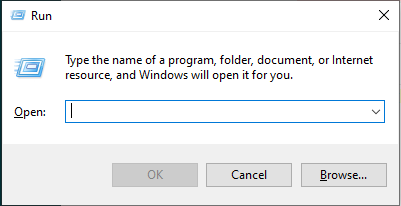
- Druk op de [Windows toets] + [R] om het Uitvoeren-venster weer te geven:
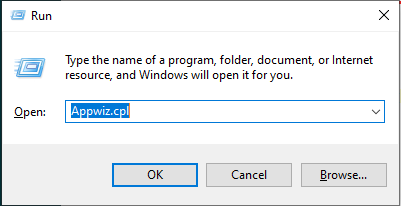
- Voer Appwiz.cpl in en druk op [Enter]:
- Het venster Programma's en onderdelen wordt weergegeven:

- Dubbelklik op de vermelding voor Exclaimer Signature Update Agent om de Onderhoud-opties te openen:
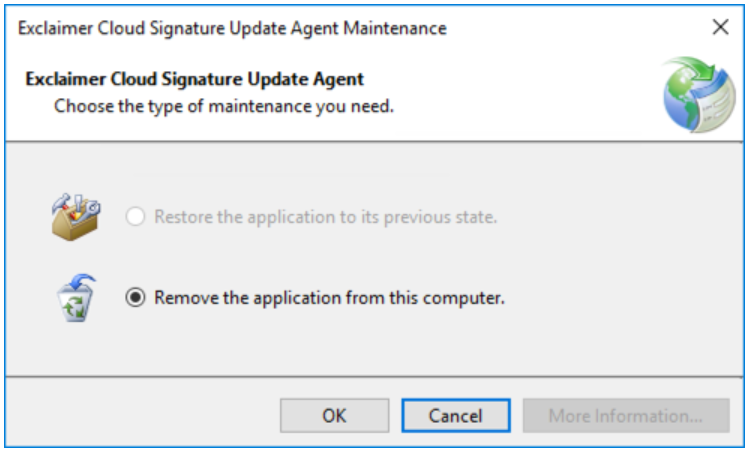
- Zorg ervoor dat de optie De applicatie van deze computer verwijderen is geselecteerd en klik vervolgens op OK om de bewerking te voltooien.
Na voltooiing wordt het venster Programma's en onderdelen opnieuw weergegeven en zult u zien dat het item Exclaimer Signature Update Agent verdwenen is.
- Sluit het venster.
Deze optie is geschikt voor de MSI-installatie.
Om de Exclaimer Signature Update signature Agent voor Windows te verwijderen:
- Druk op de [Windows toets] + [R] om het Uitvoeren-venster weer te geven:
- Voer cmd in en druk op [Enter]:

-
Voer in:
msiexec /x <path to MSI file
Vervang <path to MSI file> door het lokale of netwerkpad naar het .MSI-installatiebestand voor de Exclaimer Signature Update Agent. Indien nodig kunt u een kopie downloaden.
Deze optie is geschikt voor het verwijderen van de Exclaimer Signature Update Agent die is geïnstalleerd via een groepsbeleid. De applicatie wordt verwijderd voor alle gebruikers waarop het groepsbeleid van toepassing is.
Om de Exclaimer Signature Update Agent voor Windows te verwijderen:
- Open Groepsbeleidbeheer.
- Zoek het Groepsbeleidobject (GPO) dat u gebruikte bij het uitrollen van de Exclaimer Signature Update Agent.
- Klik met de rechtermuisknop op het GPO en klik op Bewerken.
- Navigeer naar Gebruikersconfiguratie > Beleid > Software-instellingen > Software-installatie.
- Klik met de rechtermuisknop op het bestaande softwarepakket en selecteer Alle taken > Verwijderen...

Er verschijnt een berichtvenster waarin u wordt gevraagd een van de methoden voor softwareverwijdering te selecteren. - Selecteer de optie De software onmiddellijk verwijderen van gebruikers en computers:

Deze optie is geschikt voor Azure AD-verbonden machines waar gebruikers inloggen met hun Azure AD-accounts.
OPMERKING: Zodra het script wordt uitgevoerd, wordt het niet opnieuw uitgevoerd tenzij er een wijziging is in het script of beleid.
Hier is een voorbeeld van een Powershell-script dat de Exclaimer Signature Update Agent zal verwijderen
# .SYNOPSIS
Script om alle instanties van de Cloud Signature Update Agent te verwijderen
.DESCRIPTION
Dit script is ontworpen om via beheersoftware op alle machines te worden uitgerold om de agent te verwijderen.
Het kan handmatig worden uitgevoerd via Powershell.
Wanneer uitgevoerd in de gebruikerscontext, kan het de ALLUSER MSI-installaties mogelijk niet verwijderen omdat deze als admin worden uitgerold
.NOTES
Datum: 8 juli 2020
.PRODUCTS
Exclaimer - Handtekeningen voor Office 365
.REQUIREMENTS
- Toegevoegde opdrachten om MSI-installaties te verwijderen
- Toegevoegde opdrachten om Click Once-installaties te verwijderen
#>
# Click Once verwijderen
$app = "Exclaimer Signature Update Agent"
$InstalledApplicationNotMSI = Get-ChildItem HKCU:\Software\Microsoft\Windows\CurrentVersion\Uninstall | foreach-object {Get-ItemProperty $_.PsPath}
$UninstallString = $InstalledApplicationNotMSI | Where-Object { $_.displayname -match "$app" } | Select-Object UninstallString
if (!$UninstallString.UninstallString) {
Write-Output "Geen ClickOnce-agent gevonden"
}
if ($UninstallString.UninstallString) {
$wshell = new-object -com wscript.shell
$selectedUninstallString = $UninstallString.UninstallString
$wshell.run("cmd /c $selectedUninstallString")
Start-Sleep 5
$wshell.sendkeys("`"OK`"~")
Write-Output "ClickOnce-agent verwijderd"
}
# MSI verwijderen
$MyApp = Get-WmiObject -Class Win32_Product | Where-Object{$_.Name -eq "Exclaimer Signature Update Agent"}
if (!$MyApp) {
Write-Output "Geen MSI-geïnstalleerde agent gevonden"
}
if ($MyApp) {
$MyApp.Uninstall() | Out-Null
Write-Output "MSI-geïnstalleerde agent verwijderd"
}
- Sla het bovenstaande script op als een Powershell-bestand op; bijvoorbeeld: UninstallExclaimerCSUA.ps1.
Om de Exclaimer Signature Update Agent voor Windows te verwijderen:
- Ga naar de Microsoft Endpoint Manager en meld u aan.
- Klik in het linkerpaneel op Apparaten. Selecteer in het rechterpaneel Scripts en klik vervolgens op Toevoegen. Selecteer Windows 10 en later.
Voorbeeld: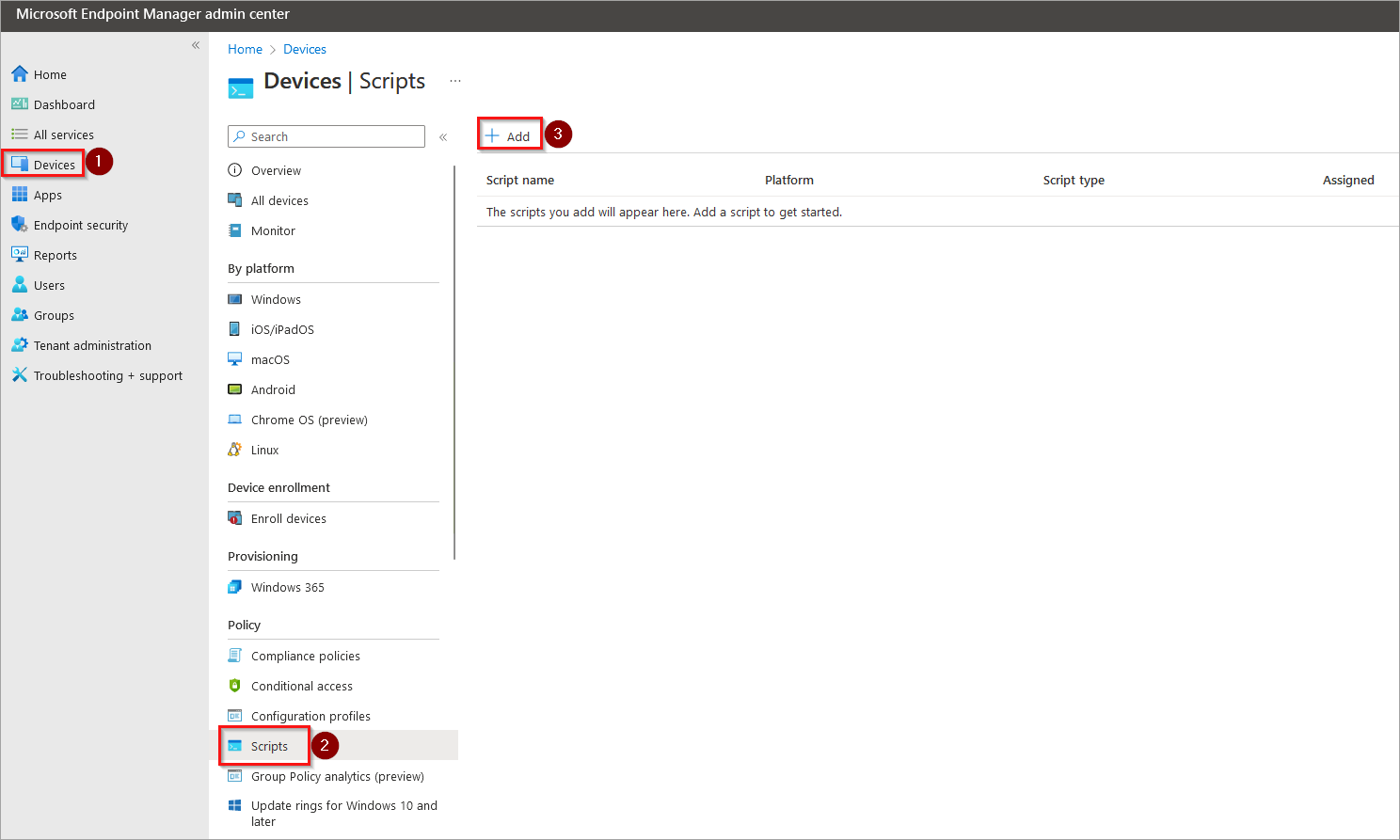
- Geef het script een naam; bijvoorbeeld: Verwijder Exclaimer CSUA.
- Klik op Volgende.
- Selecteer bij Scriptlocatie uw Powershell-scriptbestand.
- Selecteer bij Voer dit script uit met de ingelogde gebruikersreferenties de optie Ja.
Voorbeeld: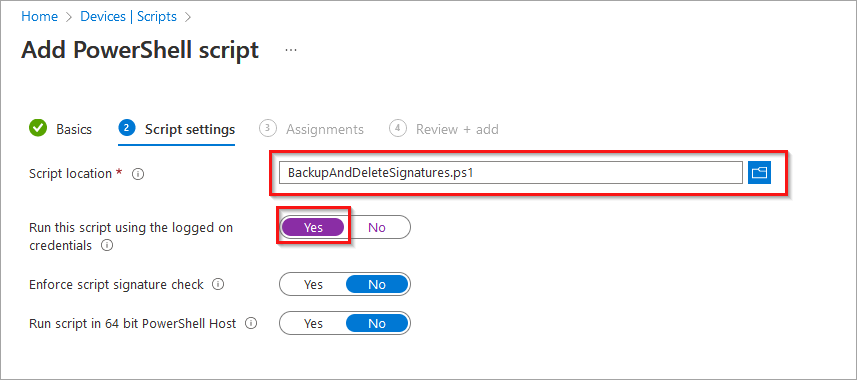
- Klik op Volgende.
- Klik op Groepen toevoegen en geef een groep op in Azure of klik op Alle gebruikers toevoegen om de vereiste gebruikers voor dit script op te nemen.
- Controleer de instellingen en klik vervolgens op Toevoegen.
Het script wordt uitgevoerd de volgende keer dat de gebruiker zich aanmeldt op de computer.
Deze optie is geschikt voor machines die zijn verbonden met een domein (on-premises), en de gebruiker meldt zich aan met zijn domeingebruikersaccount.
Houd er rekening mee dat een Powershell-script nodig is om de applicatie te verwijderen voor deze optie.
Hier is een voorbeeld van een basis Powershell-script dat de applicatie zal verwijderen:
<#
.SYNOPSIS
Script om alle instanties van de Cloud Signature Update Agent te verwijderen
.DESCRIPTION
Dit script is ontworpen om via beheersoftware op alle machines te worden uitgerold om de agent te verwijderen.
Het kan handmatig worden uitgevoerd via Powershell.
Wanneer uitgevoerd in de gebruikerscontext, kan het de ALLUSER MSI-installaties mogelijk niet verwijderen omdat deze als admin worden uitgerold
.NOTES
Datum: 8 juli 2020
.PRODUCTS
Exclaimer - Handtekeningen voor Office 365
.REQUIREMENTS
- Toegevoegde opdrachten om MSI-installaties te verwijderen
- Toegevoegde opdrachten om Click Once-installaties te verwijderen
#>
# Click Once verwijderen
$app = "Exclaimer Signature Update Agent"
$InstalledApplicationNotMSI = Get-ChildItem HKCU:\Software\Microsoft\Windows\CurrentVersion\Uninstall | foreach-object {Get-ItemProperty $_.PsPath}
$UninstallString = $InstalledApplicationNotMSI | Where-Object { $_.displayname -match "$app" } | Select-Object UninstallString
if (!$UninstallString.UninstallString) {
Write-Output "Geen ClickOnce-agent gevonden"
}
if ($UninstallString.UninstallString) {
$wshell = new-object -com wscript.shell
$selectedUninstallString = $UninstallString.UninstallString
$wshell.run("cmd /c $selectedUninstallString")
Start-Sleep 5
$wshell.sendkeys("`"OK`"~")
Write-Output "ClickOnce-agent verwijderd"
}
# MSI verwijderen
$MyApp = Get-WmiObject -Class Win32_Product | Where-Object{$_.Name -eq "Exclaimer Signature Update Agent"}
if (!$MyApp) {
Write-Output "Geen MSI-geïnstalleerde agent gevonden"
}
if ($MyApp) {
$MyApp.Uninstall() | Out-Null
Write-Output "MSI-geïnstalleerde agent verwijderd"
}
Om de Exclaimer Signature Update-handtekening Agent voor Windows te verwijderen:
- Open Groepsbeleidbeheer.
- Selecteer het vereiste domein.
- Je kunt ofwel klikken op het Actie-menu en Een GPO maken in dit domein>Hier koppelen… selecteren, of met de rechtermuisknop op het vereiste domein klikken en Een GPO maken in dit domein>Hier koppelen… selecteren.
Dit voorbeeldscherm toont het rechtermuisknopmenu: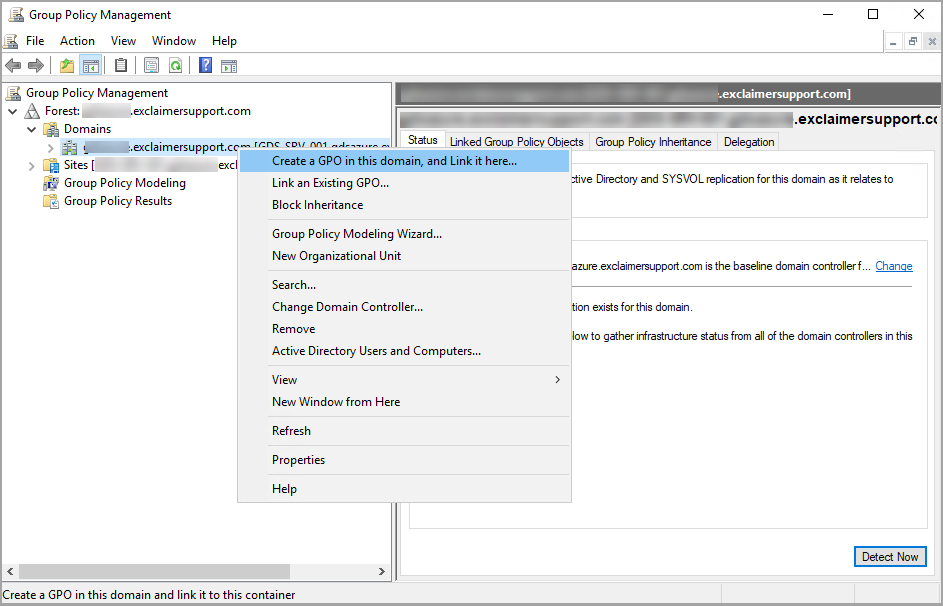
Het Nieuw GPO-venster wordt weergegeven.
- Geef een naam op voor de nieuwe GPO en klik op OK.
Voorbeeld: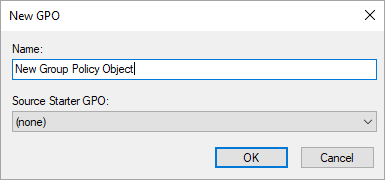
- Klik met de rechtermuisknop op de nieuw gemaakte GPO en klik op Bewerken.
- Vouw Gebruikersconfiguratie>Beleid>Windows-instellingen uit.
- Dubbelklik op Scripts (Aanmelden/Afmelden).
- Dubbelklik op Aanmelden.
Voorbeeld: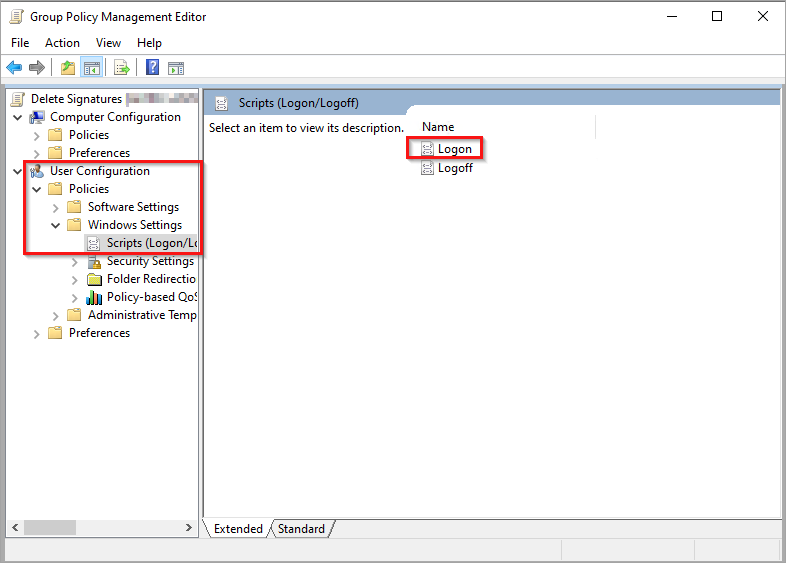
- Ga nu naar het tabblad Powershell Scripts.
- Klik op Toevoegen...
- Klik op Bladeren...
- Selecteer het script uit de NETLOGON-map.
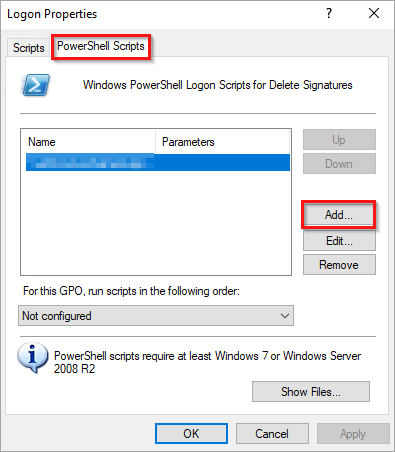
- Klik op OK.
Het script wordt uitgevoerd de volgende keer dat de gebruiker zich aanmeldt op de machine.