
Exclaimer heeft Sent Items Update bijgewerkt om de Microsoft Graph API te gebruiken in plaats van Exchange Web Services (EWS), vooruitlopend op het uitfaseren van EWS in Exchange Online door Microsoft.
Als u Sent Items Update voor 17 augustus 2026 gebruikte, moet u de service opnieuw autoriseren om deze te laten blijven werken. Uw bestaande autorisatie was verleend voor EWS en moet worden geherconfigureerd en opnieuw worden goedgekeurd om Microsoft Graph API te ondersteunen.
Zonder herautorisatie zal Sent Items Update geen e-mailhandtekeningen meer toepassen op uw verzonden items. Deze wijziging heeft geen invloed op de kernhandtekeningimplementatie van Exclaimer. Uw server-side (mailflow) en client-side (Outlook) handtekeningimplementatie blijven normaal functioneren en vereisen geen actie.
Als u alleen client-side handtekeningen, de Outlook Add-in of de Cloud Signature Update Agent gebruikt, bent u niet getroffen door de wijzigingen in EWS en Sent Items Update, aangezien deze functie alleen van toepassing is op server-side handtekeningen.
Er is één uitzondering: als u de Outlook Add-in gebruikt met een versie van klassieke Outlook onder build 19725.20000, kunt u wel getroffen zijn.
Als u een up-to-date versie van klassieke Outlook gebruikt, kunt u deze melding veilig negeren. Voor meer informatie, zie de Client-side handtekeningimplementatie sectie van het Systeemvereisten voor Exclaimer kennisbankartikel.
Ja. Exclaimer heeft Sent Items Update gemigreerd van EWS naar Microsoft Graph. Om Sent Items Update blijvend te gebruiken met de Graph API, moet u Sent Items Update opnieuw autoriseren in de Exclaimer UI.
Volgende stappen: Zie de vraag Hoe kan ik controleren of ik Sent Items Update succesvol heb herautoriseren? .
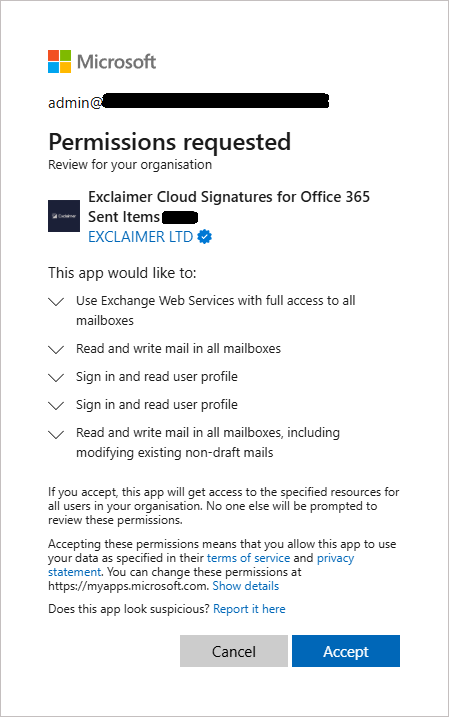
Het scherm 'Gevraagde machtigingen' vermeldt 'E-mail lezen en schrijven in alle postvakken, inclusief het wijzigen van bestaande niet-conceptmails' in plaats van Microsoft Graph direct te benoemen.
Volgende stappen: Zie de vraag Hoe kan ik controleren of ik de Sent Items Update succesvol heb geautoriseerd? .
We zullen beoordelen wanneer we de legacy EWS-autorisatie verwijderen nadat alle klanten succesvol zijn overgestapt op Microsoft Graph.
We zullen klanten informeren als zij verdere actie moeten ondernemen.
Alleen als u EWS ingeschakeld wilt houden voor uw Microsoft 365-tenant. Als EWS ingeschakeld blijft en u wilt dat de EWS-fallback van Exclaimer’s Sent Items Update blijft werken totdat Microsoft EWS in april 2027 uitfaseert, moet u de Exclaimer-applicatie toevoegen aan de EWSAllowedAppIDs-lijst van uw tenant.
Om de Exclaimer-app aan uw toestemmingslijst toe te voegen, moet u de applicatie-ID vinden in het Microsoft Entra-beheercentrum:
- Selecteer in het Microsoft Entra-beheercentrum Beheren en vervolgens Enterprise-applicaties.
- Zoek naar de applicatie Exclaimer Sent Items Update.
- Selecteer de applicatie Exclaimer Cloud Signatures for Office 365 Sent Items <subscription region>.
- Voeg de ID van deze applicatie toe aan de EWSAllowedAppIDs-lijst van uw tenant.
Voor meer informatie, zie
Microsoft’s richtlijnen voor het configureren van EWSAllowedAppIDs
Exchange Online EWS, uw tijd loopt bijna af
Introductie van EWSAllowedAppIDs: Voorbereiding op de laatste fase van het uitfaseren van EWS
Ja. Deze wijziging heeft geen invloed op het toevoegen van handtekeningen aan uitgaande e-mails. Ontvangers blijven e-mails met hun handtekeningen zoals gewoonlijk ontvangen.
Alleen de update van de kopie die is opgeslagen in de map Verzonden Items van de afzender wordt beïnvloed.
Ga in uw Exclaimer Cloud-abonnement naar het tandwielpictogram in de kopbalk en selecteer vervolgens Mail Flow.
Navigeer naar de Sent Items Update-sectie en controleer of Sent Items Update als Geautoriseerd wordt weergegeven.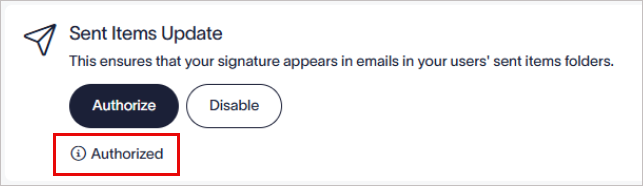
Controleer of Sent Items Update als Geautoriseerd wordt weergegeven.
U kunt ook controleren in het Microsoft Entra Administration Center.
Selecteer in het Microsoft Entra Administration Center Beheren en vervolgens Enterprise applications.
Zoek naar de Exclaimer-applicatie die is gekoppeld aan Sent Items Update: Exclaimer Cloud Signatures for Office 365 Sent Items <subscription region>.
We bieden momenteel geen tool waarmee MSP's of resellers kunnen zien welke klantabonnementen Sent Items Update ingeschakeld hebben.
Controleer voorlopig elk klantabonnement met de stappen die worden beschreven in de vraag Hoe controleer ik of mijn Exclaimer-configuratie EWS / Sent Items Update gebruikt?
U kunt ook contact opnemen met Exclaimer Support. Ons supportteam kan de relevante logs voor specifieke abonnementen controleren om te bepalen of ze Sent Items Update gebruiken.
U kunt de herautorisatie bevestigen in het Microsoft Entra admin center door te controleren of de Exclaimer Sent Items Update-applicatie de nieuwe Microsoft Graph-machtiging heeft.
- Selecteer in het Microsoft Entra Administration Center Beheren en vervolgens Enterprise applications.
- Zoek naar de Exclaimer Sent Items Update-applicatie.
- Selecteer Exclaimer Cloud Signatures for Office 365 Sent Items <subscription region> om het applicatieoverzicht te openen.
- Selecteer in het menu aan de zijkant Beveiliging en vervolgens Machtigingen.
- Controleer of Microsoft Graph – Mail-Advanced.Read.Write.All wordt vermeld. Als u deze machtiging ziet, heeft u Sent Items Update succesvol opnieuw geautoriseerd.
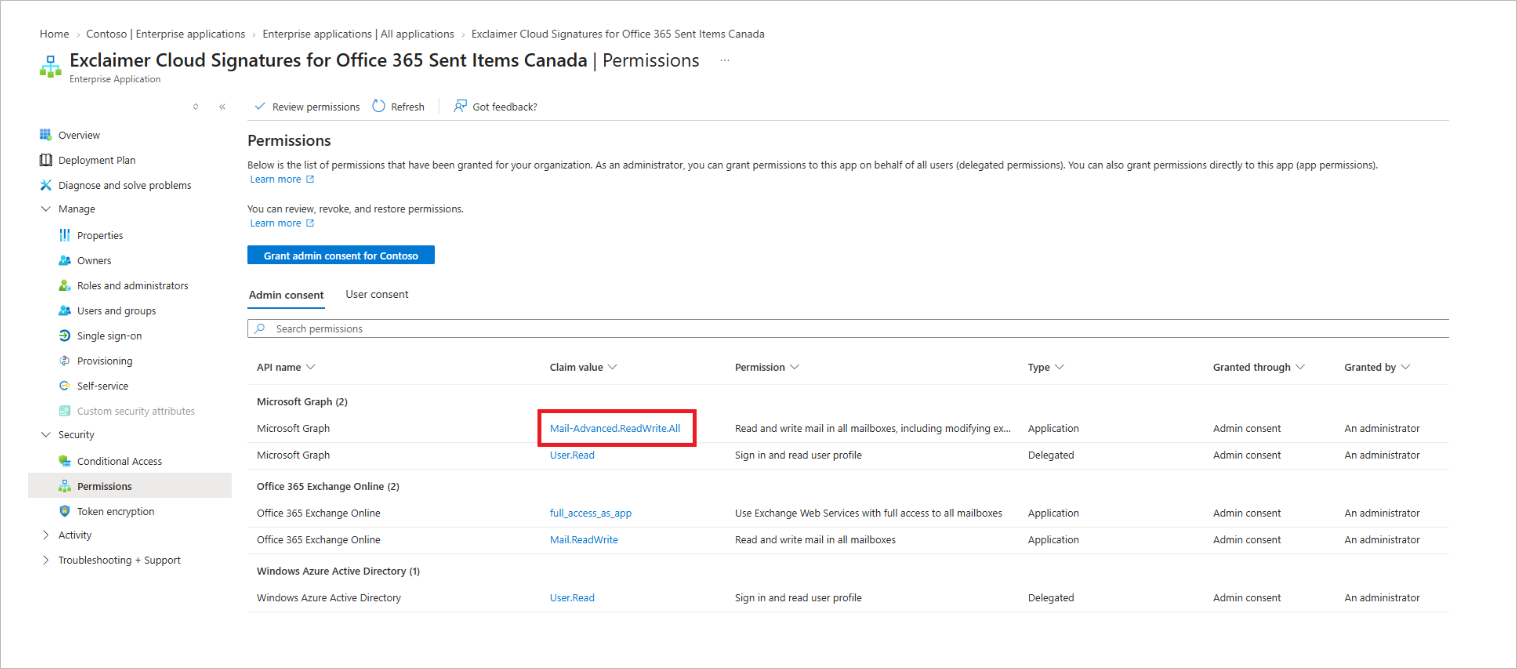
Bevestig dat 'Microsoft Graph – Mail-Advanced.Read.Write.All' wordt weergegeven onder de machtigingen van de applicatie.
We hebben alle klanten geïnformeerd over de wijzigingen in EWS en de noodzaak om Sent Items Update bij te werken om ervoor te zorgen dat de service blijft werken. We hebben deze meldingen per e-mail en via een pop-up herinnering in het Exclaimer abonnementsportaal verzonden.
Als u Sent Items Update al succesvol opnieuw hebt geautoriseerd, kunt u eventuele vervolg-e-mails veilig negeren. Selecteer in het abonnementsportaal Niet opnieuw herinneren in de pop-up om te stoppen met het ontvangen van de herinnering.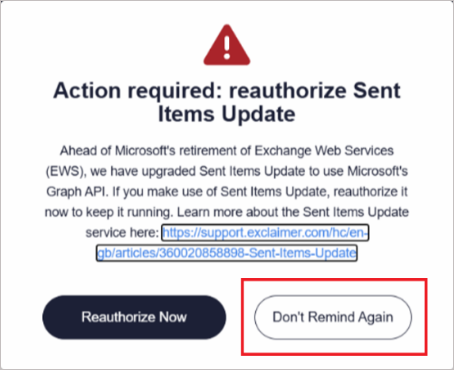
Selecteer 'Niet opnieuw herinneren' in de pop-up om te stoppen met het ontvangen van de herinnering voor herautorisatie.
Sent Items Update is geen gegarandeerde service, en verschillende factoren kunnen ervoor zorgen dat de update mislukt.
Als u problemen blijft ondervinden, neem dan contact op met de ondersteuning van Exclaimer door een supportticket aan te maken, zodat ons team verder kan onderzoeken.