
Beschrijving
Het Gebruikersfoto-element stelt u in staat om gebruikersfoto's die zijn geüpload met behulp van de Gebruikersfoto's-functie op te nemen in uw handtekening. Afbeeldingsbestanden die als gebruikersfoto's zijn geüpload, worden in de handtekeningtemplate ingesloten, afhankelijk van de afzender van de e-mail.
Hoe toegang te krijgen
- Open uw handtekening in de Handtekeningontwerper.
Voor meer informatie, zie hoe u een handtekening selecteert om te bewerken.
- Vouw in de Toolbox de sectie Afbeeldingen & Iconen uit en selecteer het Gebruikersfoto-element.
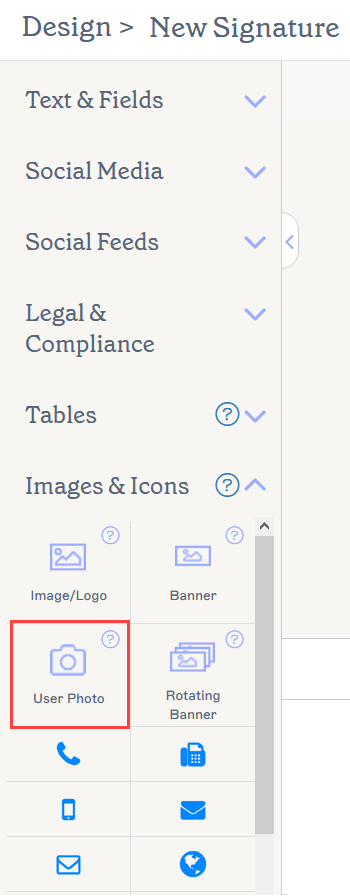
Het Gebruikersfoto-element is te vinden in de sectie Afbeeldingen & Iconen.
Selecteer een optie hieronder om de bijbehorende instructies te bekijken:
Om een Gebruikersfoto-element aan de handtekening toe te voegen
- Sleep het Gebruikersfoto-element naar het canvas.
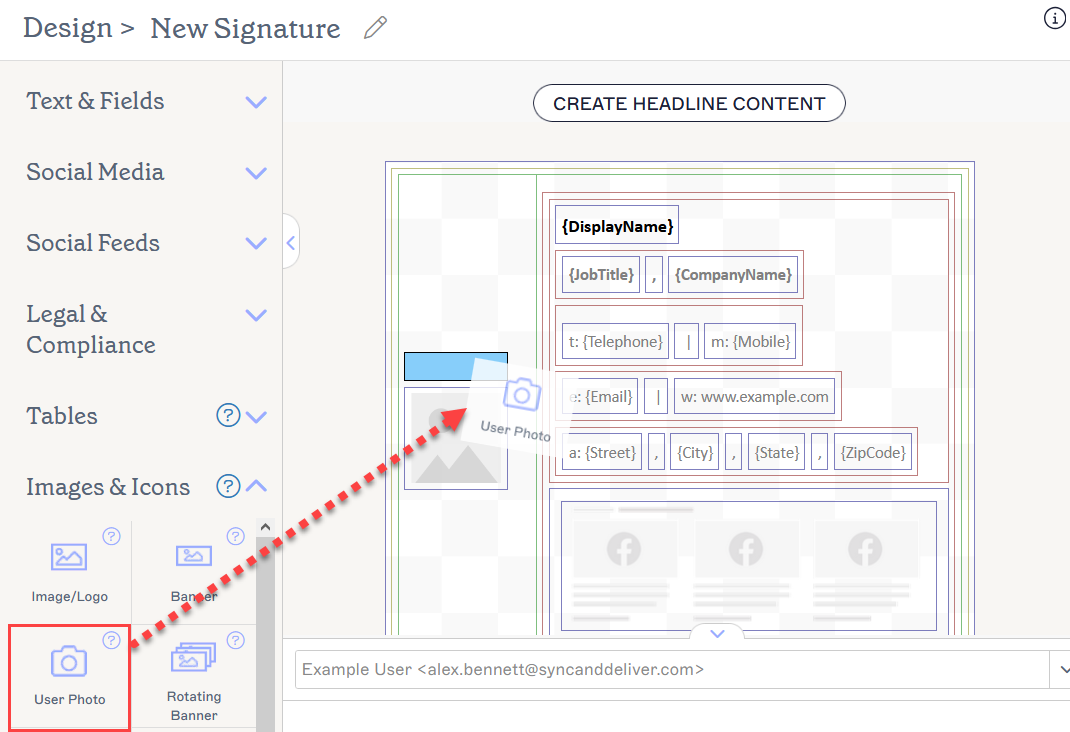
Sleep het element naar de gewenste plek.
-
Het element wordt weergegeven als een tijdelijke aanduiding, omdat de afbeelding verandert afhankelijk van de afzender. De foto wordt getoond in het Voorbeeld-paneel. Om te zien hoe het element eruitziet voor verschillende gebruikers, voert u de naam of het e-mailadres van een gebruiker in de gebruikersbalk boven het Voorbeeld-paneel in.
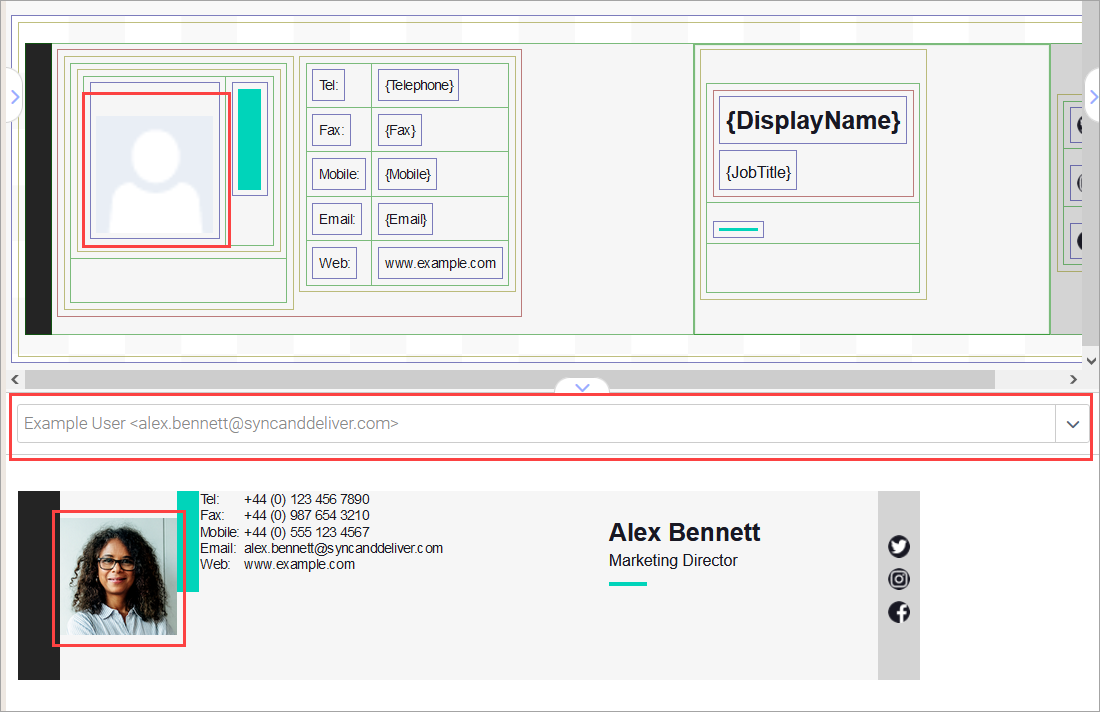
U kunt een voorbeeldgebruiker in het Voorbeeld zien. De geüploade foto van elke gebruiker wordt gebruikt wanneer zij een handtekening verzenden.OPMERKING: Als u geen gebruikersfoto voor een gebruiker hebt geüpload, verschijnt er geen foto in de handtekening. Het gebied waar het element staat, blijft leeg. Zie Gebruikersfoto's voor instructies over het toevoegen van een gebruikersfoto.
Om een gebruikersfoto te verwijderen:
- Selecteer het element.
- Selecteer Verwijderen in het Eigenschappen-paneel.
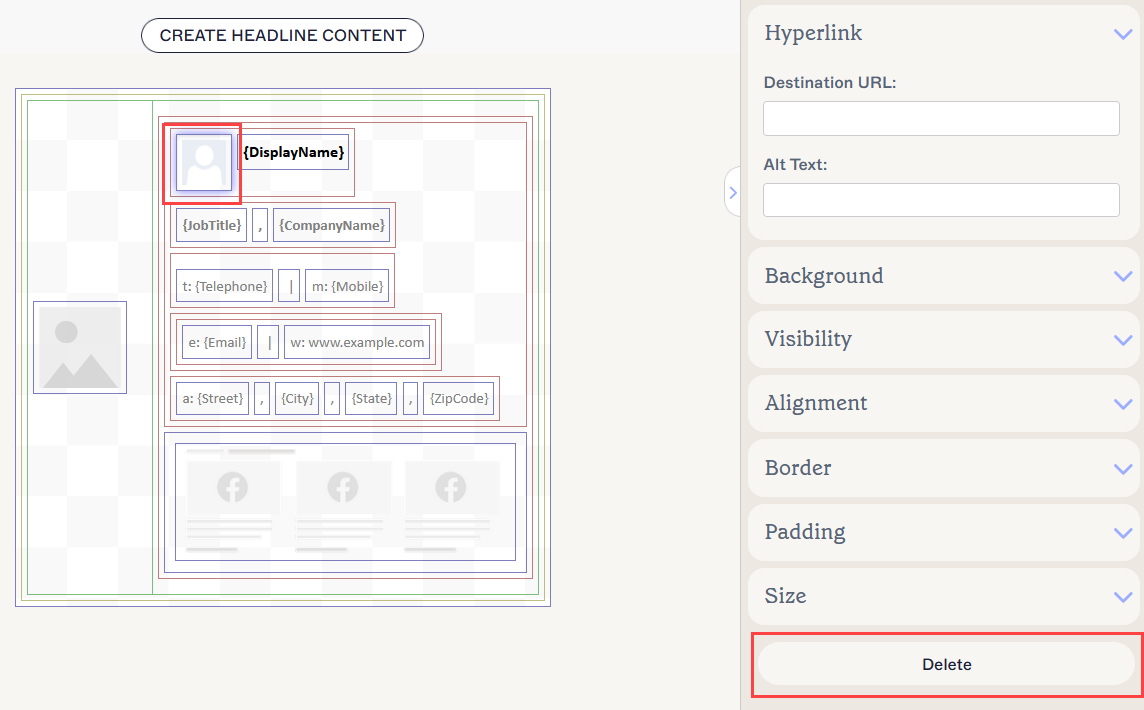
Selecteer Verwijderen in het Eigenschappen-paneel. Mogelijk moet u secties sluiten om dit te kunnen doen.
U kunt de volgende elementeigenschappen bewerken in het Eigenschappen-paneel:
Hyperlink-eigenschappen
Hyperlink-eigenschappen worden gebruikt om een hyperlink toe te passen op de afbeelding.
| Bestemmings-URL | Voer de URL in die in de hyperlink moet worden gebruikt. |
|---|---|
| Alt-tekst | Voer alternatieve tekst in die wordt weergegeven als deze afbeelding niet kan worden getoond. |
| Label voor schermlezer | Voer een beschrijvend label in dat schermlezers en andere toegankelijkheidssoftware helpt om de bestemmings-URL nauwkeurig te beschrijven. |
Achtergrond-eigenschappen
Achtergrond-eigenschappen worden gebruikt om de achtergrond van het item te definiëren.
| Achtergrond |
Voer de achtergrondkleur van het item in of selecteer deze. Voer transparant in om geen achtergrond in te stellen. U kunt een kleurcode invoeren of de gewenste kleur selecteren met de kleurkiezer. Merk Kleur 1 en Merk Kleur 2 verschijnen in de kleurkiezer en bevatten kleurkeuzes die zijn ingesteld op het Brand Kits-scherm. Als u deze kleuren wijzigt op het Brand Kits-scherm, worden uw elementen die zijn ingesteld op Brand Kit-kleuren automatisch bijgewerkt naar de nieuwe kleurkeuze. |
|---|
Zichtbaarheidseigenschappen
Zichtbaarheid-eigenschappen worden gebruikt om aan te passen wanneer het item verschijnt.
| Altijd zichtbaar | Selecteer om ervoor te zorgen dat het item altijd zichtbaar is in de handtekening. |
|---|---|
| Verbergen als gebruikersfoto niet is geüpload | Selecteer om het element te verbergen in de sjabloon als de afzender geen gebruikersfoto heeft geüpload. |
Uitlijningseigenschappen
Uitlijning-eigenschappen worden gebruikt om de horizontale en verticale uitlijning van het item te bepalen.
| Horizontaal | Selecteer Links, Midden of Rechts om de horizontale uitlijning in te stellen. |
|---|---|
| Verticaal | Selecteer Boven, Midden of Onder om de verticale uitlijning in te stellen. |
Rand eigenschappen
Rand eigenschappen worden gebruikt om randen op het item in te stellen.
| Alles |
Vink Alles hetzelfde aan om de Alles rand eigenschappen in te schakelen. Selecteer lijnstijl, lijndikte en lijnkleur om op alle zijden van het item toe te passen. Merk Kleur 1 en Merk Kleur 2 verschijnen in de kleurkiezer en bevatten kleurkeuzes die zijn ingesteld op het Brand Kits scherm. Als u deze kleuren wijzigt op het Brand Kits scherm, worden uw elementen die zijn ingesteld op Merk Kit Kleuren automatisch bijgewerkt naar de nieuwe kleurkeuze. |
|---|---|
| Links / Rechts / Boven / Onder | Haal het vinkje weg bij Alles hetzelfde om individuele rand eigenschappen in te schakelen voor Links, Rechts, Boven en Onder. Selecteer lijnstijl, lijndikte en lijnkleur om op elke zijde van het item toe te passen. |
Opvul eigenschappen
Opvulling eigenschappen worden gebruikt om de ruimte rondom het item te definiëren.
| Alles | Vink Alles hetzelfde aan om de Alles opvul eigenschappen in te schakelen. Voer een pixel- of puntwaarde in om opvulling toe te passen op alle zijden van het item. |
|---|---|
| Links / Rechts / Boven / Onder | Haal het vinkje weg bij Alles hetzelfde om individuele opvulwaarden in te schakelen voor Links, Rechts, Boven en Onder. Voer een pixel- of puntwaarde in om opvulling toe te passen op elke zijde van het item. |
Grootte eigenschappen
Grootte eigenschappen worden gebruikt om de grootte van het geselecteerde veld te definiëren.
| Breedte |
Voer een pixelwaarde (px) of puntwaarde (pt) in om de breedte van het item in te stellen. Stel OF de breedte OF de hoogte in op auto om het item automatisch aan te laten passen op basis van de grootte van de kijker. Als beide waarden op auto worden gezet, wordt de afbeelding in de standaardgrootte weergegeven. |
|---|---|
| Hoogte |
Voer een pixelwaarde (px) of puntwaarde (pt) in om de hoogte van het item in te stellen. Stel OF de breedte OF de hoogte in op auto om het item automatisch aan te laten passen op basis van de grootte van de kijker. Als beide waarden op auto worden gezet, wordt de afbeelding in de standaardgrootte weergegeven. |