
Beschrijving
Het tabblad Geavanceerde regels in beheer van handtekeningregels stelt u in staat om inhoudsregels in te stellen voor Server-Side handtekeningen om een handtekening toe te passen of uit te sluiten op basis van de onderwerpsregel of inhoud van het bericht. Het bevat ook opties voor handtekeningstapeling voor zowel Server-Side als Client-Side.
Deze functie is alleen beschikbaar voor gebruikers met Standard- of Pro-abonnementen. Gebruikers met Starter-abonnementen zien het tabblad Geavanceerde regels niet. Voor meer informatie, zie Exclaimer prijsplannen.
Hoe toegang te krijgen
Om toegang te krijgen tot het tabblad Geavanceerde regels:
- Selecteer Handtekeningen in de menubalk.
- Selecteer op het tabblad Alle handtekeningen naast de betreffende handtekening Regels beheren.
Dit opent het Beheer scherm.
- Selecteer het tabblad Geavanceerde regels.
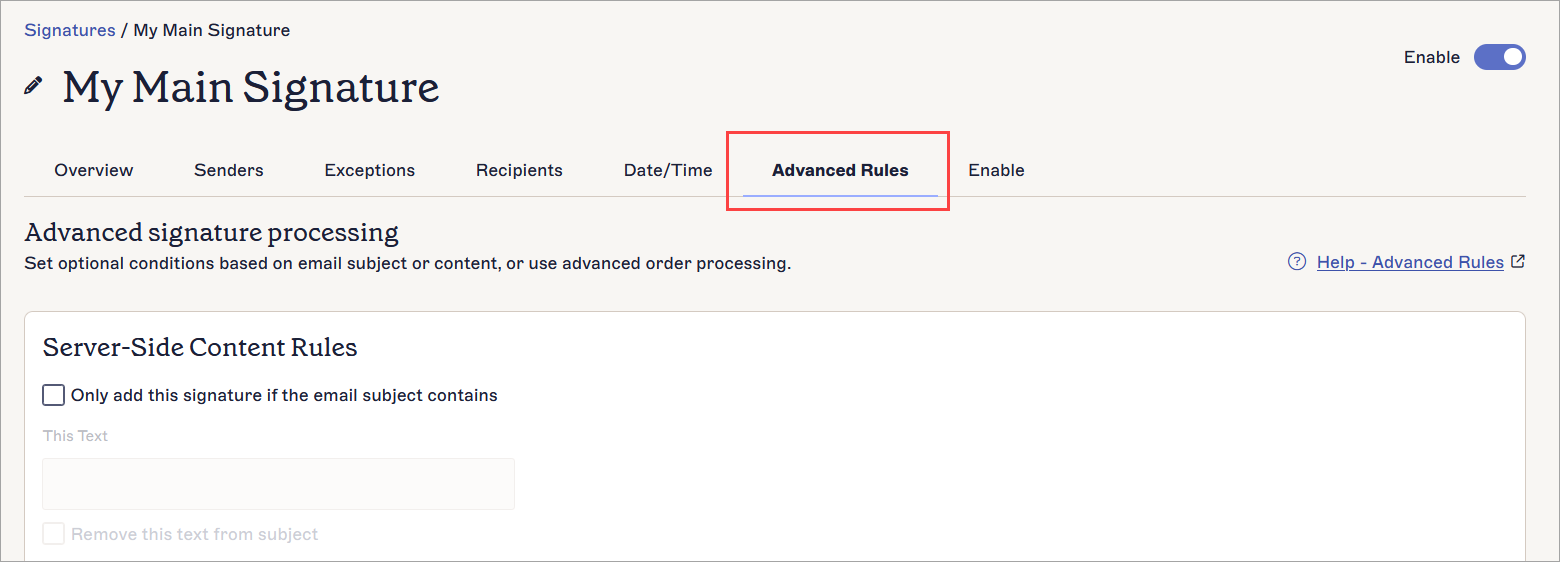
Het tabblad Geavanceerde regels.
Geavanceerde regels toepassen
U kunt triggertekst gebruiken in Server-Side berichten, zowel in de onderwerpregel van de e-mail als in de hoofdtekst van het bericht, om te bepalen of een handtekening wordt toegepast.
U kunt stapelregels gebruiken voor zowel Server-Side als Client-Side om meerdere handtekeningen op een e-mail toe te passen.
Selecteer hieronder een optie om de bijbehorende instructies te bekijken:
Met deze optie kunt u triggertekst invoeren die, indien gevonden in de onderwerpregel van de e-mail, automatisch de handtekening toepast. De handtekening wordt alleen toegepast als de triggertekst in de onderwerpregel wordt gedetecteerd.
Om deze optie te configureren:
- Selecteer in de sectie Server-Side Content Rules het selectievakje Only add this signature if the email subject contains om de voorwaardeconfiguratie in te schakelen.
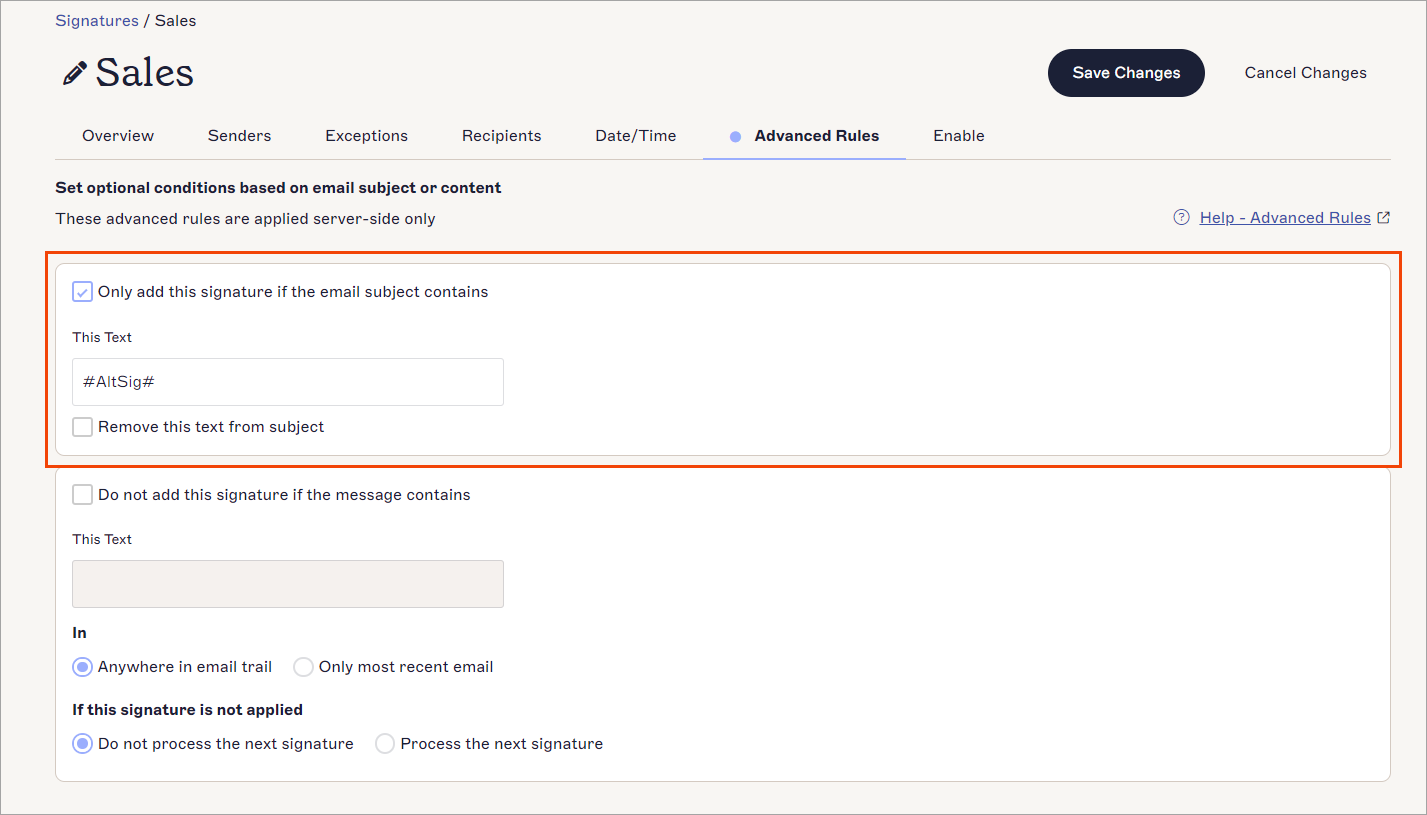
De beschikbare opties wanneer Only add this signature if the email subject contains is ingeschakeld.
-
Voer in This Text de tekst in die u als triggertekst wilt gebruiken.
OPMERKING: We raden aan geen speciale tekens te gebruiken in uw triggertekst, omdat deze problemen kunnen veroorzaken door UTF-8-codering. - Geef uw voorkeur op voor Remove this text from subject:
Selecteer het selectievakje om de triggertekst uit de onderwerpregel te verwijderen tijdens het toepassen van de handtekening. Ontvangers zullen de triggertekst niet zien.
Deselecteer het selectievakje om de triggertekst in de onderwerpregel te behouden. Deze zal zichtbaar zijn voor de ontvangers.
- Selecteer in de banner met niet-opgeslagen wijzigingen Opslaan om uw regels toe te passen, of selecteer Annuleren om alle wijzigingen ongedaan te maken.
Met deze optie kunt u triggertekst invoeren die, indien gevonden in de inhoud van de e-mail, voorkomt dat de handtekening wordt toegepast. De handtekening wordt niet toegepast als de triggertekst ergens in de berichtinhoud wordt gevonden.
- Selecteer in de sectie Server-Side Content Rules de optie Do not add this signature if the message contains checkbox om de voorwaardelijke configuratie in te schakelen.
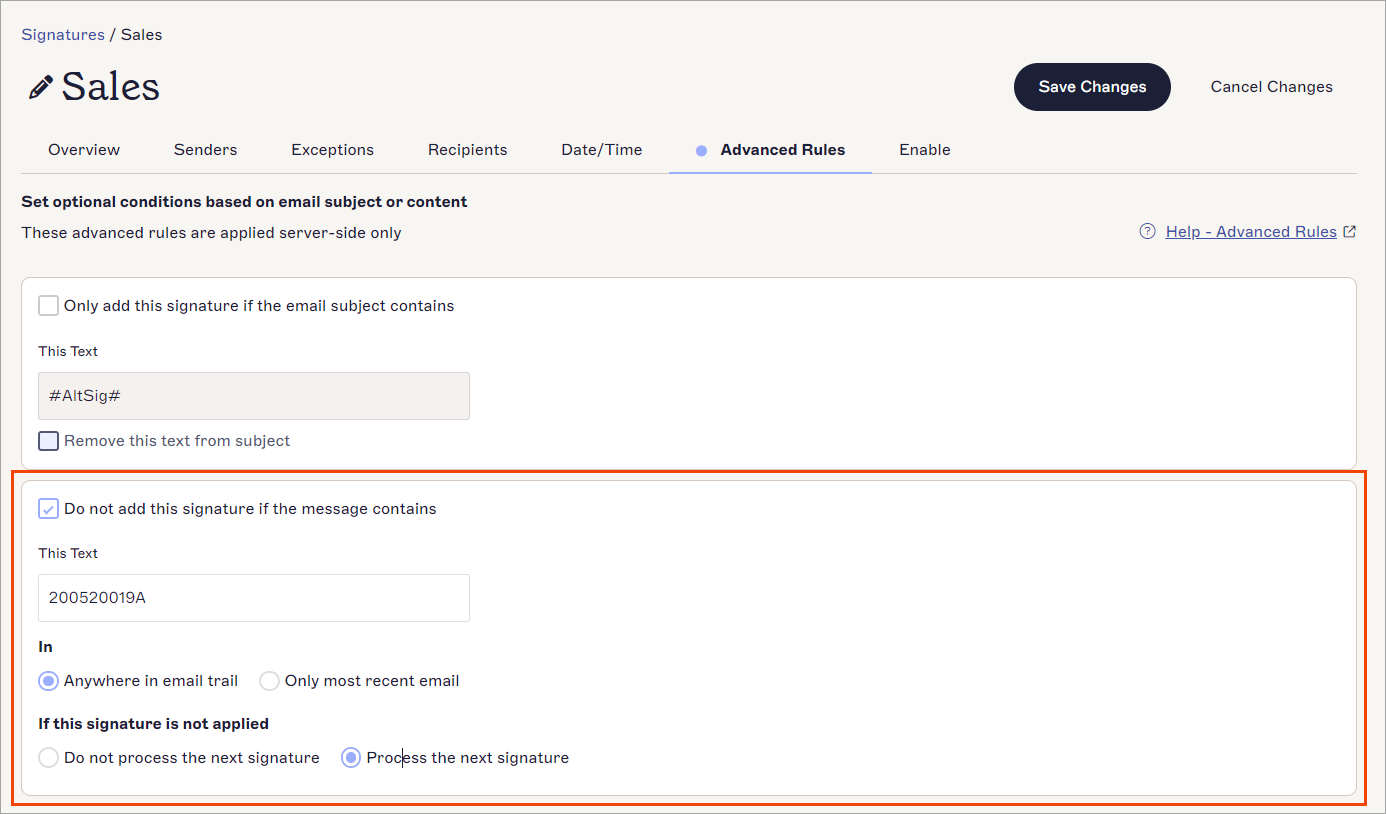
De beschikbare opties wanneer Do not add this signature if the message contains is ingeschakeld.
-
Voer bij This Text de tekst in die u als triggertekst wilt gebruiken.
OPMERKING: We raden aan geen speciale tekens te gebruiken in uw triggertekst, omdat deze problemen kunnen veroorzaken door UTF-8-codering. - Selecteer onder In of de triggertekst moet worden gezocht Anywhere in email trail of Only in the most recent email.
-
Selecteer onder If this signature is not applied Do not process the next signature om te voorkomen dat de volgende handtekening wordt verwerkt als aan de uitzonderingsvoorwaarde wordt voldaan, of selecteer Process the next signature om de volgende toepasselijke handtekeningen te verwerken als aan de uitzonderingsvoorwaarde wordt voldaan.
LET OP! Als zowel Only add this signature if the email subject contains als Do not add this signature if the message contains zijn ingeschakeld, krijgt de regel Do not add this signature if the message contains voorrang. - Selecteer in de banner met niet-opgeslagen wijzigingen Opslaan om uw regels toe te passen, of selecteer Annuleren om alle wijzigingen ongedaan te maken.
Om te bepalen of er meer handtekeningen aan een e-mail worden toegevoegd:
- Selecteer in de sectie Advanced Server-Side Rules, onder If this signature is applied, OF:
Do not process the next signature om te voorkomen dat er nog meer handtekeningen worden toegepast
OF
Process the next signature om de volgende beschikbare handtekening toe te passen.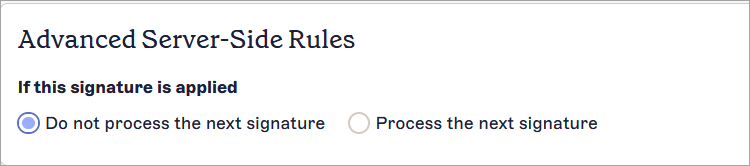
De sectie Advanced Server-Side Rules.
Voor meer informatie over het stapelen van handtekeningen, zie Hoe meerdere handtekeningen op dezelfde e-mail toe te passen.
Om te bepalen of er meer handtekeningen aan een e-mail worden toegevoegd:
- Selecteer in de sectie Geavanceerde client-side regels, onder Handtekeningen stapelen in Outlook, het selectievakje Deze handtekening toepassen na alle bestaande client-side handtekeningen om deze handtekening in te schakelen voor client-side stapeling.
- Selecteer onder Als deze handtekening wordt toegepast OF:
Stop met stapelen van handtekeningen om te voorkomen dat er nog meer handtekeningen worden toegepast
OF
Ga door met stapelen van handtekeningen om de volgende beschikbare handtekening toe te passen.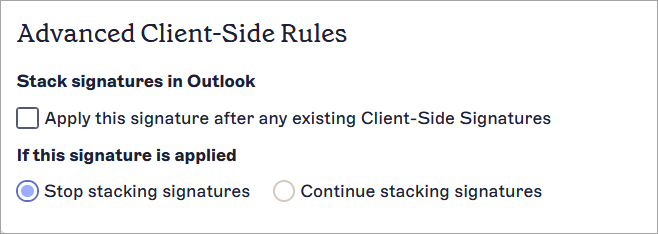
De sectie Geavanceerde client-side regels.
Voor meer informatie over het stapelen van handtekeningen, zie Hoe meerdere handtekeningen op dezelfde e-mail toe te passen.