
Scenario
U heeft Exclaimer voor Microsoft 365 ingesteld en uw abonnement geconfigureerd om toe te passen op een groep specifieke gebruikers. U wilt Exclaimer nu uitbreiden zodat het van toepassing is op meer of alle mensen in uw organisatie. Bijvoorbeeld, u bent tevreden met uw testfase en wilt Exclaimer uitbreiden naar meer dan alleen uw testgebruikers.
Oplossing
Om handtekeningen in de hele organisatie uit te rollen, moet u uw gebruikersgegevens opnieuw synchroniseren om de nieuwe gebruikers op te nemen, en vervolgens uw Server-Side en/of Client-Side implementatie opnieuw configureren. We raden ook aan om na het voltooien van dit proces de Verzendregels voor uw handtekeningen te controleren om te zorgen dat de nieuwe gebruikers zijn opgenomen in eventuele specifieke verzendregels die u mogelijk hebt toegevoegd.
Vereisten: Om dit proces te voltooien, moet u:
- Eigenaar of beheerder zijn. Voor meer informatie over Exclaimer gebruikersrollen, zie Gebruikersbeheer.
- Beschikken over Microsoft 365 Global Admin-gegevens.
Om een datasynchronisatie uit te voeren:
- Log in op uw Exclaimer-abonnement als eigenaar of beheerder.
- Selecteer in de kopbalk het tandwielpictogram om het Instellingen-menu te openen en kies vervolgens Verzendbeheer.

Het Instellingen-menu bevindt zich onder het tandwielpictogram.
-
In de sectie Start Synchronisatie, OF:
Selecteer het selectievakje Synchroniseer alle gebruikers om de contactgegevens van alle leden van uw organisatie met Exclaimer te synchroniseren.
OF
Voer in het invoerveld Groep een mail-enabled beveiligingsgroep in die alle relevante gebruikers bevat die u wilt synchroniseren. Voor informatie over het maken van groepen, zie Hoe maak je een mail-enabled beveiligingsgroep.WAARSCHUWING! Als de optie Groep is geselecteerd, worden alle gebruikersgegevens van personen buiten deze groep uit de database verwijderd.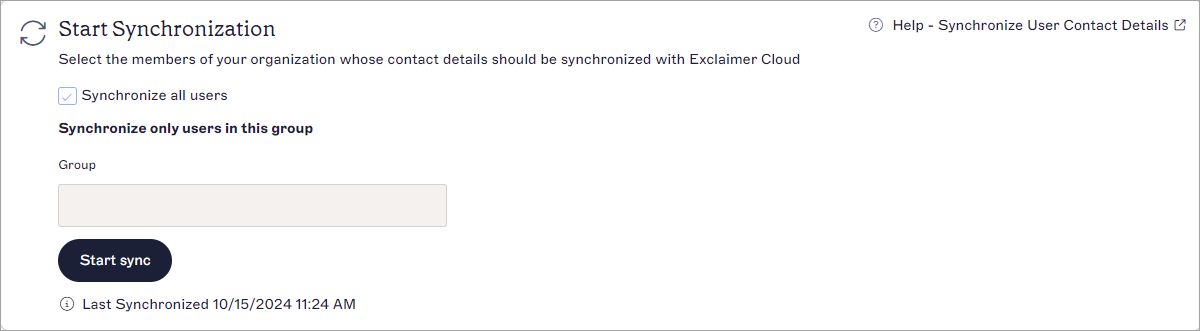
De sectie Start Synchronisatie.
- Selecteer Start Sync. Geef tot drie uur de tijd voor het voltooien van een synchronisatie. Voor meer informatie over uw synchronisatie, zie Gebruikersgegevens synchroniseren.
Voor Server-Side implementatie moet u de Connect to 365-wizard opnieuw uitvoeren om de nieuwe gebruikers op te nemen. Als u geen Server-Side implementatie gebruikt, sla dan deze sectie over.
Om de Connect to Microsoft 365-wizard opnieuw uit te voeren:
- Selecteer in de kopbalk het tandwielpictogram om het Instellingen-menu te openen en selecteer vervolgens Mail Flow.

Het Instellingen-menu bevindt zich onder het tandwielpictogram.
- In de sectie Connect to Microsoft 365, OF:
Selecteer het selectievakje Send all email to Exclaimer om e-mails voor alle gebruikers te verwerken.
OF
Voer in het invoerveld Test Group Name een mail-enabled beveiligingsgroep in die alle gebruikers bevat waarvoor u e-mails wilt verwerken. Voor informatie over het maken van groepen, zie Hoe maak je een mail-enabled beveiligingsgroep.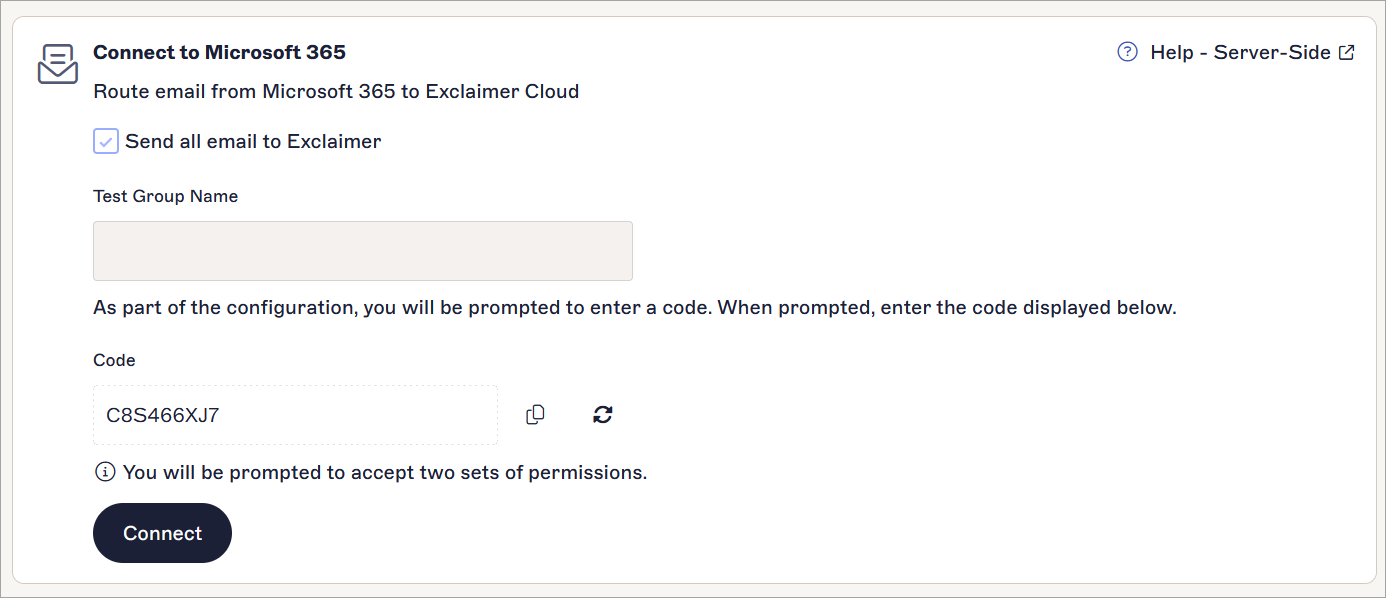
De sectie Connect to 365.
- Kopieer of noteer de code in het veld Code. Deze is later nodig.
- Selecteer Connect.
- Voer uw Global Administrator-referenties in wanneer hierom wordt gevraagd.
- Accepteer alle gevraagde machtigingen.
- Voer in het venster Enter code de code in die u in stap 3 hebt genoteerd/gekopieerd en selecteer vervolgens Next.
- Selecteer het relevante account in het venster Pick an account.
- Selecteer Continue om de aanmelding te bevestigen. Het opnieuw verbinden kan enige tijd duren. De voortgang wordt aangegeven door een draaiend icoon.
Voor Client-Side implementatie moet u gebruikers opnieuw toewijzen voor de Outlook Add-In in het Microsoft 365-beheercentrum. Als u geen Client-Side implementatie gebruikt, sla dan deze sectie over.
Om gebruikers toe te wijzen voor de Add-In:
- Meld u aan bij het Microsoft 365-beheercentrum als een Globale Beheerder.
- Selecteer in het menu aan de zijkant Instellingen en vervolgens Geïntegreerde apps.
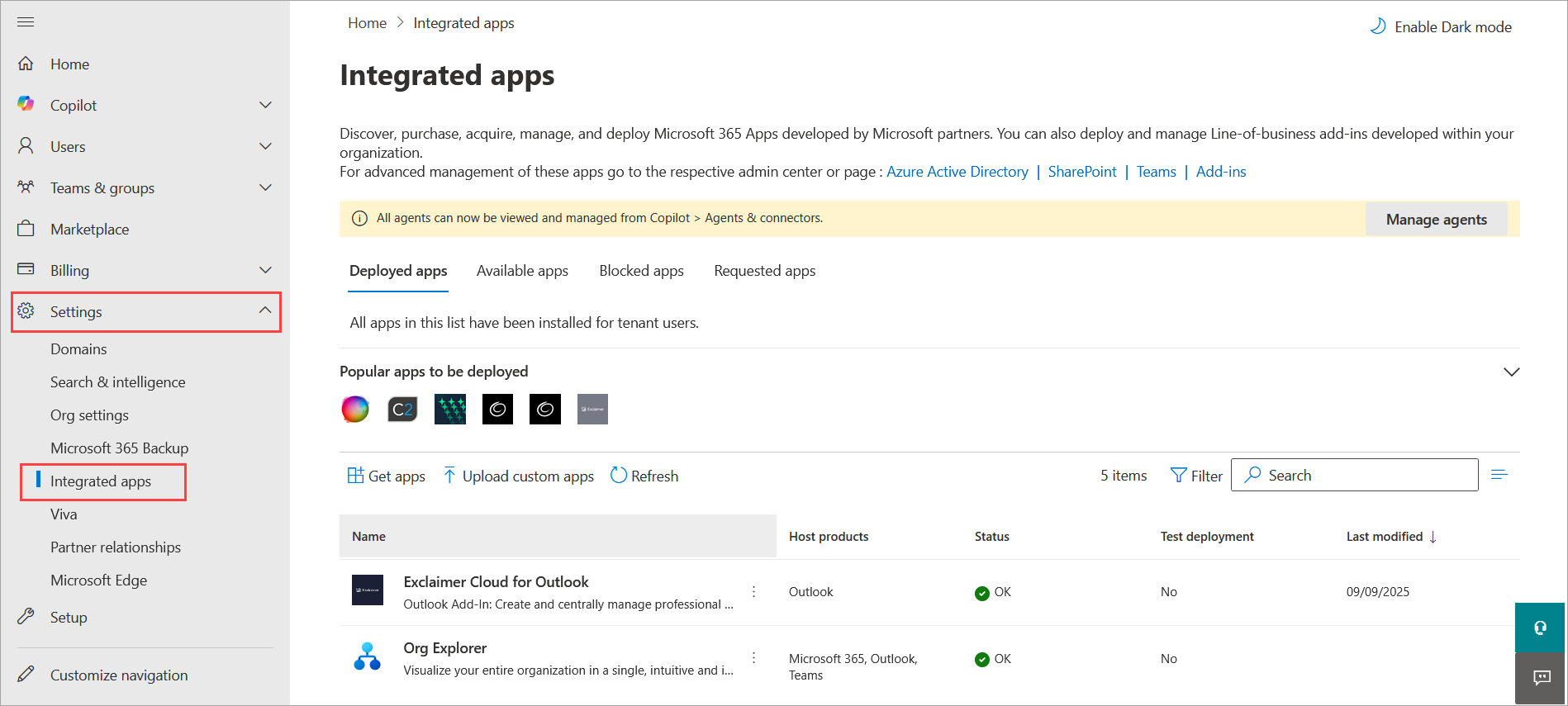
Open het scherm Geïntegreerde apps.
-
Selecteer het verticale ellips-menu bij de Exclaimer voor Outlook-vermelding in de lijst met apps en kies vervolgens Gebruikers bewerken.
Tip! U kunt ook Gebruikers bewerken openen vanuit het app-paneel. Selecteer de app om het paneel te openen.
Selecteer Gebruikers bewerken.
- Selecteer OF:
De hele organisatie om Exclaimer voor alle gebruikers in uw organisatie te implementeren.
OF
Specifieke gebruikers/groepen om meer gebruikers toe te voegen aan uw reeds opgegeven gebruikers. Uw momenteel toegevoegde gebruikers/groepen verschijnen onder het zoekveld. Om gebruikers/groepen toe te voegen, gebruikt u het zoekveld en selecteert u de gebruikers/groepen uit de lijst.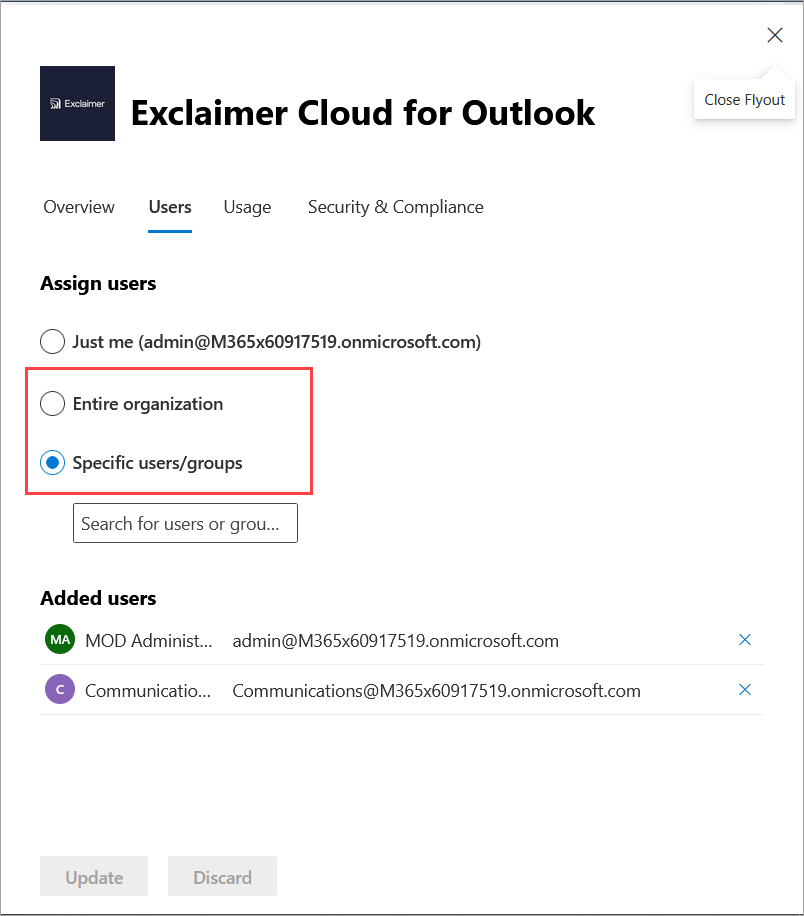
Selecteer de juiste keuzerondje voor uw gebruikers. In dit voorbeeld is Specifieke gebruikers/groepen geselecteerd.
- Selecteer Bijwerken.
- Meld u af bij het beheerportaal en keer terug naar Exclaimer.
Als u specifieke afzenderregels voor uw handtekening(en) hebt geconfigureerd, worden deze handtekeningen mogelijk niet toegepast op uw nieuwe gebruikers omdat zij niet zijn opgenomen in uw opgegeven afzenders.
Om uw afzenderregels te controleren:
- Selecteer in de menubalk Handtekeningen. Dit opent de lijst Alle handtekeningen.
- Zoek uw handtekening en selecteer Beheren.

De knop Beheren bevindt zich samen met de knop Bewerken op de handtekeningkaart.
- Selecteer het tabblad Afzenders.

Het tabblad Afzenders toont welke opties u mogelijk hebt geconfigureerd voor de toegestane afzenders van deze handtekening.
- Als de optie Iedereen in mijn organisatie is geselecteerd, zijn uw nieuwe gebruikers automatisch beschikbaar als afzenders voor deze handtekening. Als de optie Specifieke afzenders of groepen in mijn organisatie is geselecteerd, controleer dan of uw nieuwe gebruikers zijn opgenomen in de Groep, Afzender of Geavanceerde query die voor deze handtekening is ingesteld. Mogelijk moet u gegevens wijzigen of toevoegen, afhankelijk van wat u hebt ingesteld. Voor handleidingen over het configureren van uw afzenderopties, zie Handtekeningafzenders.
- Herhaal dit voor eventuele andere toepasselijke handtekeningen.