
Scenario
U heeft uw handtekening(en) in Exclaimer gemaakt, maar wilt kiezen of u een handtekening al dan niet op e-mailbasis wilt toepassen.
Oplossing
Om te voorkomen dat een handtekening op een specifiek e-mailbericht wordt toegepast, moet u een 'lege' handtekening maken en configureren die in plaats daarvan wordt toegepast, zodat de e-mail eruitziet alsof er geen handtekening is.
Bij Server-Side implementatie gebruikt u Geavanceerde Regels om de lege handtekening te activeren op basis van het e-mailbericht. Voor Microsoft 365-gebruikers, kies de lege handtekening met de Exclaimer Outlook Add-In voor Client-Side implementatie.
Selecteer een optie hieronder om de bijbehorende instructies te bekijken:
Om een lege handtekening te maken en configureren:
-
Maak een nieuwe handtekening zonder handtekeningselementen.
- Sla de sjabloon op.
- Ga terug naar het Alle Handtekeningen tabblad, zoek uw nieuwe lege sjabloon en selecteer Beheer Regels. Dit opent het Beheer scherm.
- Selecteer het Geavanceerde Regels tabblad.
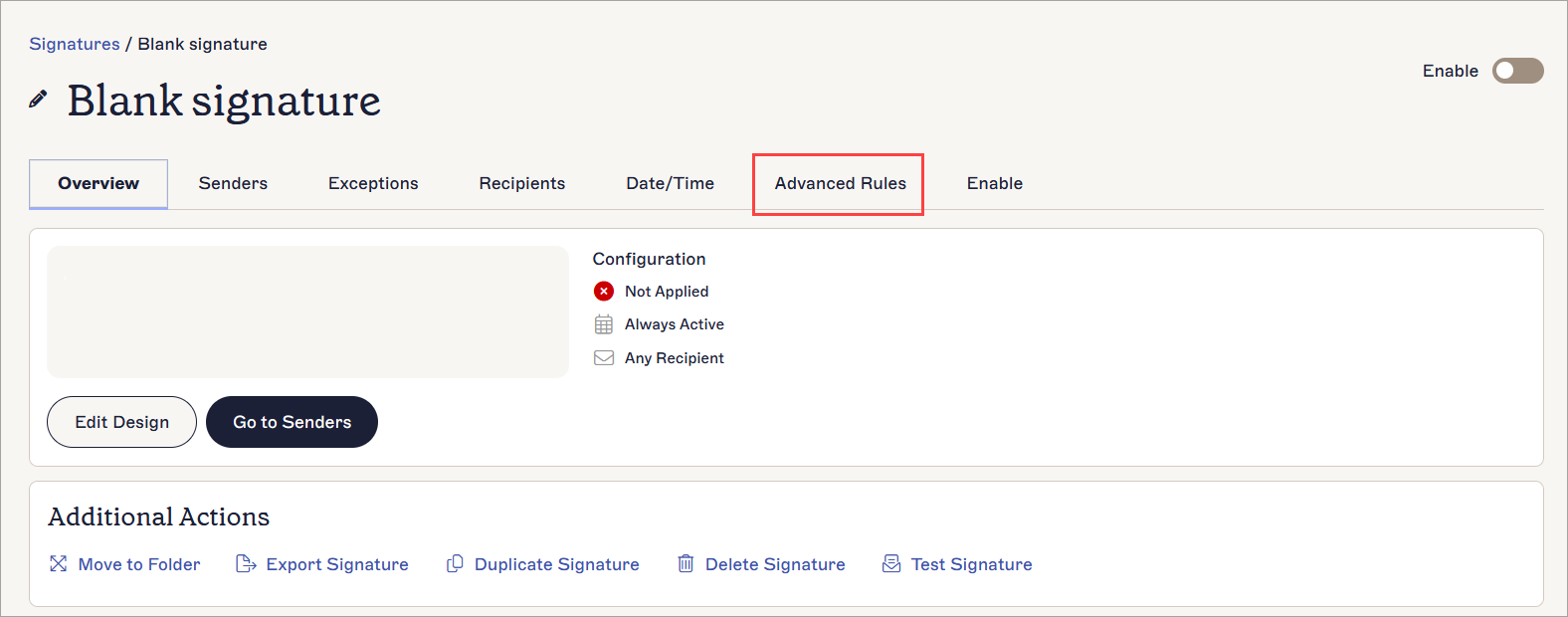
Open het Geavanceerde Regels tabblad.
-
Onder Server-Side Inhoud Regels, selecteer het vakje Voeg deze handtekening alleen toe als het e-mailonderwerp bevat.
OPMERKING: Hoewel het mogelijk is om de instelling Voeg deze handtekening niet toe als het bericht bevat toe te passen op bestaande handtekeningen om te voorkomen dat ze worden toegepast wanneer u triggertekst in het e-mailbericht typt, raden we dit niet aan als oplossing voor dit scenario, omdat de triggertekst niet uit uw e-mail zal worden verwijderd. - Voer uw triggertekst in het Deze Tekst veld in.
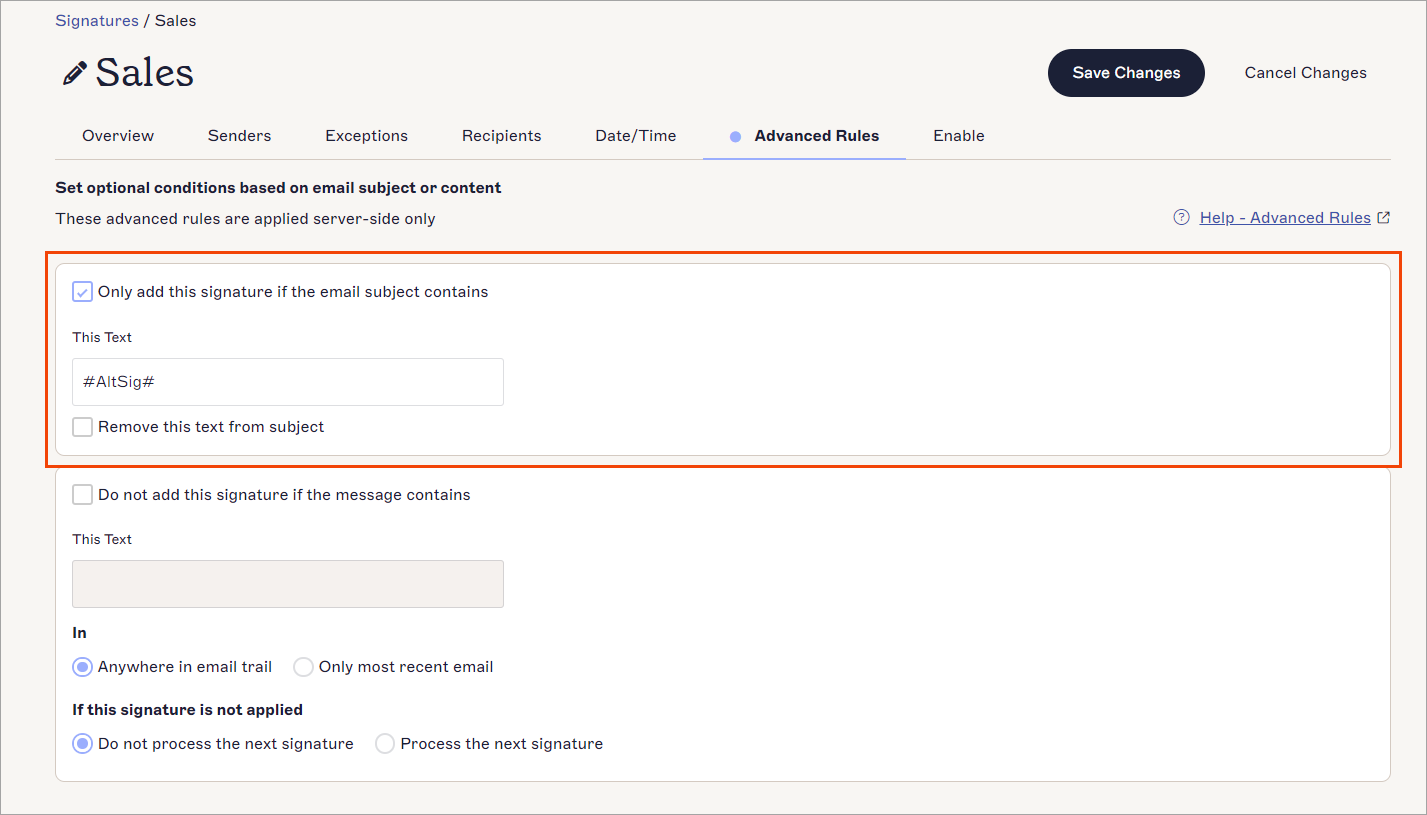
Voer tekst in die in uw onderwerpregel zal worden gebruikt om de lege handtekening te activeren.
- [Optioneel] Selecteer het vakje Verwijder deze tekst uit onderwerp om te voorkomen dat uw triggertekst in de onderwerpregel verschijnt wanneer deze wordt verzonden.
- Selecteer het Inschakelen tabblad.
- Onder Server-Side, selecteer het Toepassen op e-mails van alle apparaten, inclusief Mobiele apparaten vakje.
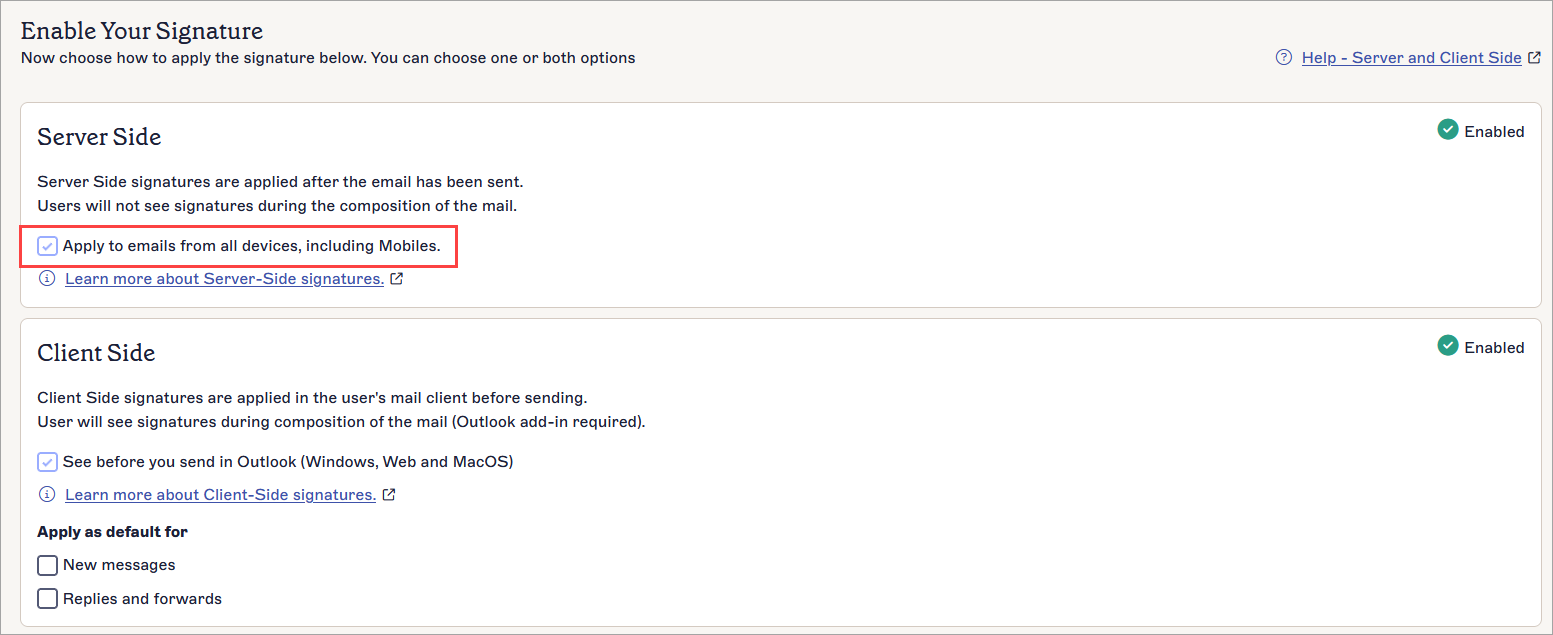
Selecteer het vakje om de handtekening in te schakelen voor Server-Side implementatie.
- Selecteer in de banner voor niet-opgeslagen wijzigingen Opslaan.
- Wanneer u een e-mail verzendt, voert u uw triggertekst in de onderwerpregel in. De lege handtekening wordt op uw e-mail toegepast in plaats van andere Exclaimer-handtekeningen, en uw e-mail lijkt alsof er geen handtekening aanwezig is.
Om een lege handtekening te maken en configureren:
-
Maak een nieuwe handtekening zonder handtekeningselementen.
- Sla de sjabloon op.
- Ga terug naar het Alle Handtekeningen tabblad, zoek uw nieuwe lege sjabloon en selecteer Beheer Regels. Dit opent het Beheer scherm.
- Selecteer het Inschakelen tabblad.
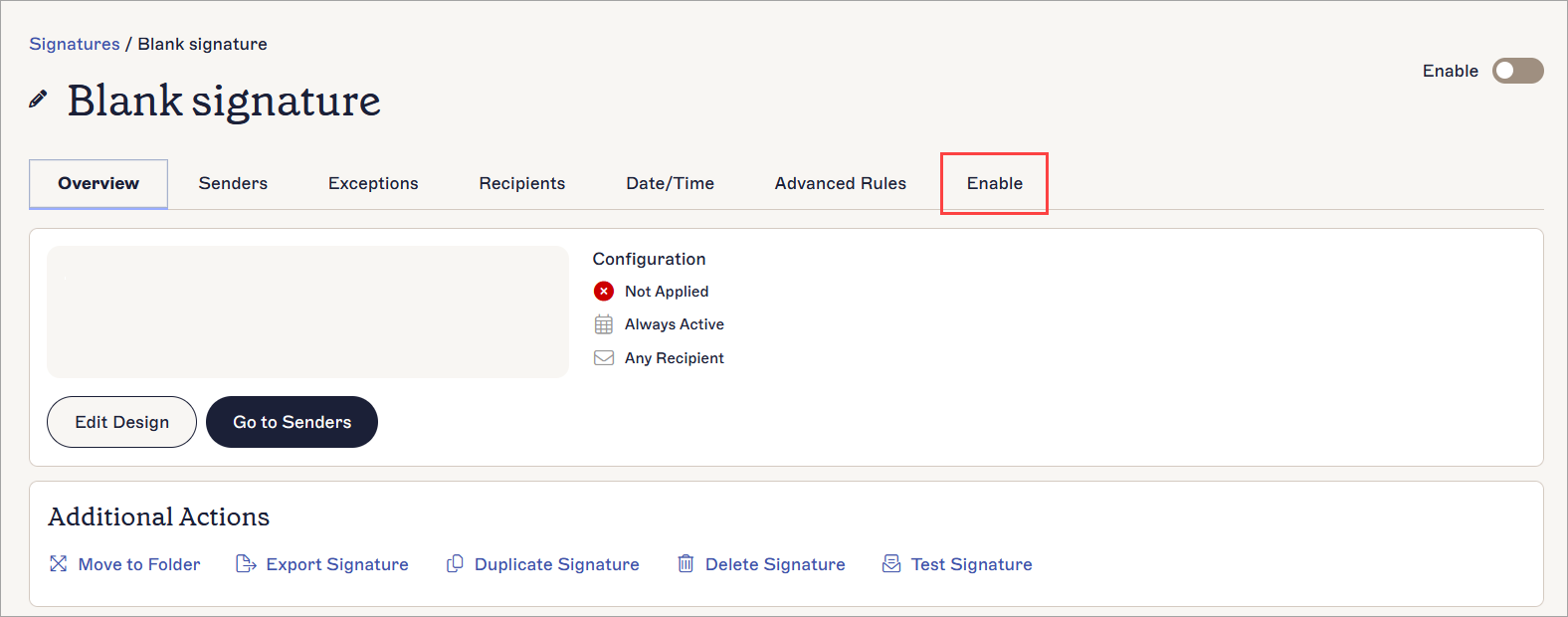
Open het Inschakelen tabblad.
- Onder Client Side, selecteer het Zie voordat u verzendt in Outlook (Windows, Web en Mac OS) vakje.
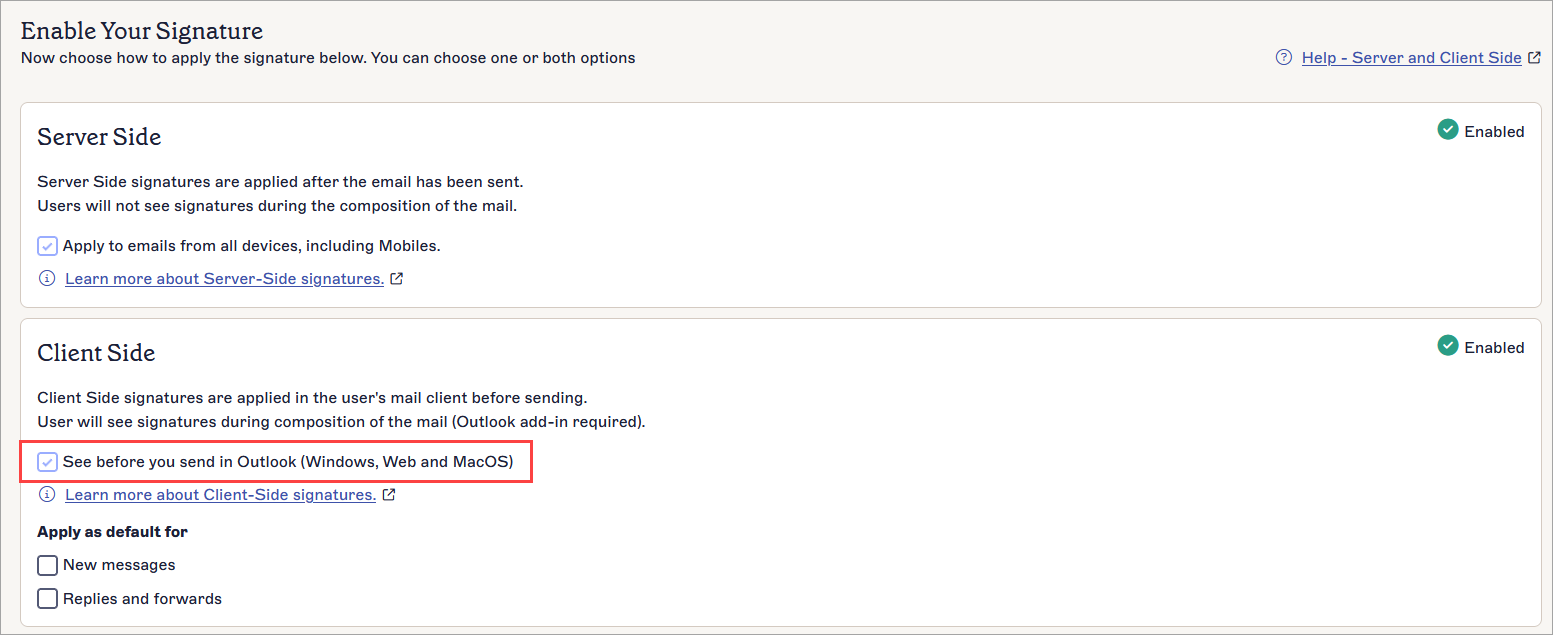
Selecteer het vakje om de handtekening in te schakelen voor Client-Side implementatie.
- Selecteer in de banner voor niet-opgeslagen wijzigingen Opslaan.
-
Voer een handmatige synchronisatie uit.
OPMERKING: Dit kan tot een uur duren om de nieuwe handtekening in de Add-In weer te geven. -
Open de Exclaimer Outlook Add-In voor Web of Desktop en selecteer de lege handtekening uit het handtekeningenpaneel. Dit kan er anders uitzien, afhankelijk van hoe u toegang krijgt tot Outlook. Voor meer informatie, zie Gebruik de Exclaimer Outlook Add-In.
OPMERKING: Handmatig een handtekening selecteren wordt niet ondersteund op mobiele apparaten.