
Beschrijving
De functie Meeting Branding stelt u in staat om gepersonaliseerde naamkaartjes en achtergronden toe te voegen aan de videofeeds van gebruikers in apps zoals Zoom, Microsoft Teams of Google Meet. Dit maakt gebruik van de Icon- en Achtergrond-assets in onze Brand Kits-functie - zodra u uw branding toevoegt, wordt deze gebruikt voor zowel de handtekeningen van uw organisatie als uw videogesprekken. U kunt meerdere Meeting Branding-thema's ontwerpen die gekoppeld zijn aan verschillende Brand Kits.
Voor Microsoft Teams-gebruikers kunnen gebruikers het pictogram van het thema, de naamkaart-overlay en/of de achtergrondbranding die u instelt, downloaden als een afbeeldingsachtergrond vanuit de User Details Editor. Transparante achtergronden worden geaccepteerd en functioneren als vervaagde achtergronden tijdens gesprekken.
Voor Google Meet-gebruikers kunnen gebruikers het pictogram van het thema, de naamkaart-overlay en/of de achtergrondbranding die u instelt, downloaden als een afbeeldingsachtergrond vanuit de User Details Editor. De gegevens van de deelnemer moeten deel uitmaken van de afbeeldingsachtergrond. U kunt geen transparante achtergronden of alleen de overlay gebruiken vanwege beperkingen in Google Meet - u moet een achtergrond uploaden voor uw branding.
Voor Zoom-gebruikers integreert Exclaimer de Exclaimer Zoom-app met de Zoom Desktop-client. Overlays tonen de weergavenaam van de deelnemer, functietitel en optioneel het merkpictogram en de afbeeldingsachtergrond van het thema. Overlays zijn ook compatibel met Zoom-achtergronden.
Toegang krijgen
Om Meeting Branding te openen:
- Selecteer in het menu aan de zijkant Meeting Branding.
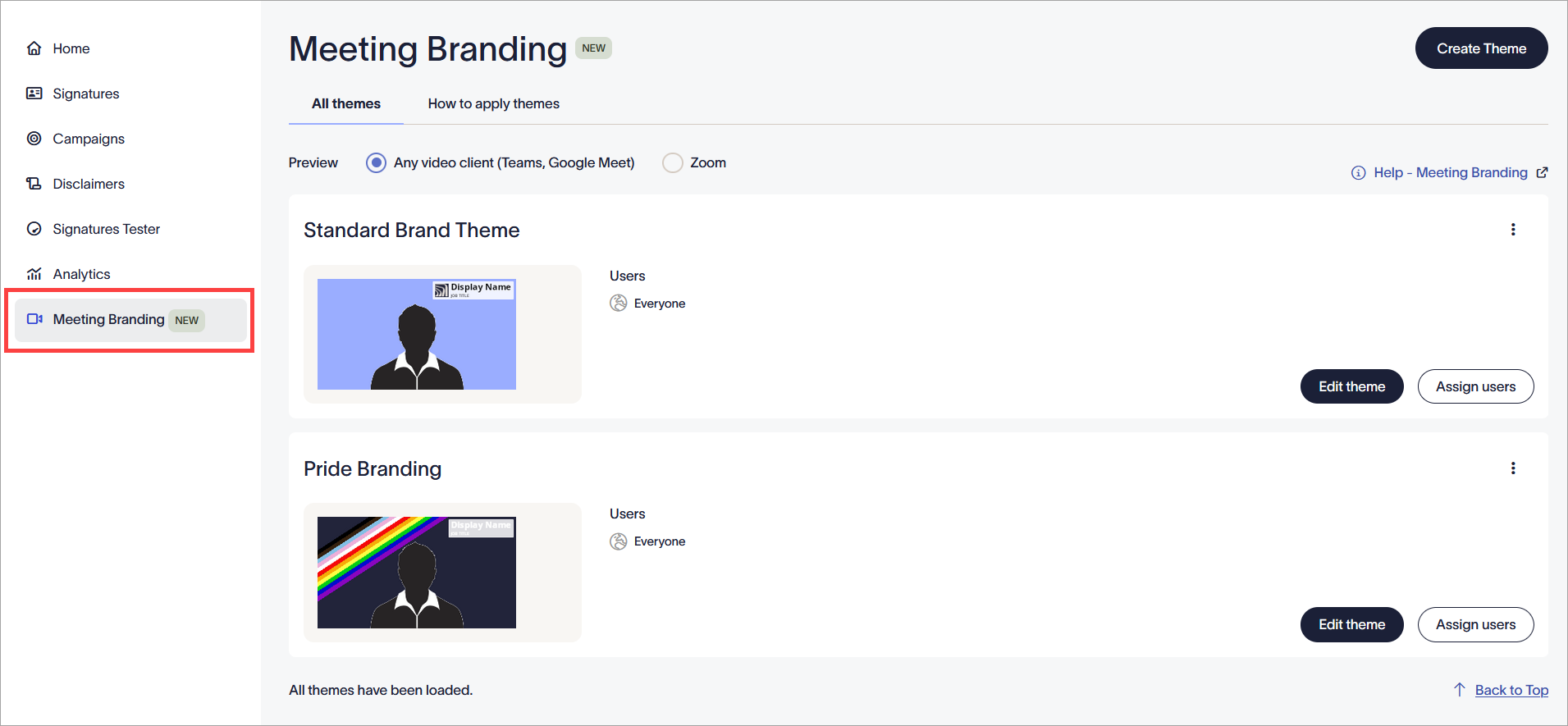
De sectie Meeting Branding.
Het scherm Meeting Branding heeft twee tabbladen:
- Alle thema's: Het standaardtabblad toont alle aangemaakte thema's, inclusief een platform-specifieke preview van uw branding voor elk thema, en de optie om thema's te bewerken of nieuwe thema's te maken. Om een voorbeeld van uw thema te bekijken voor verschillende videoclients, gebruikt u de keuzerondjes voor Elke videoclient (Teams, Google Meet) of Zoom.
- Hoe thema's toe te passen: Dit tabblad bevat opties om Meeting Branding toe te passen voor Microsoft Teams en Google Meet en Meeting Branding te installeren voor Zoom.
Thema's maken en bewerken
Het tabblad Alle thema's toont alle aangemaakte thema's. Maak een thema om uw naamkaartje en achtergrond aan te passen, en wijs vervolgens gebruikers toe aan uw thema om te bepalen wie het thema in hun vergaderingen kan gebruiken.
Een thema maken:
- Selecteer Thema maken. Dit opent het venster Nieuw thema.
- Bewerk de naam van je thema door de tekst Nieuw thema in de kop te selecteren.
-
Kies in de sectie Brand Kit-middelen een Brand Kit uit het keuzemenu. Dit past de Brand Kit-middelen van die Brand Kit toe op dit thema. Een voorbeeld van de achtergrond- en pictogramafbeeldingen die in deze kit worden gebruikt, wordt weergegeven.
OPMERKING: Om de gekozen Brand Kit te bewerken of een nieuwe te maken, gebruik je de knoppen Deze Brand Kit bewerken of Brand Kit maken om je door te verwijzen naar het scherm Brand Kits. Dit slaat je voortgang in het thema niet op. -
Pas in de sectie Nametag Content je lettertypen, kleuren en transparantie aan voor je nametag-overlay.
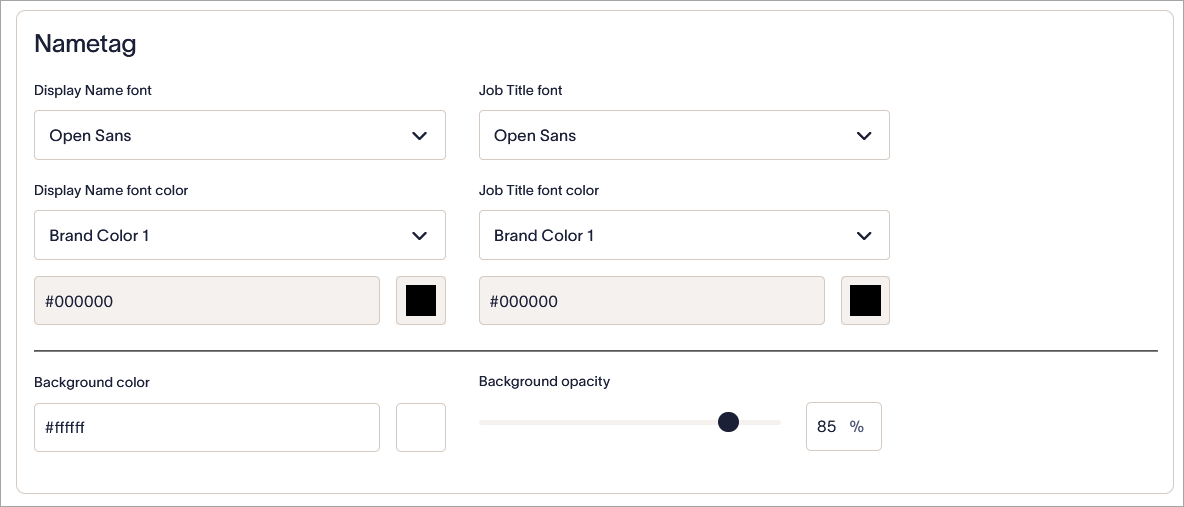
De sectie Nametag Content.
De volgende tabel geeft een overzicht van de verschillende aanpassingsopties die beschikbaar zijn voor de nametag-overlay:Instelling Beschrijving Lettertype weergavenaam Dit beïnvloedt de weergavenaam op je nametag. Selecteer het invoerveld om het dropdownmenu te openen en kies uit onze lijst met beschikbare lettertypen.
Je kunt geen aangepaste lettertypen uploaden voor deze instelling.
Lettertype functietitel Dit beïnvloedt de functietitel op je nametag. Selecteer het invoerveld om het dropdownmenu te openen en kies uit onze lijst met beschikbare lettertypen.
Je kunt geen aangepaste lettertypen uploaden voor deze instelling.
Kleur lettertype weergavenaam Dit beïnvloedt de weergavenaam op je nametag. Selecteer in de vervolgkeuzelijst Merk Kleur 1 of Merk Kleur 2 die worden gehaald uit Brand Kits om de kleur van het lettertype van de weergavenaam in te stellen. Selecteer Aangepast om een hex-code in te voeren in het invoerveld, of selecteer het gekleurde vierkant om de kleurkiezer met verloop en schuifregelaar te openen. Kleur lettertype functietitel Dit beïnvloedt de functietitel op je nametag. Selecteer in de vervolgkeuzelijst Merk Kleur 1 of Merk Kleur 2 die worden gehaald uit Brand Kits om de kleur van het lettertype van de functietitel in te stellen. Selecteer Aangepast om een hex-code in te voeren in het invoerveld, of selecteer het gekleurde vierkant om de kleurkiezer met verloop en schuifregelaar te openen. Achtergrondkleur Voer een kleurcode in het invoerveld in, of selecteer het gekleurde vierkant om de kleurkiezer met verloop en schuifregelaar te openen. Achtergronddoorzichtigheid Gebruik de schuifregelaar of voer een percentage in het invoerveld in om in te stellen hoe transparant je de achtergrond van je nametag wilt hebben. De meest linkse kant van de schuifregelaar en 0% zijn voor ondoorzichtige nametags, en de meest rechtse kant van de schuifregelaar en 100% zijn voor volledig transparante nametags. Je wijzigingen worden direct weergegeven in de sectie Thema Voorbeeld. We raden aan deze te gebruiken om je aanpassingen te bekijken.
- Selecteer Opslaan. Je nieuwe thema wordt toegevoegd aan de lijst Alle thema's.
- Om een bestaand thema te bewerken, selecteer je Thema bewerken. Dit opent het thema-venster opnieuw.
- Om een thema te verwijderen, selecteer je het verticale ellips-pictogram en vervolgens Verwijderen.
Wanneer je gebruikers toewijst voor een thema, kunnen alleen de gebruikers die je opgeeft het thema toepassen op hun vergaderingen.
Om gebruikers toe te wijzen voor een thema:
- Zoek uw thema in de lijst Alle thema's en selecteer Gebruikers toewijzen.
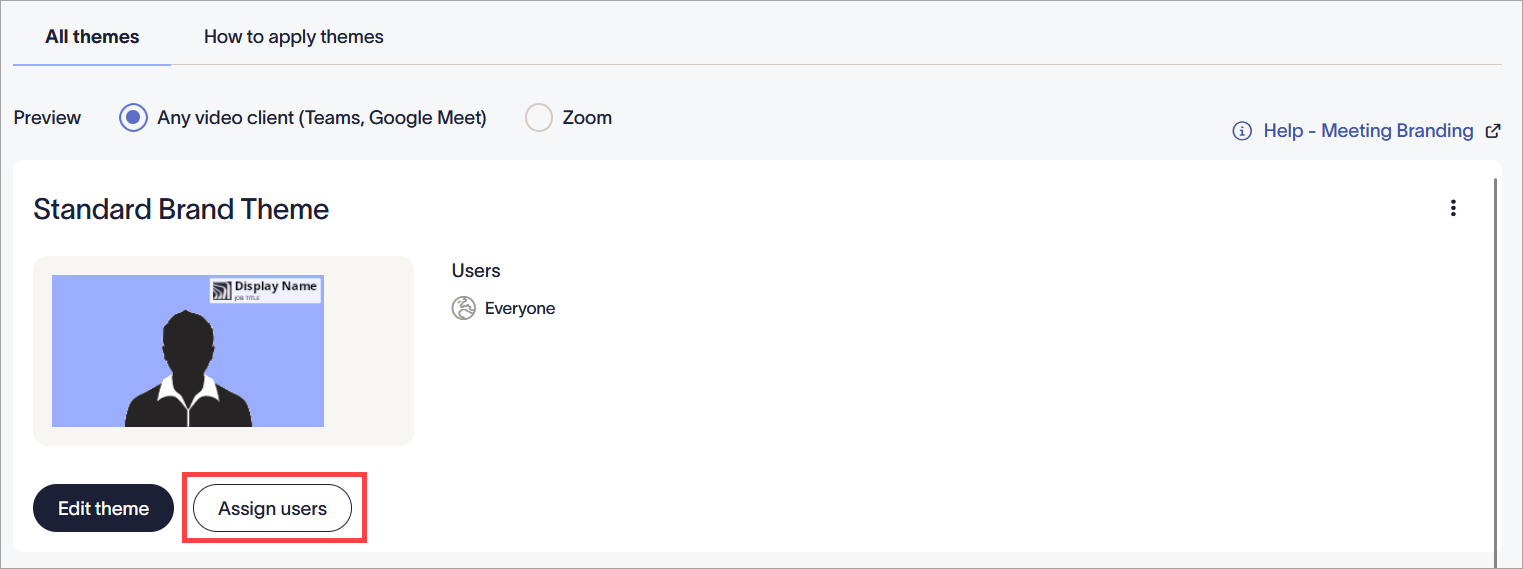
Selecteer Gebruikers toewijzen.
- Standaard wordt een thema toegepast op alle gebruikers. Om een thema alleen aan specifieke gebruikers toe te wijzen, selecteert u de optie Specifieke gebruikers of groepen in mijn organisatie.
- Om gebruikers van een specifieke groep die u hebt geconfigureerd via uw Microsoft- of Google-directory dit thema te laten gebruiken, selecteert u
 Groep toevoegen om de vervolgkeuzelijst onder Leden van deze groep te activeren.
- Voer onder Leden van deze groep de groepsnaam in. Het voorspellende tekstveld toont namen terwijl u typt.
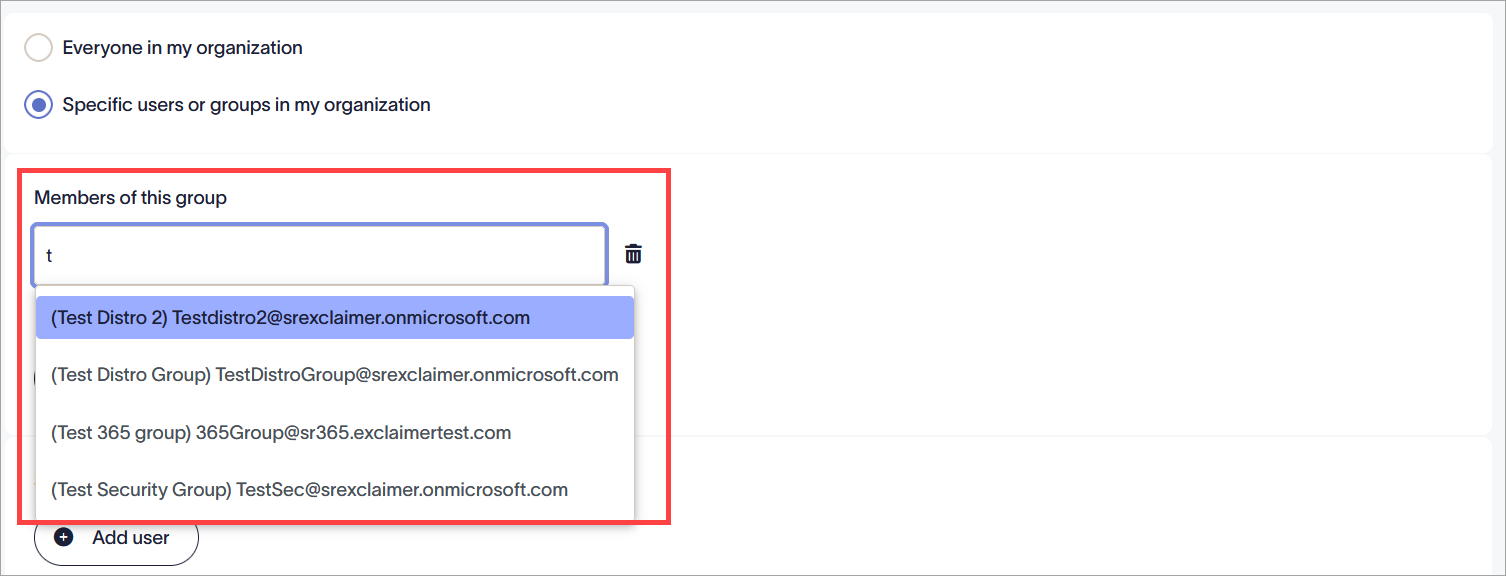
Voer uw tekst in. - Om een andere groep toe te voegen, selecteert u Groep toevoegen. Om een groep te verwijderen, selecteert u het prullenbakpictogram
 .
.
- Om individuele gebruikers of domeinen dit thema te laten gebruiken, selecteert u Gebruiker toevoegen om de vervolgkeuzelijst onder Specifieke gebruiker, e-mailadres of @ domein voor alle gebruikers in domein te activeren.
-
Voer de specifieke afzendernaam, het e-mailadres of domein in. Het voorspellende tekstveld toont namen terwijl u typt.
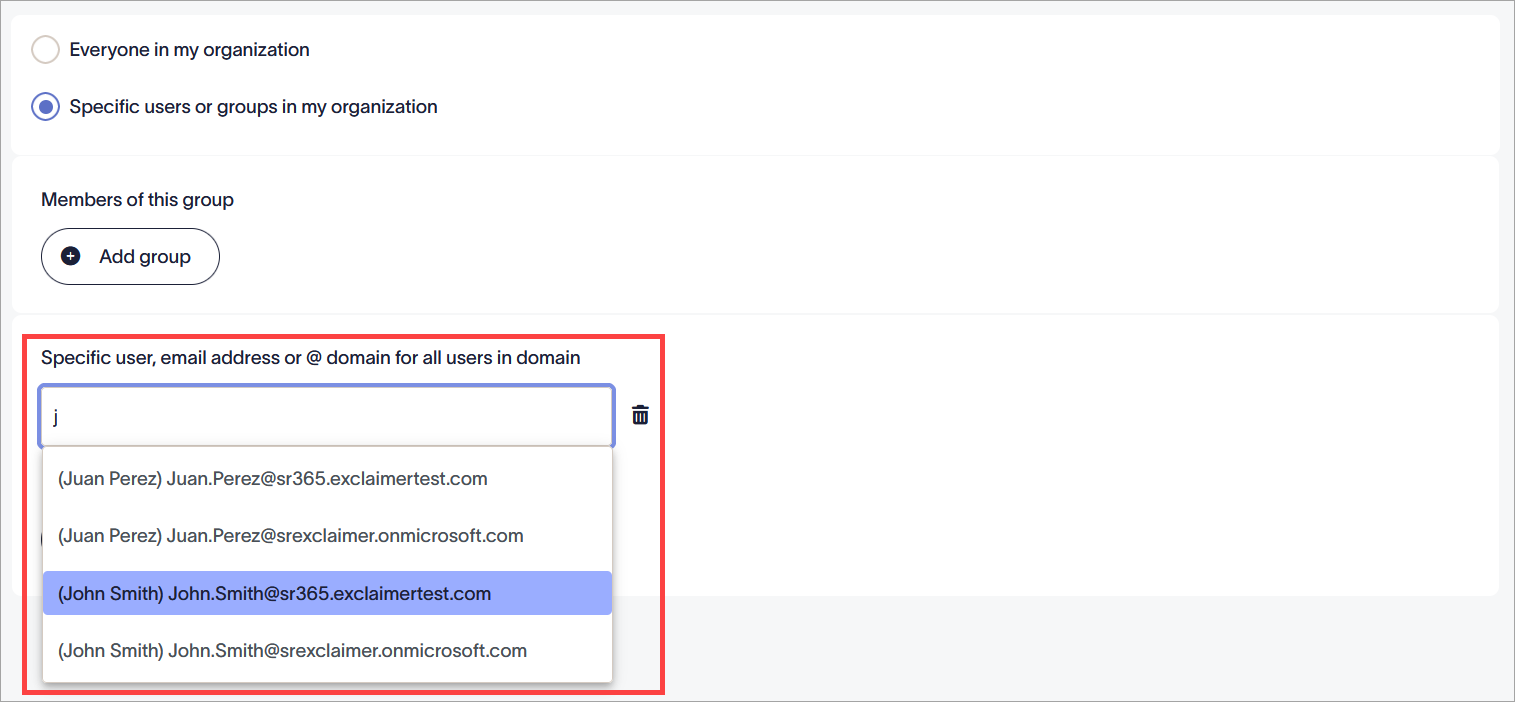
Voer uw tekst in.Tip! U kunt ook een wildcard (*) gebruiken bij het invoeren van een e-mailadres of domeinnaam. Een wildcard staat voor elk beschikbaar teken dat aan de volledige tekst wordt toegevoegd. Exclaimer staat toe dat elk aantal tekens wordt vervangen door een wildcard.
Enkele voorbeelden met wildcards zijn:
*@greenorg.net - dit omvat alle e-mailadressen die eindigen op '@greenorg.net'.
@exclaimer.* - dit omvat alle domeinen die gekoppeld zijn aan Exclaimer e-mailadressen.
@*.de - dit omvat alle domeinen die eindigen op .de. - Om een andere afzender toe te voegen, selecteert u Afzender toevoegen. Om een afzender te verwijderen, selecteert u het prullenbakpictogram .
- Selecteer in de banner met niet-opgeslagen wijzigingen Opslaan om uw regels toe te passen, of selecteer Annuleren om alle wijzigingen ongedaan te maken.