
Scenario
Binnen uw organisatie worden e-mails verzonden vanuit on-premises mailboxen en u wilt dat deze e-mails server-side handtekeningen krijgen toegepast.
Oplossing
Om server-side handtekeningen toe te passen op e-mails die worden verzonden vanuit on-premises mailboxen, configureert u de functie Exchange On-Premises voor Exclaimer.
Vereisten:
Voordat u begint met het configuratieproces, zorg ervoor dat u het volgende hebt:
-
Een Entra ID-abonnement
Een Microsoft Entra ID (voorheen Azure Active Directory) abonnement is vereist voor Exclaimer om verbinding te maken en gegevens te synchroniseren. Abonnementen worden automatisch geleverd bij de meeste Microsoft 365-plannen; u kunt zich echter gratis aanmelden als u geen Entra-abonnement hebt. Zie Hoe u Entra ID configureert en synchroniseert voor gebruik met Exchange On-Premises.
-
Microsoft Entra Connect geconfigureerd en synchroniserend
Om ervoor te zorgen dat alle gebruikersgegevens automatisch worden gesynchroniseerd tussen de on-premise AD en Entra, is het noodzakelijk dat Microsoft Entra Connect is geconfigureerd en synchroniseert. Zie hoe u Microsoft Entra Connect instelt om de tenant te gebruiken.
-
Referenties voor een Global Administrator-account binnen uw Microsoft-abonnement
Tijdens de installatie wordt u gevraagd in te loggen met een account om verschillende Azure-apps te authenticeren. Het vereiste machtigingsniveau voor het account dat tijdens de installatie wordt gebruikt, wordt gegeven door de Global Administrator-rol.
Als het account is ingesteld om multi-factor authenticatie te vereisen, kan dit ook nodig zijn tijdens het installatieproces.
-
Systeemvereisten voor de Exclaimer Exchange Transport Agent
- Windows Server 2016 en hoger
- Exchange 2016 CU18 en hoger
- Powershell versie 4 of hoger
- .Net Framework 4.7.2 of hoger
-
Een domeinbeheerder-account voor het on-premise domein
Om het vereiste machtigingsniveau te hebben om de Exclaimer Exchange Transport Agent te installeren, moet u zijn ingelogd met een account dat een domeinbeheerder is.
Selecteer hieronder een optie om de gerelateerde instructies te bekijken:
Toegang krijgen tot de Exchange On-Premises onboarding opties:
U kunt de Exchange On-Premises onboarding opties op een van de volgende manieren openen:
Optie 1:
-
Navigeer naar:
https://<region code>.signatures.exclaimer.net/configure/onboarding -
Volg de stappen op het scherm.
Om uw regiocode te controleren:
OPMERKING: U moet een Exclaimer-beheerder zijn om de pagina voor abonnementbeheer te kunnen bekijken.
1. Log in op het Exclaimer-portaal (portal.exclaimer.com) met het e-mailadres dat u hebt opgegeven bij het aanmaken van het abonnement.
2. Selecteer onder Uw Abonnementen de optie Beheren...
OPMERKING: Als u de optie Beheren niet ziet naast het benodigde abonnement, bent u niet de abonnementbeheerder.
3. Zoek onder Abonnementsgegevens de Server om uw regio te zien.
Regiocodes (Microsoft 365):
AU Australië CA Canada DE Duitsland EU Europa UAE VAE UK Verenigd Koninkrijk US Verenigde Staten
Regiocodes (Google Workspace):
EU Europa US Verenigde Staten
Optie 2:
- Dien een verzoek in bij het Exclaimer Support team om u toegang te geven tot de legacy onboarding ervaring.
- Wanneer u toegang krijgt, logt u in op uw Exclaimer-account en start u uw abonnement.
- Selecteer in het menu aan de zijkant Verbinden.
Exchange On-Premises configureren
Exchange On-Premises configureren bij het volgen van Optie 2:
Om Exclaimer toestemming te geven gebruikersgegevens uit uw on-premise directory te lezen:
- Selecteer Verbinden.
- Meld u aan bij Microsoft 365 als een Globale Beheerder.

Meld u aan bij Microsoft 365 als een Globale Beheerder.
- Na het aanmelden wordt u gevraagd een toestemmingsverzoek te accepteren zodat Exclaimer uw Azure AD-gegevens kan lezen. Selecteer Accepteren.
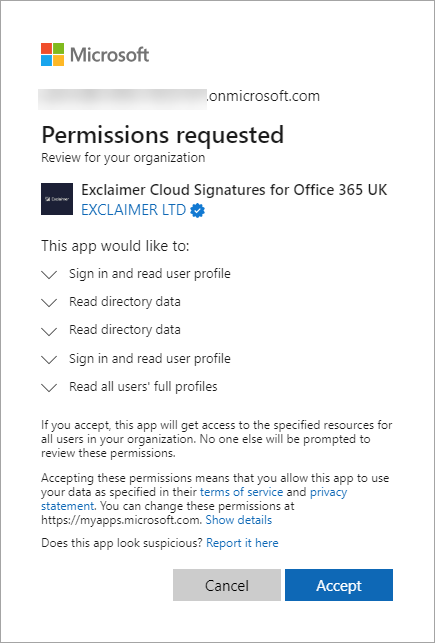
Accepteer het toestemmingsverzoek.
Het bericht Autorisatie geslaagd wordt weergegeven.
- Selecteer Ondersteuning voor Exchange On-Premise nodig?
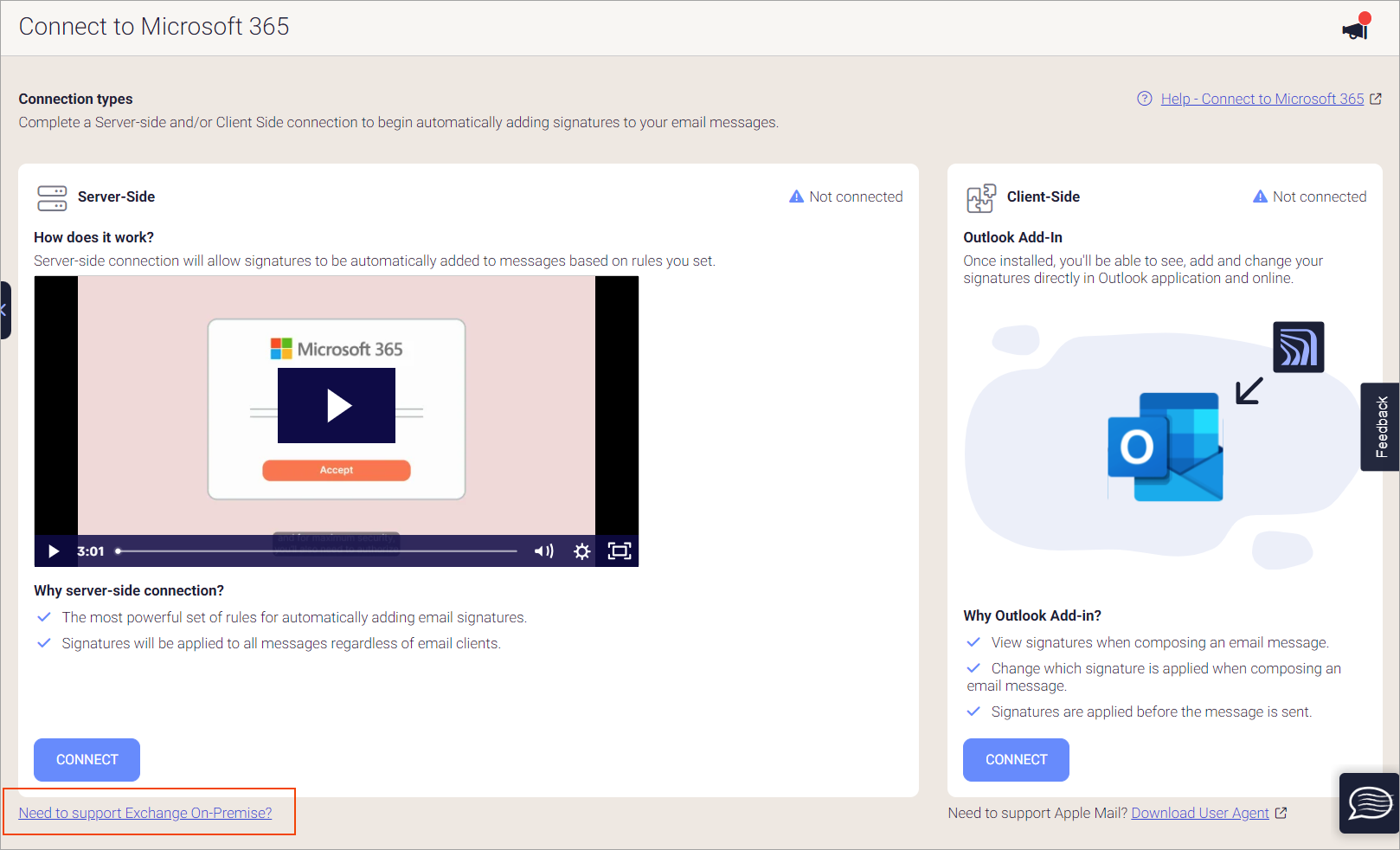
Selecteer Ondersteuning voor Exchange On-Premise nodig?
- Selecteer in het gedeelte Exchange On-Premises Ondersteuning inschakelen.
-
Maak een API-sleutel aan en kopieer de waarde van de sleutel voor later gebruik.
- Download de Exclaimer Exchange Transport Agent.
-
Voer de installatie van de Exclaimer Exchange Transport Agent uit op elke on-premises Exchange-server met de Mailbox-rol in uw omgeving.
Zie de installatie-instructies voor zowel Server Core als Desktop Experience versies van Windows Server:Installeer Exclaimer Exchange Transport Agent (op Windows Server Desktop Experience)
Installeer Exclaimer Exchange Transport Agent (op Windows Server Core)
Om de instellingen voor de Exclaimer Exchange Transport Agent te beheren:
Gebruik de Powershell-opdrachten zoals beschreven in Hoe u de instellingen voor de Exclaimer Exchange Transport Agent beheert met Powershell.