
Beschrijving
Het Facebook Feed element stelt je in staat om een Facebook-feed aan je handtekening te koppelen. Het element toont een voorbeeld van de drie meest recente berichten van een verbonden Facebook-account, inclusief afbeeldingen, binnen de handtekening en stelt gebruikers in staat om de berichten rechtstreeks via hyperlinks te openen.
Hoe je het kunt openen
- Open je handtekening in de Handtekeningontwerper.
Voor meer informatie, zie hoe je een handtekening kunt selecteren om te bewerken.
- Breid vanuit de toolbox Social Feeds uit en selecteer het Facebook Feed element.
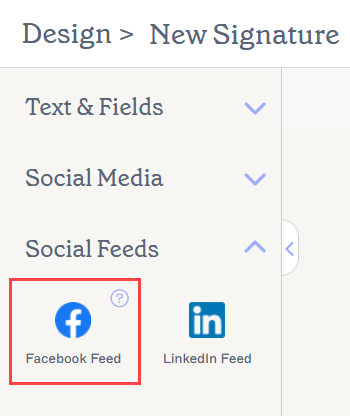
Het Facebook Feed element bevindt zich in de sectie Social Feeds van de toolbox.
Selecteer een optie hieronder om de bijbehorende instructies te bekijken:
Om een Facebook Feed element aan de handtekening toe te voegen:
- Sleep het Facebook Feed element naar je canvas.
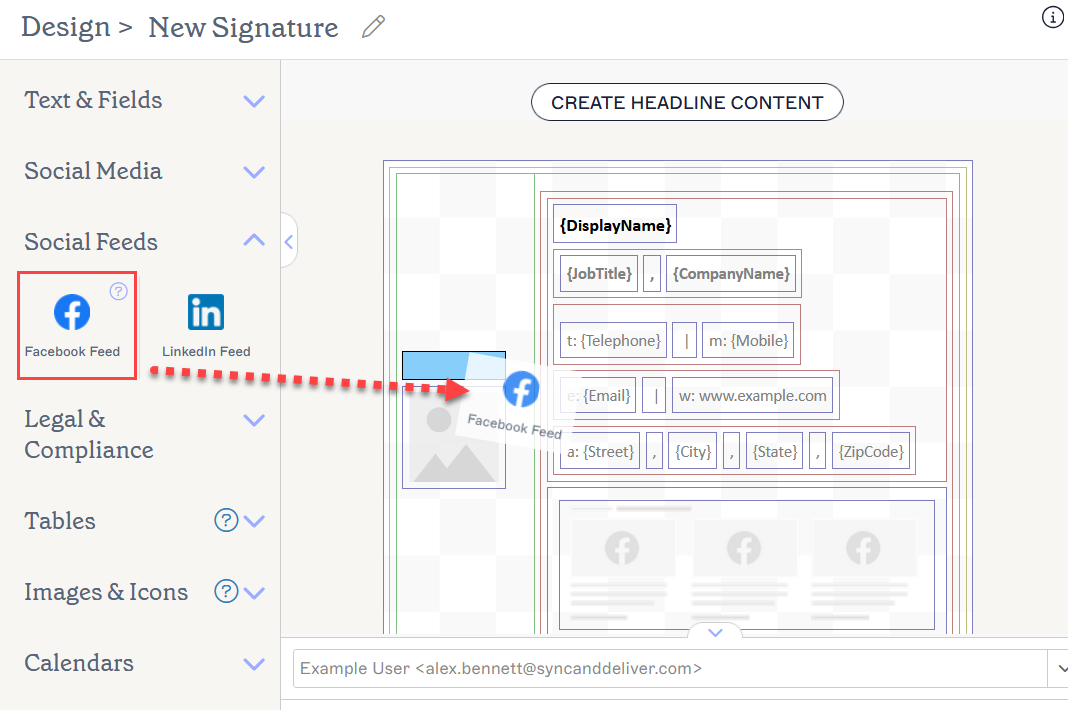
Sleep het element naar de plek waar je het op het canvas wilt hebben.
-
Als je nog geen account hebt verbonden in Integraties, wordt het Facebook Social Feed venster weergegeven.
OF:
Selecteer Verander Facebook-instellingen om een Facebook-pagina aan je Exclaimer-account te koppelen. Dit leidt je naar de sectie Integraties van Exclaimer en wijzigingen in je handtekeningtemplate worden niet opgeslagen.OF
Selecteer Doorgaan zonder te verbinden om een ongekoppeld placeholder-element aan de handtekening toe te voegen. Dit zal geen Facebook-inhoud tonen.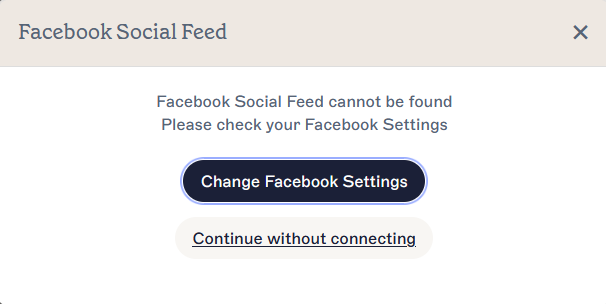
Het Facebook Feed venster. Dit verschijnt als je geen account hebt verbonden.
De verbonden Facebook Feed toont en linkt naar de laatste drie berichten van de gekozen Facebook-pagina, afhankelijk van het aantal beschikbare berichten.
Voor meer informatie over het verbinden van Facebook-pagina's aan je Exclaimer-account, zie onze bronnen over Integraties in Facebook Social Feed.OPMERKING: Als er geen afbeeldingen in je berichten staan, worden er geen afbeeldingen in je handtekening weergegeven. -
Om het verbonden Facebook-account te wijzigen, breid je de sectie Facebook Social Feed uit in het Eigenschappen paneel en selecteer je VERANDER FACEBOOK-INSTELLINGEN.
WAARSCHUWING! Het selecteren van VERANDER FACEBOOK-INSTELLINGEN leidt je naar de Integraties-pagina ZONDER je template op te slaan.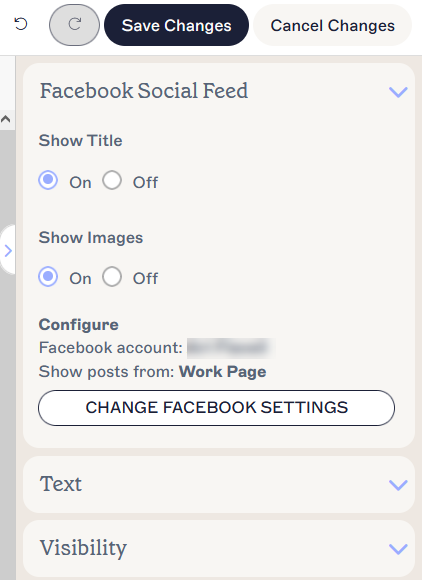
Selecteer VERANDER FACEBOOK-INSTELLINGEN om naar de Integraties-pagina te worden geleid.
Om een Facebook Feed te verwijderen
- Selecteer het element op het canvas.
- Selecteer Verwijderen in het Eigenschappen paneel.
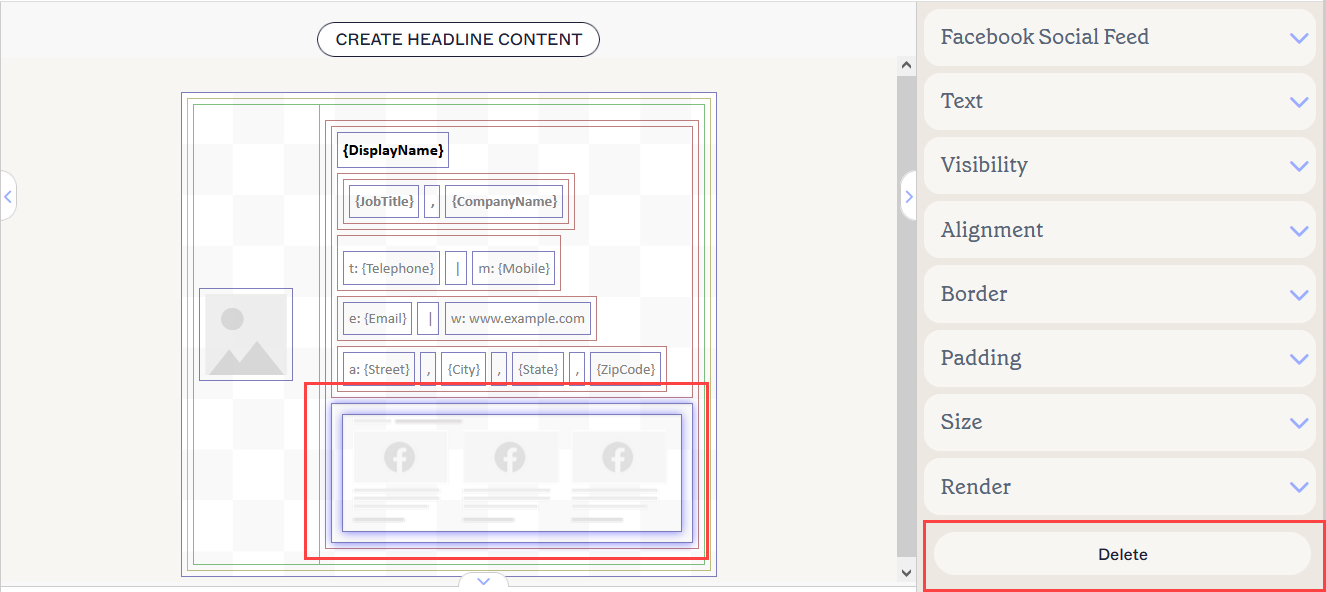
De Verwijder-knop bevindt zich in het Eigenschappen-paneel. Je moet mogelijk de secties Eigenschappen sluiten om het te bekijken.
U kunt de volgende eigenschappen bewerken in het Eigenschappenpaneel:
Facebook Social Feed-eigenschappen
Facebook Social Feed eigenschappen worden gebruikt om te bepalen of u de afbeeldingen in uw handtekening wilt weergeven.
| Titel weergeven | Selecteer Aan of Uit om de zichtbaarheid van posttitels in verbonden Facebook-berichten te schakelen. |
|---|---|
| Afbeeldingen weergeven | Selecteer Aan of Uit om de zichtbaarheid van afbeeldingen in verbonden Facebook-berichten te schakelen. |
| Configureren |
Facebook-account: Toont welk Facebook-account is verbonden met het element.
|
| WIJZIG FACEBOOK-INSTELLINGEN | Selecteer om de geselecteerde Facebook-pagina's toe te voegen of te verwijderen, of log in op een ander account. |
Teksteigenschappen
Tekst eigenschappen worden gebruikt om het uiterlijk van tekst binnen uw sociale feed te bepalen.
| Lettertype | Selecteer een lettertype uit het keuzemenu. De sectie Brand Kit Fonts van het keuzemenu bevat lettertypekeuzes die zijn ingesteld op het Brand Kits scherm. Als u de lettertypen die zijn ingesteld als Brand Font 1 of Brand Font 2 op het Branding-scherm wijzigt, worden uw elementen die zijn ingesteld op Brand Kit-lettertypen automatisch bijgewerkt naar de nieuwe lettertypekeuze. De standaard letterstijl is Overnemen - selecteer deze letterstijl om uw tekst een letterstijl van het bovenliggende element te laten overnemen. |
|---|---|
| Lettergrootte | Selecteer of voer een lettergrootte in pixels (px) of punten (pt) in. De standaard lettergrootte is Overnemen - selecteer deze lettergrootte om uw tekst een lettergrootte van het bovenliggende element te laten overnemen. |
| Tekstkleur | Selecteer of voer een kleur voor de tekst in. Brand Color 1 en Brand Color 2 verschijnen in de kleurkiezer en bevatten kleurkeuzes die zijn ingesteld op het Brand Kits scherm. Als u deze kleuren op het Brand Kits-scherm wijzigt, worden uw elementen die zijn ingesteld op Brand Kit-kleuren automatisch bijgewerkt naar de nieuwe kleurkeuze. |
Zichtbaarheidseigenschappen
Zichtbaarheid eigenschappen worden gebruikt om aan te passen wanneer het item verschijnt.
| Altijd zichtbaar | Selecteer om ervoor te zorgen dat het item altijd zichtbaar is in de handtekening. |
|---|---|
| Zichtbaar wanneer | Selecteer om voorwaarden in te stellen waaronder een item zichtbaar wordt. |
Uitlijningseigenschappen
Uitlijning eigenschappen worden gebruikt om de horizontale en verticale uitlijning van het item te bepalen.
| Horizontaal | Selecteer Links, Centrum of Rechts om de horizontale uitlijning in te stellen. |
|---|---|
| Verticaal | Selecteer Boven, Centrum of Onder om de verticale uitlijning in te stellen. |
Rand eigenschappen
Rand eigenschappen worden gebruikt om randen op het item in te stellen.
| Alles |
Vink Alles hetzelfde aan om de Alles randinstellingen in te schakelen. Selecteer lijnstijl, lijnbreedte en lijnkleur die op alle zijden van het item moeten worden toegepast. Merkkleur 1 en Merkkleur 2 verschijnen in de kleurenkiezer en bevatten kleurkeuzes die zijn ingesteld op het Merkkits scherm. Als je deze kleuren op het Merkits-scherm wijzigt, worden je elementen die zijn ingesteld op Merk Kit Kleuren automatisch bijgewerkt naar de nieuwe kleurkeuze. |
|---|---|
| Links / Rechts / Boven / Onder | Vink Alles hetzelfde uit om individuele randinstellingen in te schakelen voor Links, Rechts, Boven en Onder. Selecteer lijnstijl, lijnbreedte en lijnkleur die op elke zijde van het item moeten worden toegepast. |
Padding-instellingen
Padding instellingen worden gebruikt om de ruimte voor het item te definiëren.
| Alles | Vink Alles hetzelfde aan om de Alles padding-instellingen in te schakelen. Voer een waarde in pixels of punten in om padding op alle zijden van het item toe te passen. |
|---|---|
| Links / Rechts / Boven / Onder | Vink Alles hetzelfde uit om individuele paddingwaarden in te schakelen voor Links, Rechts, Boven en Onder. Voer een waarde in pixels of punten in om padding op elke zijde van het item toe te passen. |
Render-instellingen
Render instellingen worden gebruikt om te bepalen hoe het element wordt weergegeven in berichten.
| Normaal | Selecteer om het element in HTML weer te geven. |
|---|---|
| Bitmap | Selecteer om het element als een bitmapafbeelding weer te geven. OPMERKING: In bitmaphandtekeningen worden alle extern gelinkte afbeeldingen in de handtekening ingebed, en tekst zal niet worden gewrapt als de veldgrootte is ingesteld op automatisch. |