
Beschrijving
QR-codes (Quick Response-codes) zijn scanbare codes die mobiele apparaten en andere QR-codelezers kunnen scannen om naar informatiepagina's te linken. U kunt QR-codes aan uw handtekening toevoegen zodat een ontvanger de code kan scannen en extra informatie kan bekijken.
Hoe toegang te krijgen
- Open uw handtekening in de Handtekeningontwerper.
Voor meer informatie, zie hoe u een handtekening kunt selecteren om te bewerken.
- Vouw in de Toolbox QR-codes uit en selecteer het QR-code-element.
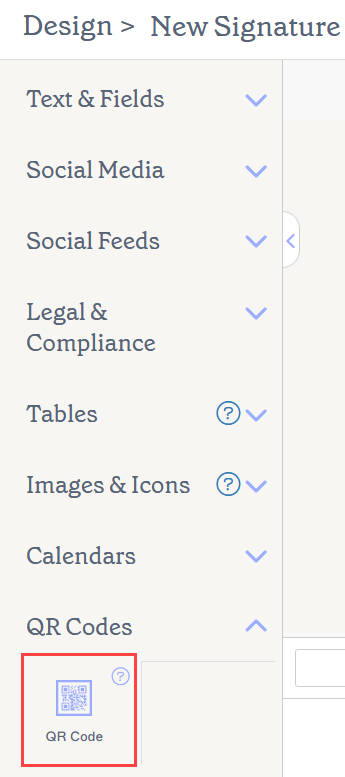
Het QR-code-element bevindt zich in de sectie QR-codes van de Toolbox.
Selecteer een optie hieronder om de gerelateerde instructies te bekijken:
Een QR-code-element aan uw handtekening toevoegen
- Sleep het QR-code-element naar het canvas.
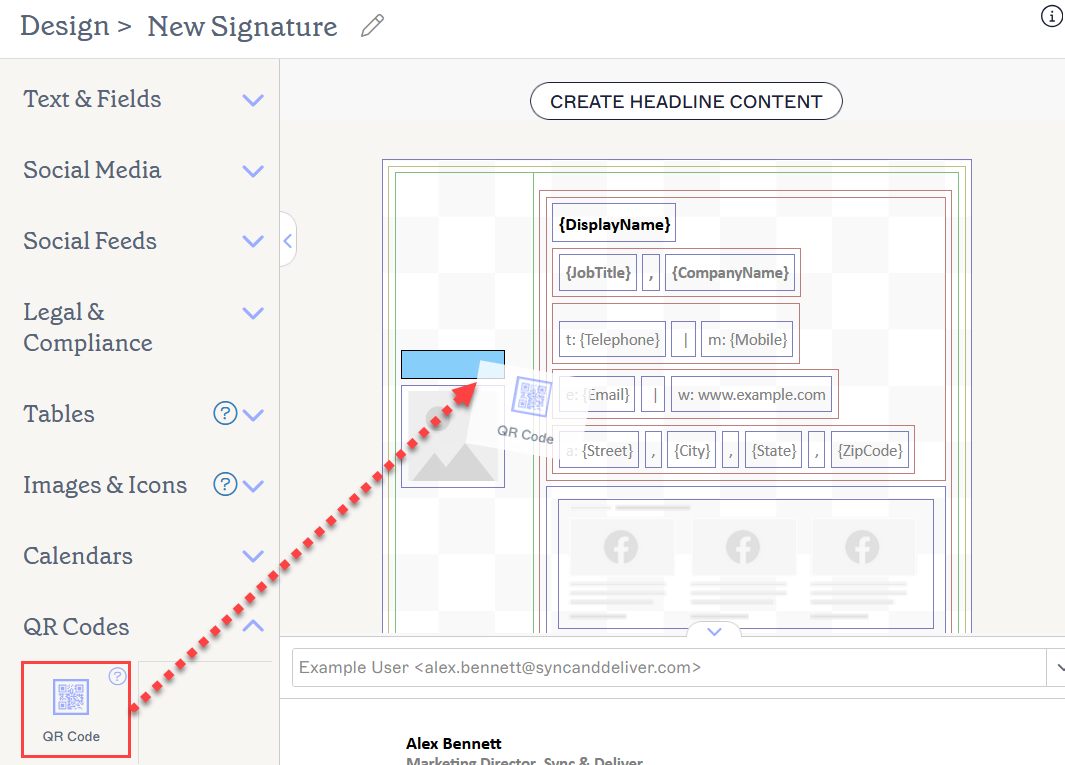
Sleep het element naar de gewenste plek op het canvas.
-
Kies uw QR-code type door een radioknop te selecteren: URL of Gepersonaliseerde vCard.
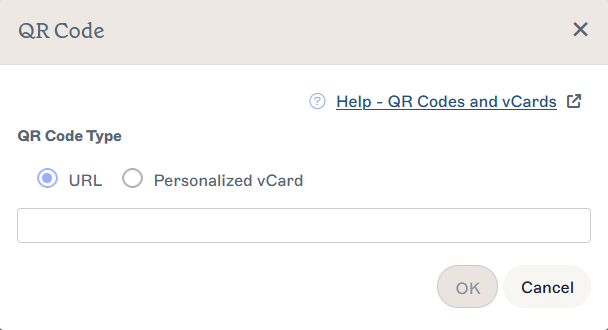
Het QR-code venster.
Tip! De informatie die verschijnt in een Gepersonaliseerde vCard kan worden gespecificeerd met de Exclaimer User Details Editor. OPMERKING: De QR-code is alleen van toepassing op de vCard die op het moment van verzenden wordt gebruikt. Als u de informatie op uw vCard wijzigt nadat u een QR-code hebt verzonden, zal de code de bijgewerkte vCard niet weergeven. U moet een nieuwe QR-code verzenden zodat gebruikers de meest recente versie van de vCard kunnen zien.OPMERKING: Gepersonaliseerde vCards zijn alleen beschikbaar in het Pro Plan. Voor meer informatie over prijsplannen, zie Exclaimer Prijsplannen. - Voer uw URL in indien nodig.
- Voer in Alt-tekst een beschrijvend label in dat schermlezers en andere toegankelijkheidssoftware helpt om de bestemmings-URL nauwkeurig te beschrijven.
- Selecteer OK om de QR-code aan uw handtekening toe te voegen.
- Om een QR-code te bewerken, selecteert u de code en vouwt u de sectie QR-code uit in het Eigenschappen-paneel.
- Selecteer onder QR-code type een radioknop om uw QR-code in te stellen als URL of Gepersonaliseerde vCard. Voor URL-QR-codes kunt u de URL in het invoerveld bewerken.
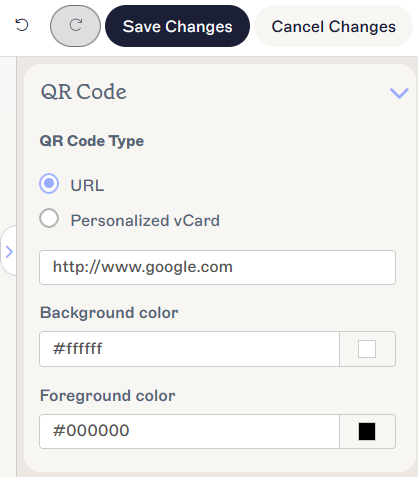
Bewerk uw QR-code type en/of de URL in de QR-code eigenschappen.
Een QR-code uit de handtekening verwijderen
- Selecteer het element op het canvas.
- Selecteer Verwijderen in het Eigenschappen-paneel.
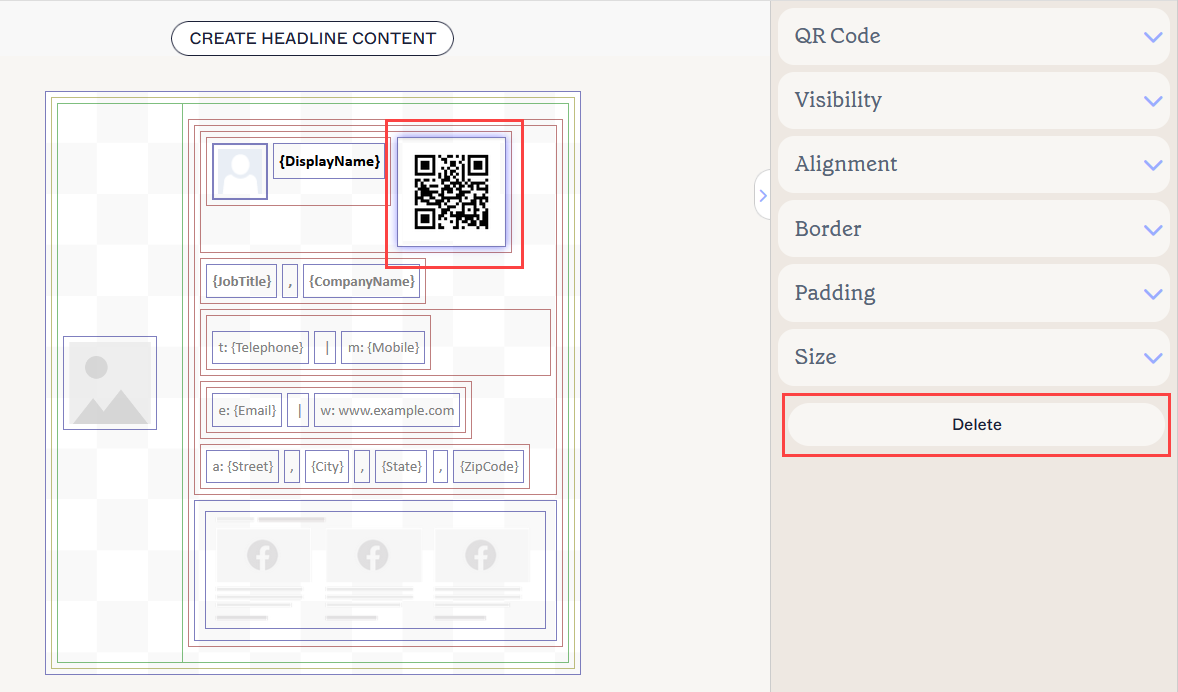
De knop Verwijderen bevindt zich in het Eigenschappen-paneel. Mogelijk moet u de uitklapbare Eigenschappen sluiten om deze te zien.
Om de eigenschappen van een QR-code aan te passen, vouwt u de volgende secties uit in het eigenschappenvenster:
QR-code eigenschappen
QR-code eigenschappen worden gebruikt om de informatie aan te passen die de QR-code creëert en de weergavekleuren.
| QR-code type | Selecteer URL of Gepersonaliseerde vCard om het type QR-code in te stellen. URL QR-codes vereisen een geldige URL in het URL-invoerveld. |
|---|---|
| Achtergrondkleur |
Voer de achtergrondkleur van de QR-code in of selecteer deze. Merk Kleur 1 en Merk Kleur 2 verschijnen in de kleurkiezer en bevatten kleurkeuzes die zijn ingesteld op het Brand Kits-scherm. Als u deze kleuren wijzigt op het Brand Kits-scherm, worden uw elementen die zijn ingesteld op Merk Kleur automatisch bijgewerkt naar de nieuwe kleurkeuze. |
| Voorgrondkleur |
Voer de voorgrondkleur van de QR-code in of selecteer deze. Merk Kleur 1 en Merk Kleur 2 verschijnen in de kleurkiezer en bevatten kleurkeuzes die zijn ingesteld op het Brand Kits-scherm. Als u deze kleuren wijzigt op het Brand Kits-scherm, worden uw elementen die zijn ingesteld op Merk Kleur automatisch bijgewerkt naar de nieuwe kleurkeuze. |
Zichtbaarheidseigenschappen
Zichtbaarheid eigenschappen worden gebruikt om aan te passen wanneer het item verschijnt.
| Altijd zichtbaar | Selecteer om ervoor te zorgen dat het item altijd zichtbaar is in de handtekening. |
|---|---|
| Automatisch verbergende scheiding | Selecteer om de code alleen zichtbaar te maken wanneer er andere zichtbare, niet-scheidende items vóór en na het item in dezelfde groep zijn. |
| Zichtbaar wanneer | Selecteer om voorwaarden in te stellen waaronder een item zichtbaar wordt. |
Uitlijningseigenschappen
Uitlijning eigenschappen worden gebruikt om de horizontale en verticale uitlijning van het item te bepalen.
| Horizontaal | Selecteer Links, Midden of Rechts om de horizontale uitlijning in te stellen. |
|---|---|
| Verticaal | Selecteer Boven, Midden of Onder om de verticale uitlijning in te stellen. |
Rand eigenschappen
Rand eigenschappen worden gebruikt om randen op het item in te stellen.
| Alles |
Vink Alles hetzelfde aan om de Alles rand eigenschappen in te schakelen. Selecteer lijnstijl, lijndikte en lijnkleur om op alle zijden van het item toe te passen. Merk Kleur 1 en Merk Kleur 2 verschijnen in de kleurkiezer en bevatten kleurkeuzes die zijn ingesteld op het Brand Kits scherm. Als u deze kleuren wijzigt op het Brand Kits scherm, worden uw elementen die zijn ingesteld op Merk Kit Kleuren automatisch bijgewerkt naar de nieuwe kleurkeuze. |
|---|---|
| Links / Rechts / Boven / Onder | Haal het vinkje weg bij Alles hetzelfde om individuele rand eigenschappen in te schakelen voor Links, Rechts, Boven en Onder. Selecteer lijnstijl, lijndikte en lijnkleur om op elke zijde van het item toe te passen. |
Opvul eigenschappen
Opvulling eigenschappen worden gebruikt om de ruimte rondom het item te definiëren.
| Alles | Vink Alles hetzelfde aan om de Alles opvul eigenschappen in te schakelen. Voer een pixel- of puntwaarde in om opvulling aan alle zijden van het item toe te passen. |
|---|---|
| Links / Rechts / Boven / Onder | Haal het vinkje weg bij Alles hetzelfde om individuele opvulwaarden in te schakelen voor Links, Rechts, Boven en Onder. Voer een pixel- of puntwaarde in om opvulling aan elke zijde van het item toe te passen. |
Grootte eigenschappen
Grootte eigenschappen worden gebruikt om de grootte van het item te definiëren.
| Breedte | Voer een pixelwaarde in om de grootte van het item aan te passen. QR-codes worden automatisch geschaald. OPMERKING: URL QR-codes hebben een minimale breedte van 96px en Gepersonaliseerde vCard QR-codes hebben een minimale breedte van 150px. |
|---|