
Beschrijving
QR-codes (Quick Response-codes) zijn scanbare codes die mobiele apparaten en andere QR-codelezers kunnen scannen om naar informatiepagina's te linken. Je kunt QR-codes aan je handtekening toevoegen, zodat een ontvanger de code kan scannen en extra informatie kan bekijken.
Hoe je toegang krijgt
- Open je handtekening in de Handtekeningontwerper.
Voor meer informatie, zie hoe je een handtekening kunt selecteren om te bewerken.
- Breid vanuit de toolbox QR-codes uit en selecteer het QR-code element.
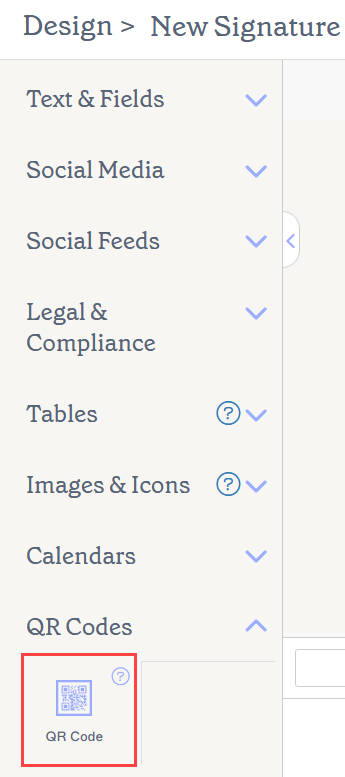
Het QR-code-element bevindt zich in de sectie QR-codes van de toolbox.
Selecteer een optie hieronder om de bijbehorende instructies te bekijken:
Een QR-code-element aan je handtekening toevoegen
- Sleep het QR-code-element naar het canvas.
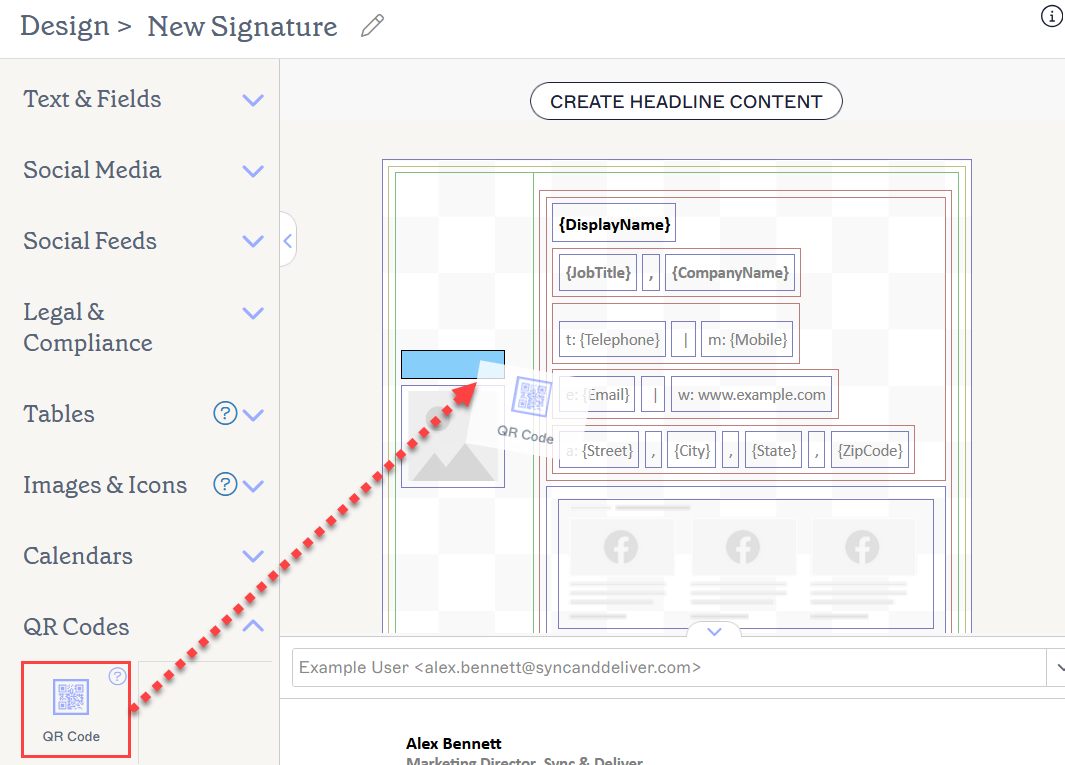
Sleep het element naar de gewenste locatie op het canvas.
-
Kies je QR-code type door een radioknop te selecteren: URL of Gepersonaliseerde vCard.
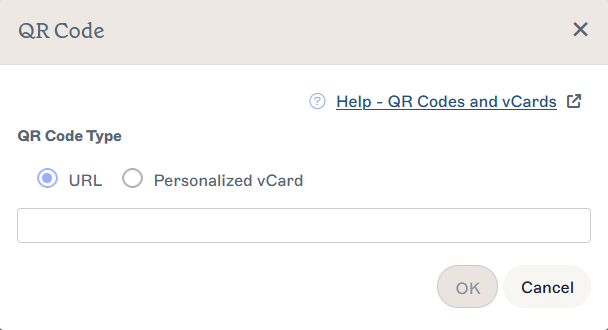
Het QR-codevenster.
Tip! De informatie die verschijnt in een Gepersonaliseerde vCard kan worden gespecificeerd met behulp van de Exclaimer Gebruikersdetails Editor. OPMERKING: De QR-code is alleen van toepassing op de vCard die op het moment van verzenden is gebruikt. Als je de informatie op je vCard wijzigt na het verzenden van een QR-code, zal de code de bijgewerkte vCard niet weergeven. Je moet een nieuwe QR-code verzenden zodat gebruikers de meest recente versie van de vCard kunnen zien.OPMERKING: Gepersonaliseerde vCards zijn alleen beschikbaar in Pro Plan. Voor meer informatie over prijsplannen, zie Exclaimer Prijsplannen. - Voer je URL in indien nodig, selecteer vervolgens OK om de QR-code aan je handtekening toe te voegen.
- Om een QR-code te bewerken, selecteer je de code en breid je de sectie QR-code uit in het Eigenschappen paneel.
- Onder QR-code type, selecteer een radioknop om je QR-code in te stellen als een URL of Gepersonaliseerde vCard. Voor URL QR-codes kun je de URL in het invoerveld bewerken.
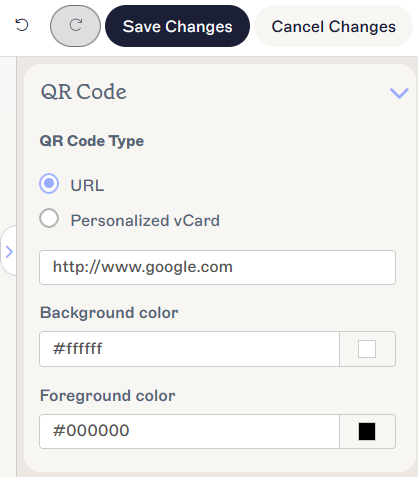
Bewerk je QR-code type en/of de URL in de QR-code-eigenschappen.
Een QR-code uit de handtekening verwijderen
- Selecteer het element op het canvas.
- Selecteer Verwijderen in het Eigenschappenpaneel.
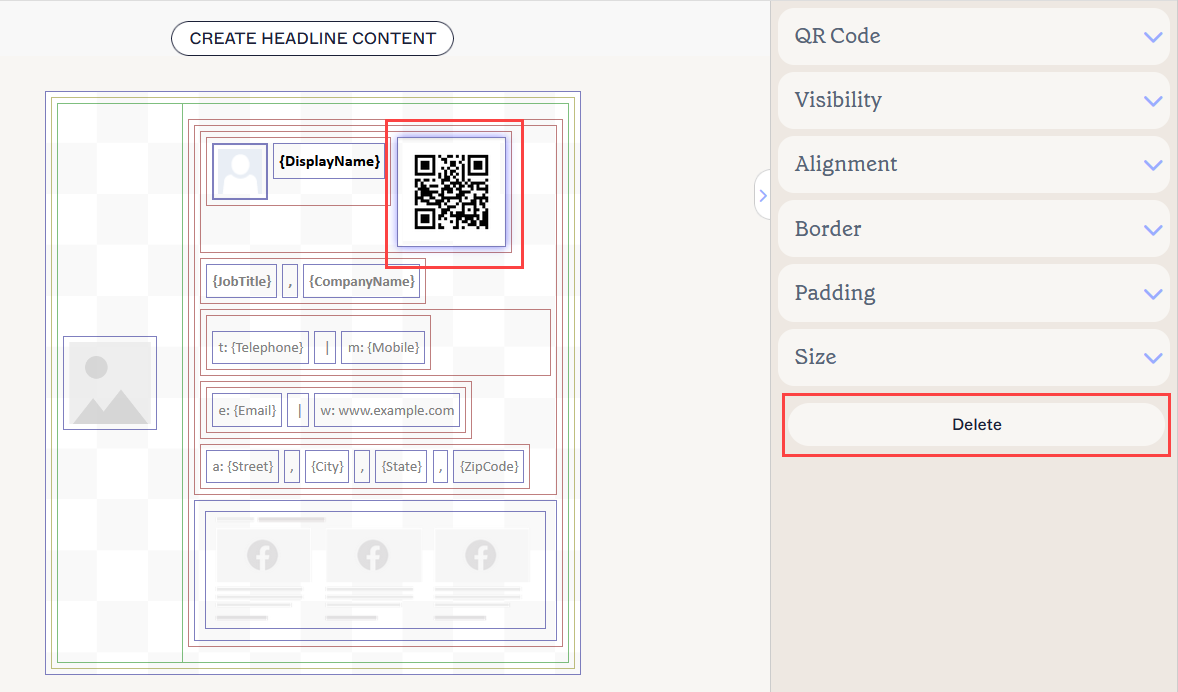
De Verwijder-knop bevindt zich in het Eigenschappenpaneel. Je moet mogelijk de uitklapbare eigenschappen sluiten om deze te bekijken.
Om de eigenschappen van een QR-code aan te passen, vouw je de volgende secties uit in het eigenschappenpaneel:
QR-code eigenschappen
QR-code eigenschappen worden gebruikt om de informatie die de QR-code creëert en de weergavekleuren aan te passen.
| QR Code Type | Selecteer ofwel URL of Gepersonaliseerde vCard om je QR-code type in te stellen. URL QR-codes vereisen een geldige URL in het URL-invoerveld. |
|---|---|
| Achtergrondkleur |
Voer de achtergrondkleur van de QR-code in of selecteer deze. Merkkleur 1 en Merkkleur 2 verschijnen in de kleurenkiezer en bevatten kleurkeuzes die zijn ingesteld op het Brand Kits scherm. Als je deze kleuren op het Brand Kits scherm wijzigt, worden je elementen die zijn ingesteld op Merk Kit Kleuren automatisch bijgewerkt naar de nieuwe kleurkeuze. |
| Voorkleur |
Voer de voorkleur van de QR-code in of selecteer deze. Merkkleur 1 en Merkkleur 2 verschijnen in de kleurenkiezer en bevatten kleurkeuzes die zijn ingesteld op het Brand Kits scherm. Als je deze kleuren op het Brand Kits scherm wijzigt, worden je elementen die zijn ingesteld op Merk Kit Kleuren automatisch bijgewerkt naar de nieuwe kleurkeuze. |
Zichtbaarheidseigenschappen
Zichtbaarheid eigenschappen worden gebruikt om aan te passen wanneer het item verschijnt.
| Altijd zichtbaar | Selecteer om ervoor te zorgen dat het item altijd zichtbaar is in de handtekening. |
|---|---|
| Automatisch verbergende scheiding | Selecteer om de code alleen zichtbaar te maken wanneer er andere zichtbare, niet-scheidende items voor en na in dezelfde groep zijn. |
| Zichtbaar wanneer | Selecteer om voorwaarden in te stellen waaronder een item zichtbaar wordt. |
Uitlijnings eigenschappen
Uitlijning eigenschappen worden gebruikt om de horizontale en verticale uitlijning van het item te bepalen.
| Horizontaal | Selecteer Links, Centrum, of Rechts om de horizontale uitlijning in te stellen. |
|---|---|
| Verticaal | Selecteer Boven, Centrum, of Onder om de verticale uitlijning in te stellen. |
Rand eigenschappen
Rand eigenschappen worden gebruikt om randen op het item in te stellen.
| Alle |
Vink Allemaal hetzelfde aan om de Alle rand eigenschappen in te schakelen. Selecteer lijnstijl, lijnbreedte en lijnkleur die op alle zijden van het item moeten worden toegepast. Merkkleur 1 en Merkkleur 2 verschijnen in de kleurenkiezer en bevatten kleurkeuzes die zijn ingesteld op het Brand Kits scherm. Als je deze kleuren op het Brand Kits scherm wijzigt, worden je elementen die zijn ingesteld op Merk Kit Kleuren automatisch bijgewerkt naar de nieuwe kleurkeuze. |
|---|---|
| Links / Rechts / Boven / Onder | Vink Allemaal hetzelfde uit om individuele rand eigenschappen voor Links, Rechts, Boven, en Onder in te schakelen. Selecteer lijnstijl, lijnbreedte en lijnkleur die op elke zijde van het item moeten worden toegepast. |
Padding eigenschappen
Padding eigenschappen worden gebruikt om de ruimte voor het item te definiëren.
| Alle | Vink Allemaal hetzelfde aan om de Alle padding eigenschappen in te schakelen. Voer een pixel- of puntwaarde in om padding op alle zijden van het item toe te passen. |
|---|---|
| Links / Rechts / Boven / Onder | Vink Allemaal hetzelfde uit om individuele padding waarden voor Links, Rechts, Boven, en Onder in te schakelen. Voer een pixel- of puntwaarde in om padding op elke zijde van het item toe te passen. |
Grootte eigenschappen
Grootte eigenschappen worden gebruikt om de grootte van het item te definiëren.
| Breedte | Voer een pixelwaarde in om de grootte van het item aan te passen. QR-codes worden automatisch geschaald. OPMERKING: URL QR-codes hebben een minimale breedte van 96px en Persoonlijke vCard QR-codes hebben een minimale breedte van 150px. |
|---|