
Scenario
U ontwerpt een handtekening in Exclaimer's Handtekeningontwerper en u wilt meer scheiding tussen elementen toevoegen, zoals lijnen op randen of extra ruimte, of de regelafstand in uw tekst aanpassen.
Oplossing
Om ruimte tussen elementen toe te voegen, kunt u een rand aan elke kant van een elementblok toevoegen om visuele secties te creëren, en padding gebruiken om meer ruimte aan een rand toe te voegen. Zowel randen als padding zijn eigenschappen van elementen, te vinden in het Eigenschappenpaneel. U kunt beide of een van beide eigenschappen aan uw elementen toevoegen.
Om ruimte toe te voegen aan regels tekst binnen een element, groep of tabel, kunt u de eigenschap Regelhoogte van het element aanpassen, te vinden in de Tekst sectie van het Eigenschappenpaneel.
Een voorbeeld van een handtekening met een rand aan één enkele rand met padding op beide omliggende elementen om de twee kolommen met details te scheiden.
Selecteer een optie hieronder om de bijbehorende instructies te bekijken:
Een rand is een gekleurde lijn die verschijnt aan de rand(en) van een element. U kunt Rand-eigenschappen gebruiken om de lijnstijl, dikte en kleur van een rand in te stellen.
Om een rand toe te voegen:
- Open uw handtekening in de Handtekeningontwerper.
-
Selecteer een element, groep of tabelcel met behulp van de gekleurde randen eromheen op het canvas. Voor meer informatie over hoe de gekleurde randen werken om items en groepen te sectioneren, zie Gekleurde randen, groeperen en eigenschappen overnemen in de Handtekeningontwerper.
OPMERKING: Uw selectie wordt weergegeven door een markering. De rand wordt toegepast op het geselecteerde gebied. Dit betekent dat als u een groep elementen selecteert, de rand rond de groep verschijnt, niet rond elk element binnenin. - In het Eigenschappen paneel, vouw de Rand sectie uit.
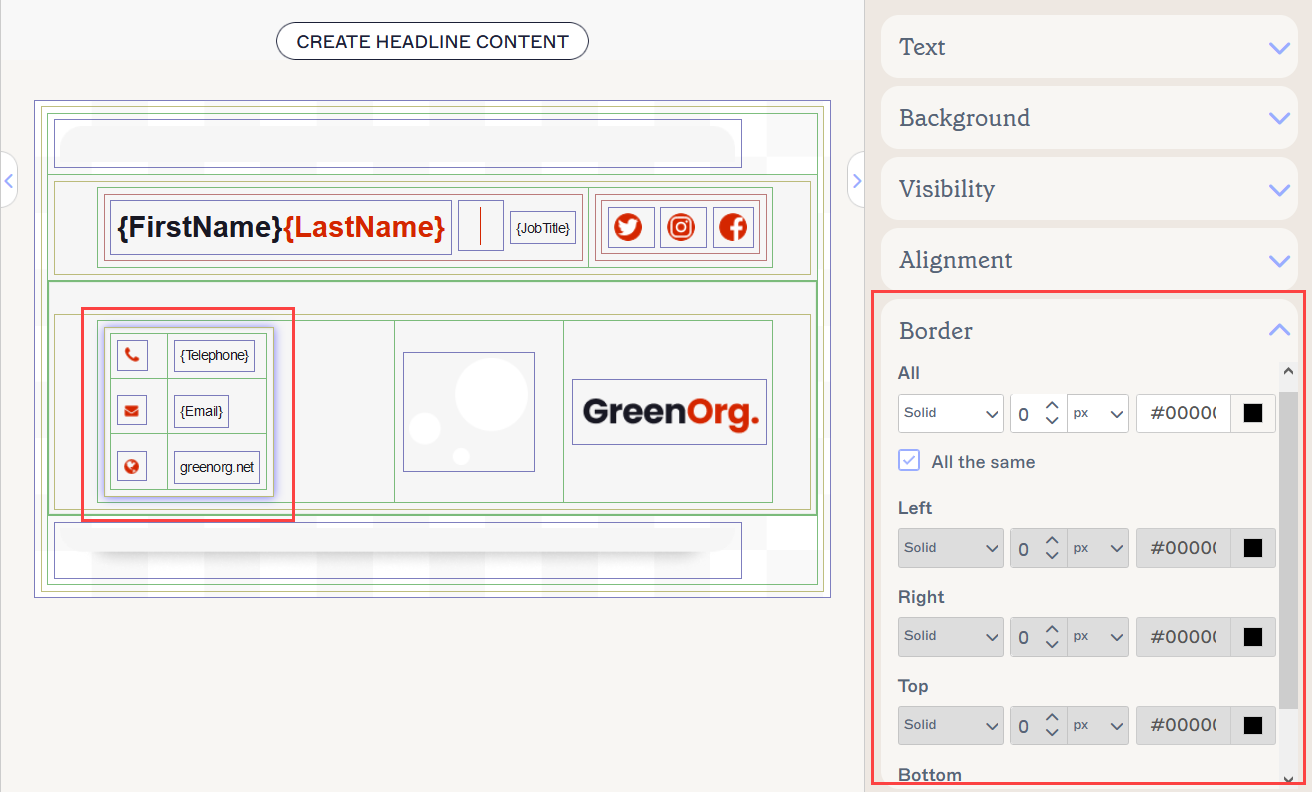
Selecteer uw element of groep van elementen en open de Rand-eigenschappen.
- Kies een gebied om de rand toe te passen. Alle past de rand gelijkmatig toe op alle vier de zijden van het element. Deselecteer het Allemaal dezelfde checkbox om de invoervelden voor individuele zijden in te schakelen: Links, Rechts, Boven en Onder van het element.
- Voeg uw rand toe door een waarde in te voeren in het invoerveld voor nummers, of gebruik de pijlen om de ingestelde waarde te verhogen of te verlagen. Uw rand verschijnt aan de zijde(n) van het element.
- Kies uit de px/pt keuzelijst of u de breedte van uw rand in pixels (px) of punten (pt) wilt instellen. Voor meer informatie over pixels en punten, zie Conversies van Pixel naar Punt.
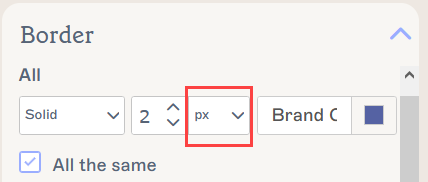
Kies of u de breedte van uw rand in pixels of punten wilt instellen. Dit voorbeeld is voor Alle randen - deselecteer het Allemaal dezelfde vakje om individuele randwaarden in te voeren.
- [Optioneel] Selecteer een lijnstijl uit de eerste keuzelijst om het uiterlijk van uw rand te veranderen.
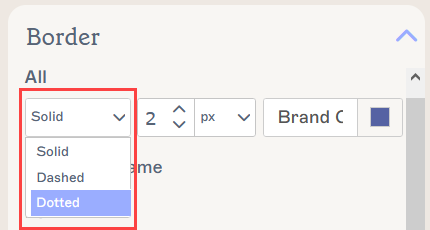
Selecteer een lijnstijl. De standaardstijl is Vast.
- [Optioneel] Voer een hexcode-waarde in of selecteer de gekleurde vierkant om de kleurenkiezer in het laatste invoerveld te gebruiken om een kleur voor uw rand in te stellen. Kleuren van het Merk Kit zijn te vinden door de gekleurde vierkant te selecteren.
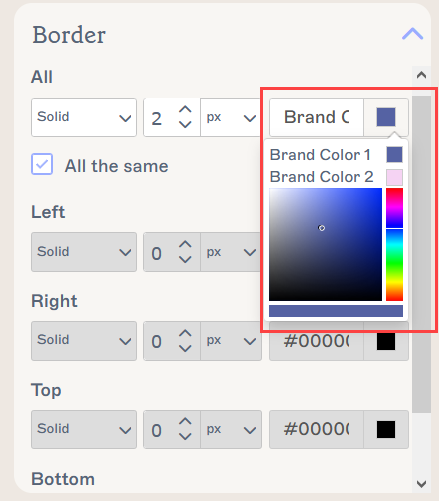
Voer een kleurcode in het invoerveld in of selecteer de gekleurde vierkant om toegang te krijgen tot de kleuren van het Merk Kit en de gradientkiezer.
- Bekijk uw rand in het Voorbeeldpaneel wanneer u opmaakt voor een nauwkeurige weergave van hoe uw sjabloon eruit zal zien in uw e-mails.
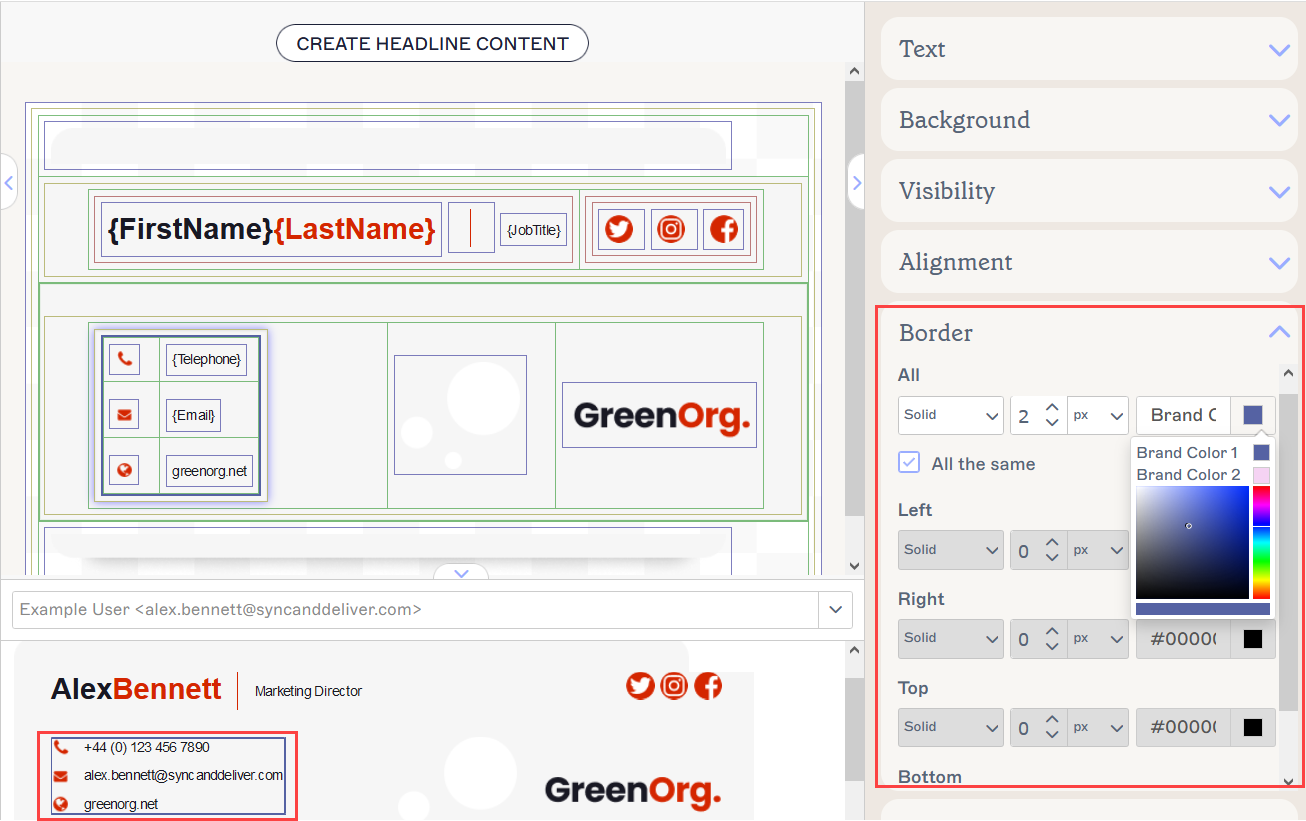
Een voorbeeld van een 2 pixel vaste rand in een aangepaste kleur toegepast op een groep Persoonlijke {Field}s. De opmaak wordt weergegeven op het canvas en het Voorbeeldpaneel toont hoe dit de uitstraling van de handtekening beïnvloedt.
- Selecteer Wijzigingen opslaan om uw sjabloon op te slaan.
Padding voegt lege ruimte toe aan de rand(en) van een element. De rand van het element blijft hetzelfde, en de inhoud van het element wordt 'weggeduwd' door de padding.
Padding toevoegen:
- Open je handtekening in de Handtekeningontwerper.
-
Selecteer een element, groep of tabelcel met behulp van de gekleurde randen eromheen op het canvas. Voor meer informatie over hoe de gekleurde randen werken om items en groepen te sectie, zie Gekleurde randen, groeperen en eigenschappen overnemen in de Handtekeningontwerper.
OPMERKING: Je selectie wordt weergegeven door een markering. De paddingruimte wordt toegepast op het geselecteerde gebied. Dit betekent dat als je een groep elementen selecteert, de padding rond de groep verschijnt, niet rond elk element binnenin. - In het eigenschappenpaneel, vouw de Padding sectie uit.
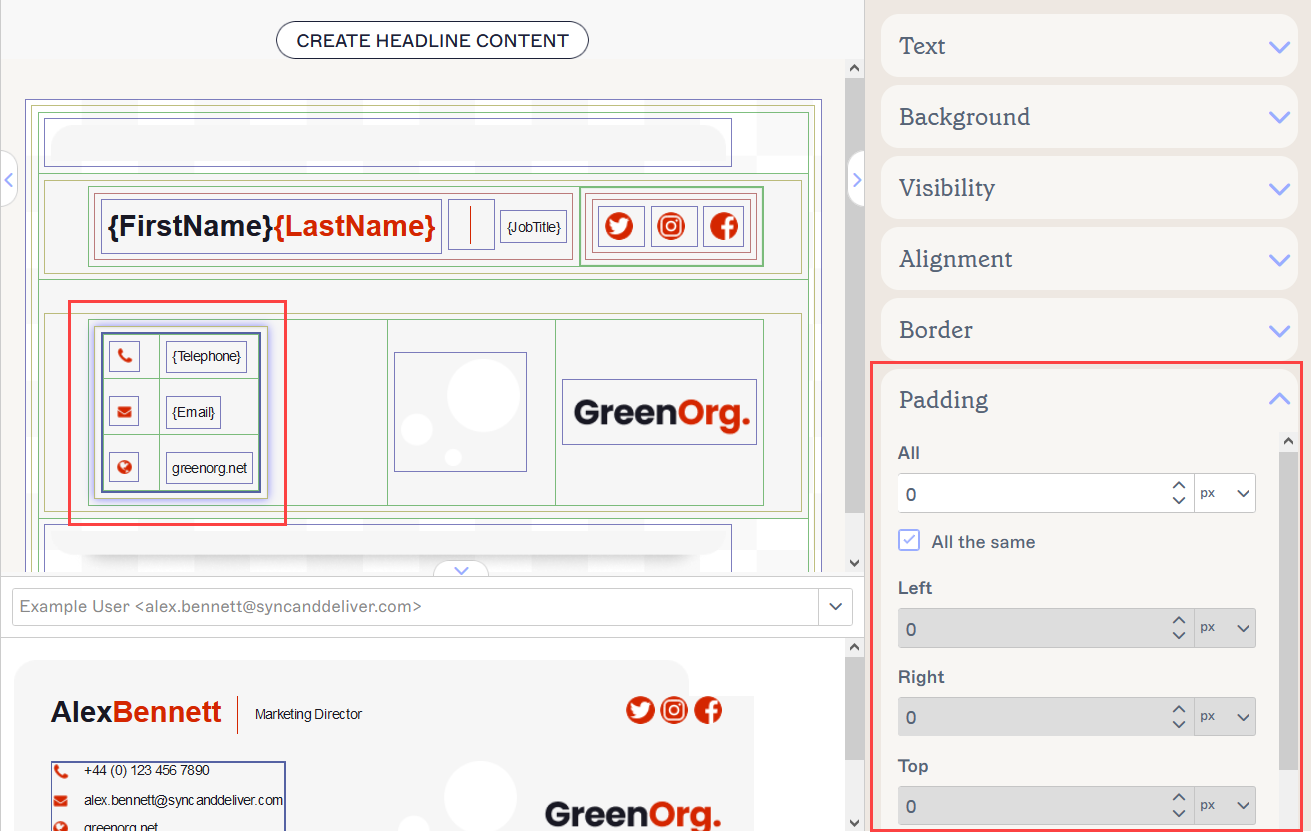
Selecteer je element of groep van elementen en open de Padding-eigenschappen.
- Kies een gebied om de padding toe te passen. Alle past de padding gelijkmatig toe op alle vier de zijden van het element. Deselecteer het Allemaal hetzelfde vakje om de invoervelden voor individuele zijden in te schakelen: Links, Rechts, Boven en Onder van het element.
- Voeg je padding toe door een waarde in te voeren in het getal invoerveld, of gebruik de pijlen om de ingestelde waarde te verhogen of te verlagen. Je padding verschijnt aan de zijde(n) van het element.
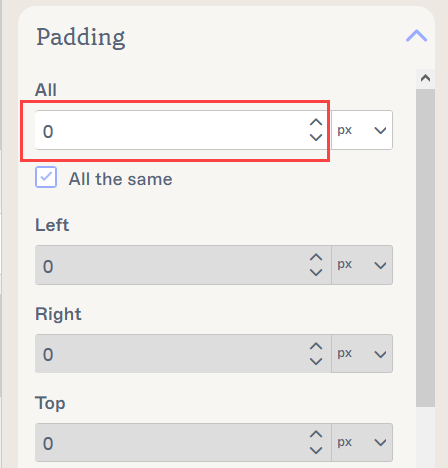
Voer een getal in of gebruik de pijlen om de waarde te verhogen of te verlagen. Dit voorbeeld is voor Alle randen - vink het Allemaal hetzelfde vakje uit om individuele randwaarden in te voeren.
- Kies uit de px/pt keuzelijst of je de breedte van je padding in pixels (px) of punten (pt) wilt instellen. Voor meer informatie over pixels en punten, zie Conversies van Pixel naar Punt.
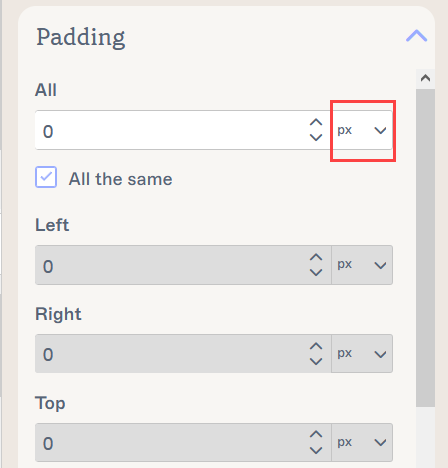
Kies of je de breedte van je Padding in pixels of punten wilt instellen.
- Bekijk je padding in het Voorbeeldpaneel wanneer je formatteert voor een nauwkeurige weergave van hoe je sjabloon eruit zal zien in je e-mails.
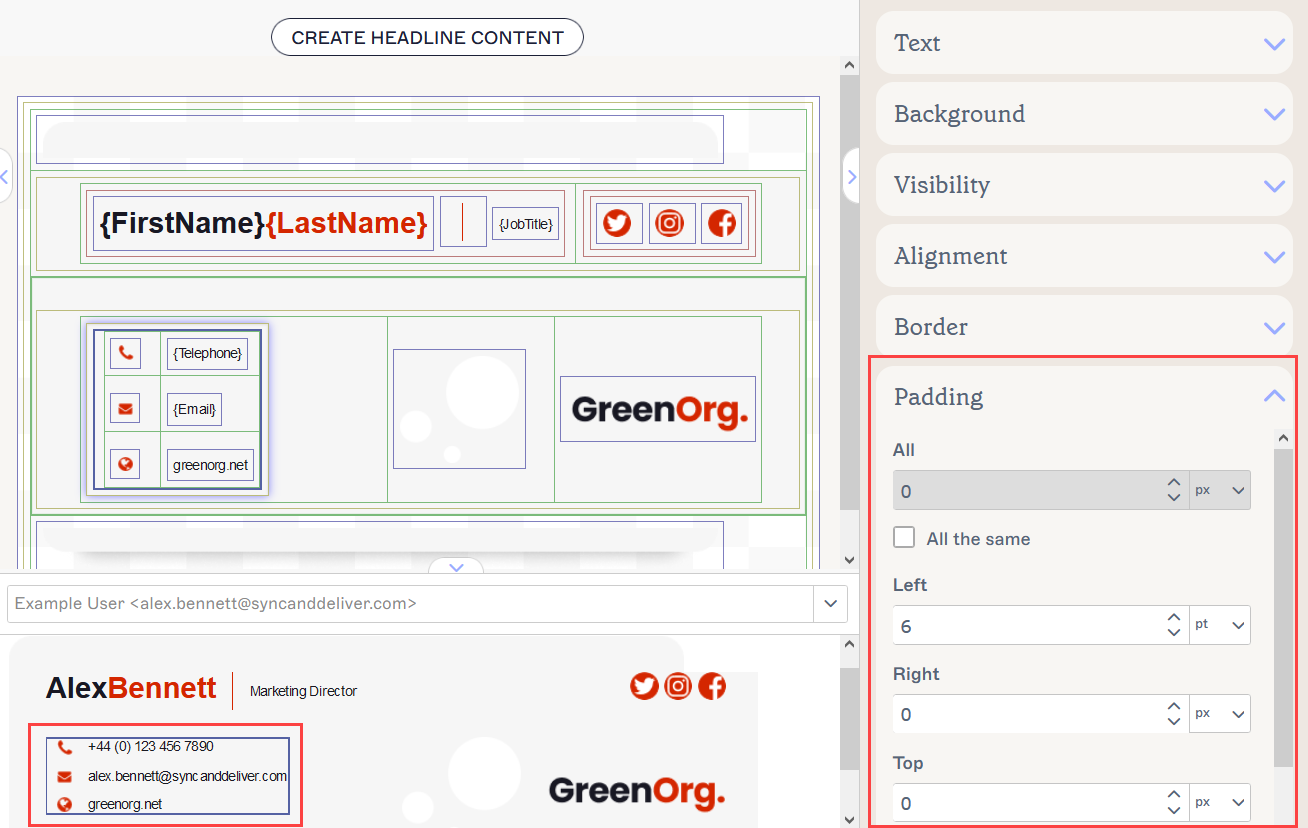
Een voorbeeld van 15 pixels padding aan de rechterrand toegepast op een groep Persoonlijke {Field}s. De opmaak wordt weergegeven op het canvas en het Voorbeeldpaneel toont hoe dit de uitstraling van de handtekening beïnvloedt.
- Selecteer Wijzigingen opslaan om je sjabloon op te slaan.
Om de regelhoogte van tekst te wijzigen:
- Open je handtekening in de Handtekeningontwerper.
-
Selecteer een element, groep of tabelcel met behulp van de gekleurde randen eromheen op het canvas. Voor meer informatie over hoe de gekleurde randen werken om items en groepen te sectie, zie Gekleurde randen, groeperen en eigenschappen overnemen in de Handtekeningontwerper.
OPMERKING: Je selectie wordt weergegeven door een markering. De regelhoogte wordt toegepast op alle tekst binnen het geselecteerde gebied. - In het Eigenschappen paneel, vouw de Tekst sectie uit.
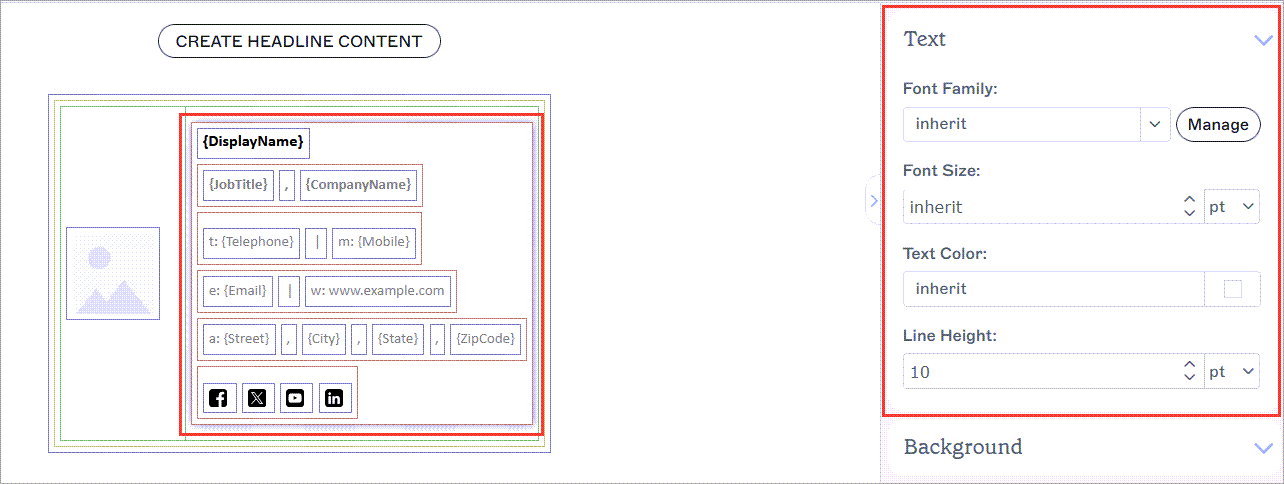
Selecteer je element of groep van elementen en vouw de Teksteigenschappen uit. De inhoud van deze sectie verschilt afhankelijk van wat je hebt geselecteerd.
-
In het Regelhoogte invoerveld, selecteer of voer een waarde in om de regelhoogte in te stellen.
OPMERKING: De standaard Regelhoogte is overnemen - dit betekent dat de waarde van de regelhoogte wordt overgenomen van de canvas-eigenschappen of een bovenliggend element als het binnen een groep is. Voor meer informatie, zie Gekleurde randen, groeperen en eigenschappen overnemen in de Handtekeningontwerper. Als je met het hele canvas werkt, leest deze waarde normaal.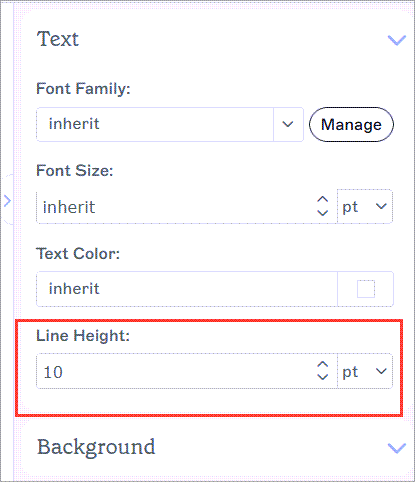
Voer een waarde in of gebruik de pijlen om het getal te verhogen/verlagen.
- Kies in de px/pt keuzelijst of je je paddingbreedte in pixels (px) of punten (pt) wilt instellen. Voor meer informatie over pixels en punten, zie Conversies van Pixel naar Punt.
- Bekijk je tekst in het Voorbeeldpaneel wanneer je opmaakt voor een nauwkeurige weergave van hoe je sjabloon eruit zal zien in je e-mails.
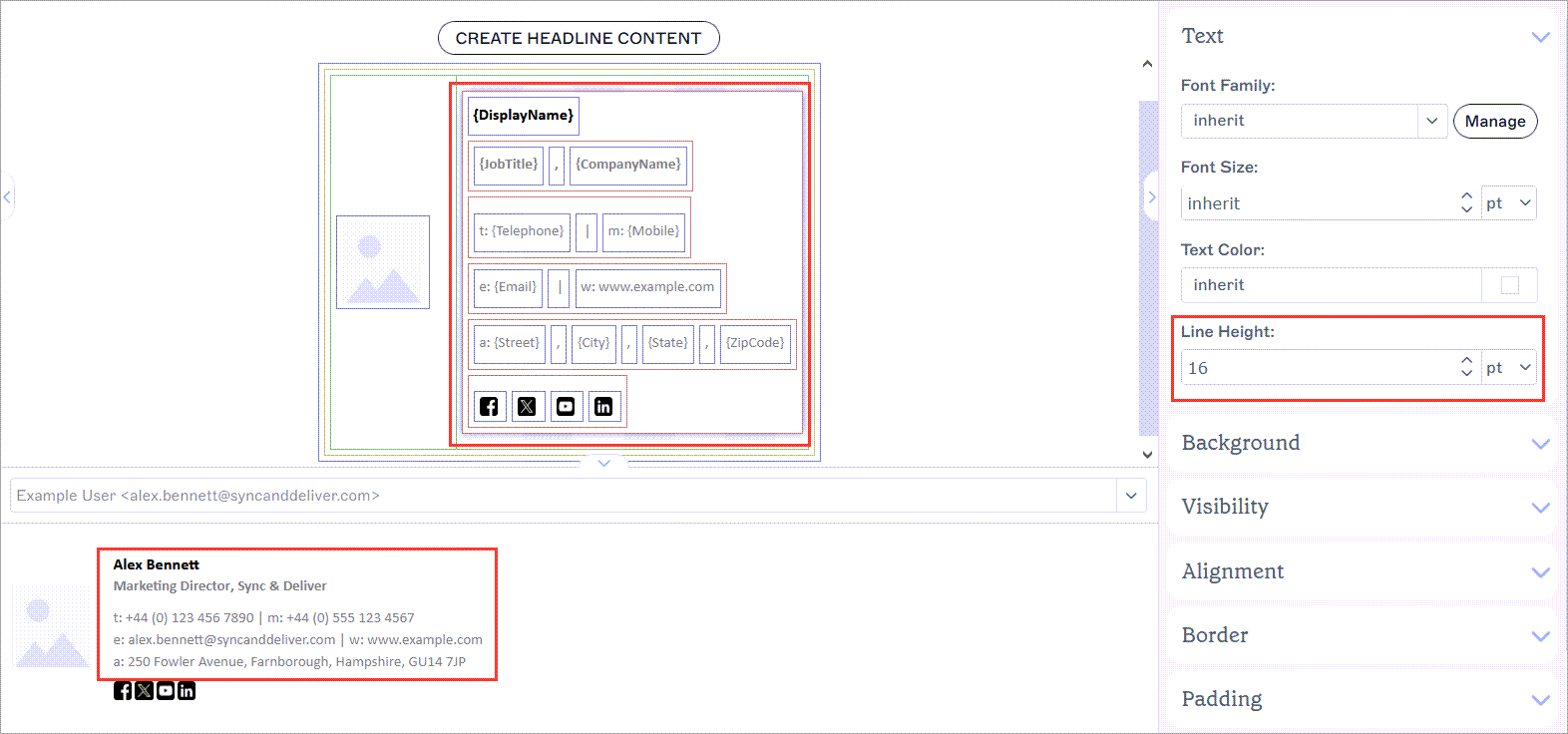
Een voorbeeld van 16 punten regelhoogte toegevoegd aan een groep van {Fields} elementen. De opmaak wordt weergegeven op het canvas en het Voorbeeldpaneel toont hoe dit de uitstraling van de handtekening beïnvloedt.
- Selecteer Wijzigingen opslaan om je sjabloon op te slaan.