
Descrizione
Quando configuri il tuo abbonamento Exclaimer per Google Workspace, devi autorizzare Exclaimer a leggere i dati degli utenti dalla tua directory di Google Workspace e sincronizzare tali dati con Exclaimer. Questi dati vengono utilizzati per popolare i dettagli di contatto nella tua firma e possono essere usati per controllare quali utenti ricevono quale firma.
Seleziona un'opzione qui sotto per visualizzare le istruzioni correlate:
Se installi l'app Google con credenziali di Super Admin non autorizzate, il portale Exclaimer non riuscirà a completare il processo di verifica.
Come accedervi
Per accedere all'opzione Abilita accesso a Google Workspace durante l'onboarding:
-
Dal menu laterale, seleziona Connetti.
NOTA: Connetti è disponibile solo durante la configurazione iniziale. Una volta configurato correttamente il tuo abbonamento Exclaimer - Firme per Google Workspace, questa sezione non sarà più disponibile. - Sotto Sincronizza dettagli contatto utente, individua il pulsante Installa.
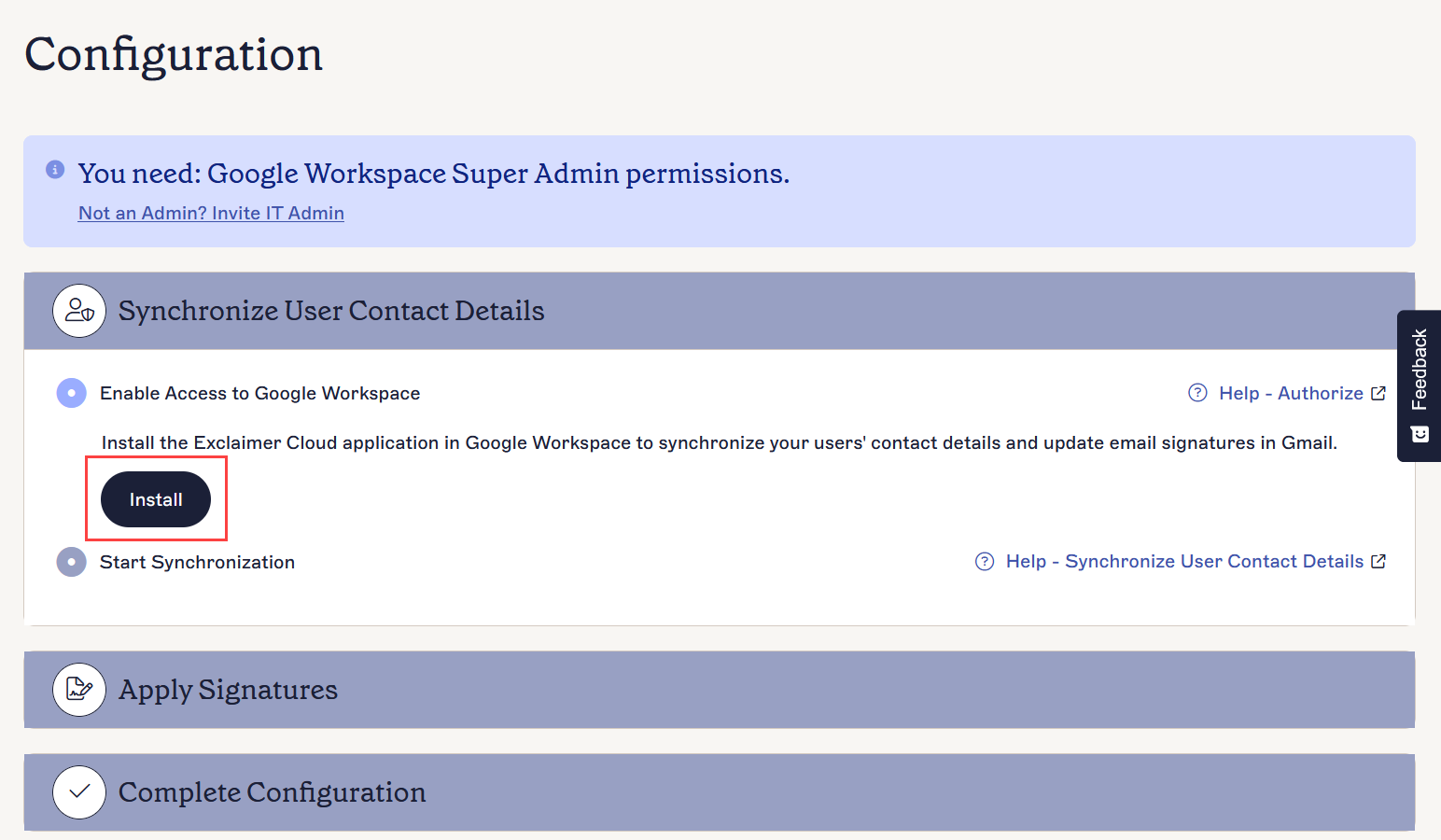
La schermata Connetti a Google.
Per accedere all'opzione Abilita accesso a Google Workspace dopo l'onboarding:
- Dalla barra dell'intestazione, seleziona l'icona dell'ingranaggio per aprire il menu Impostazioni, quindi seleziona Gestione mittenti.

Il menu Impostazioni si trova sotto l'icona dell'ingranaggio.
- Sotto Abilita accesso a Google Workspace, individua il pulsante Installa.
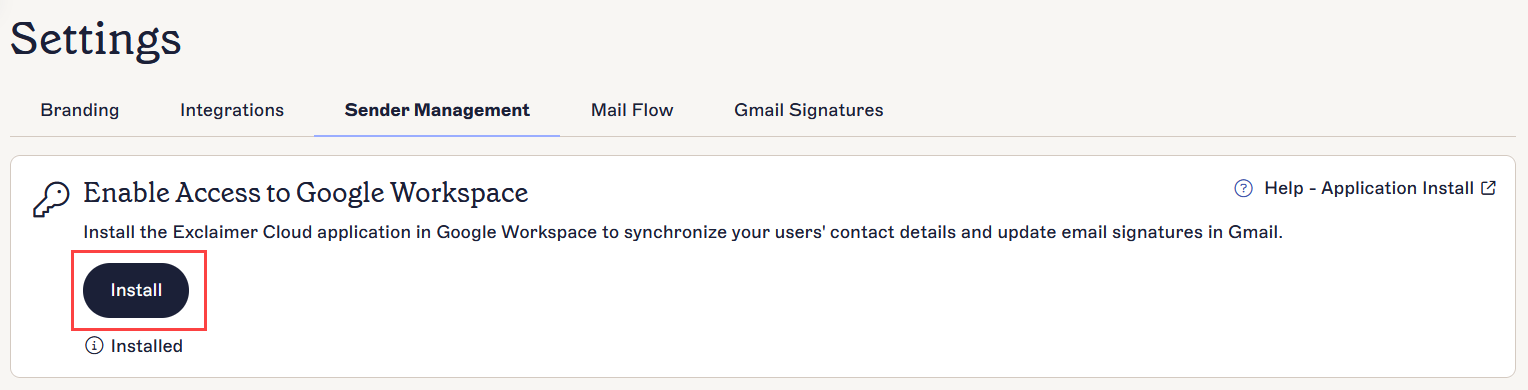
La schermata Gestione mittenti. Il pulsante Installa si trova nella sezione Abilita accesso a Google Workspace.
Abilitare l'accesso a Google Workspace
Se installi l'app Google con credenziali di Super Admin non autorizzate, il portale Exclaimer non riuscirà a completare il processo di verifica.
Per installare Exclaimer in Google Workspace:
- Seleziona Installa.
Seleziona il pulsante Installa.
- Nella finestra Accedi con Google, scegli un account che abbia i permessi di Super Admin di Google Workspace.
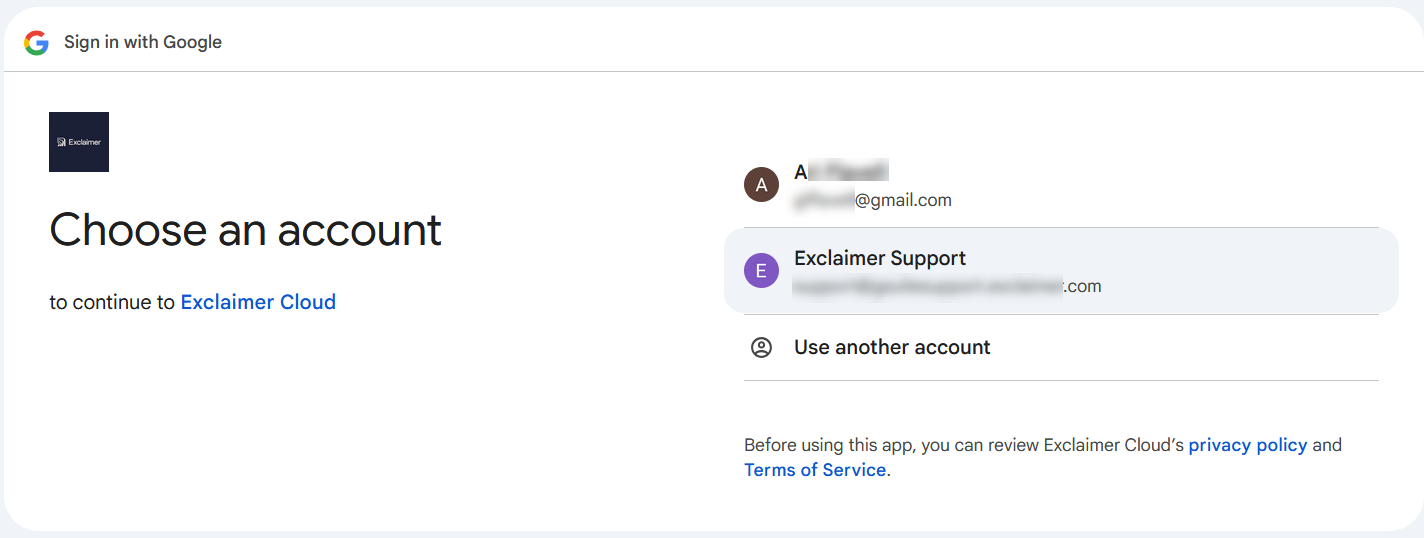
Scegli il tuo account Super Admin quando accedi a Google.
- Seleziona Continua per consentire a Google di connettersi con Exclaimer.
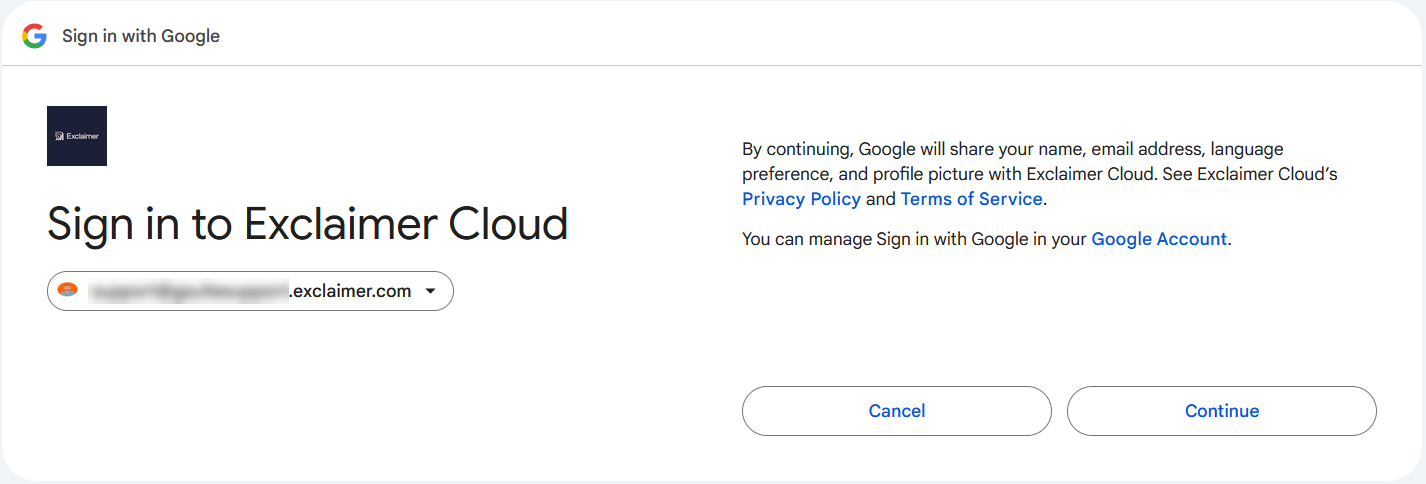
Seleziona Continua.
- Nella richiesta di autorizzazioni, seleziona Consenti per concedere il permesso e verificare l’installazione.
La procedura guidata controllerà se è già presente un’installazione dell’applicazione Exclaimer G Suite.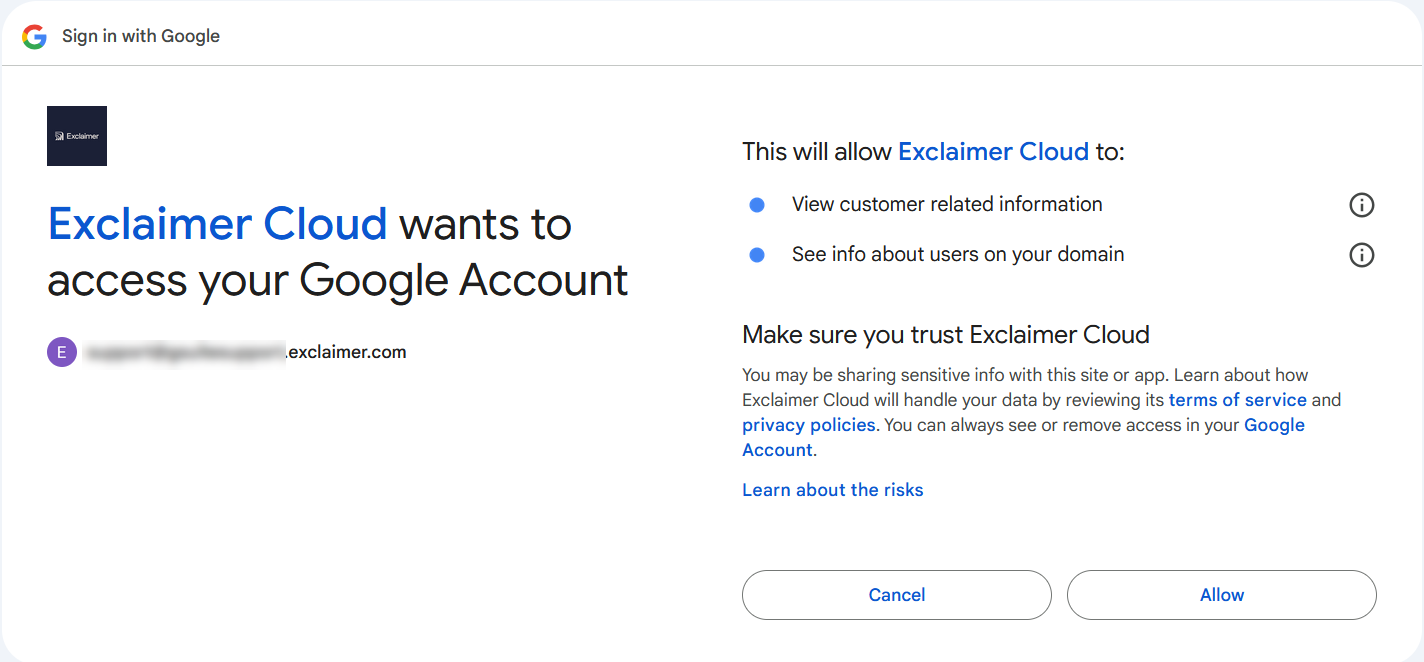
Seleziona Consenti.
-
Se non esiste alcuna installazione precedente, viene visualizzata la schermata del Google Workspace Marketplace per Exclaimer G Suite. Seleziona Installazione amministratore.
ATTENZIONE! È possibile installare Exclaimer solo utilizzando Installazione amministratore. Non selezionare Installazione individuale.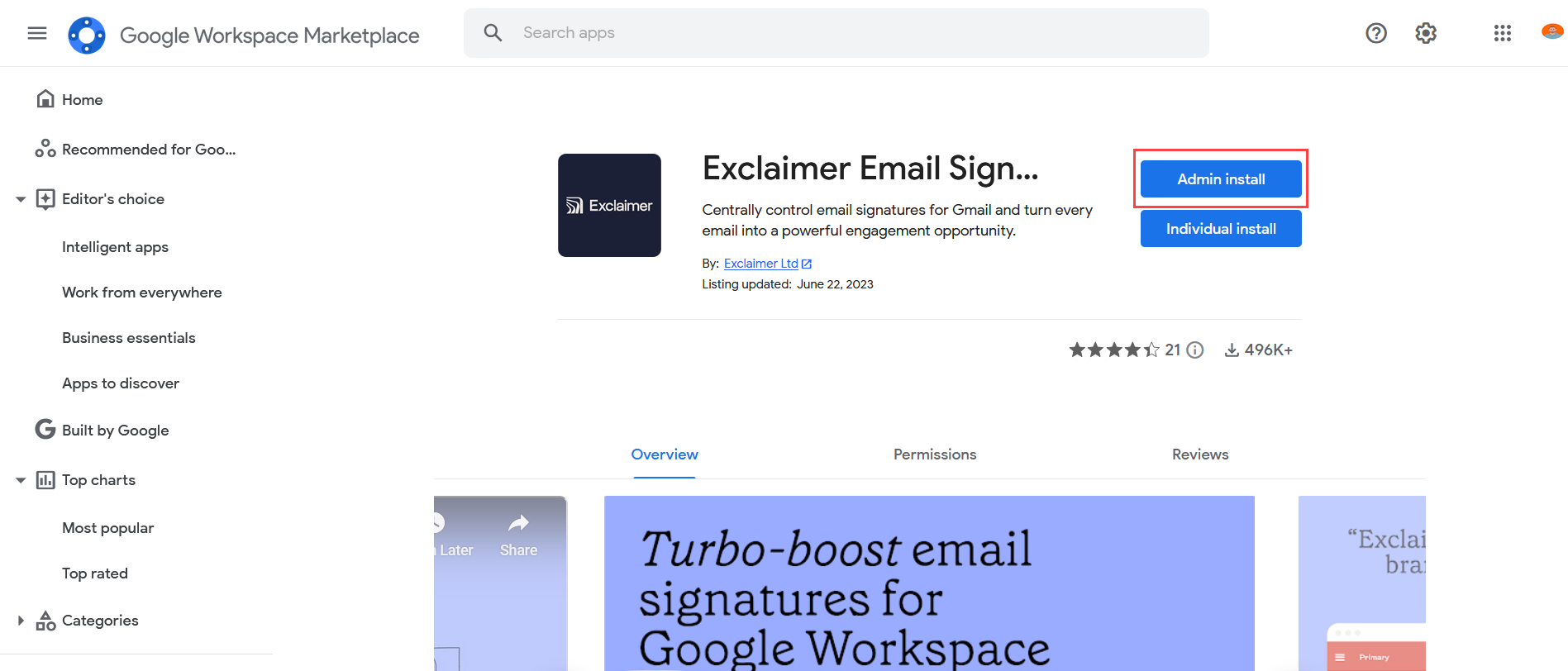
Seleziona Installazione amministratore. NON selezionare Installazione individuale.
-
Nella finestra Installazione amministratore, seleziona CONTINUA per accettare i termini di servizio e procedere con l’installazione.
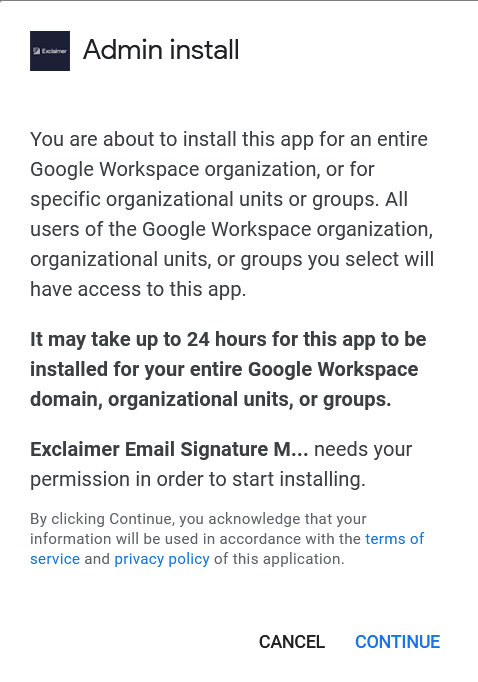
Finestra di installazione amministratore. Seleziona CONTINUA.NOTA: Potrebbero essere necessarie fino a 24 ore affinché questa app venga installata per l’intero dominio o unità organizzativa di Google Workspace. - Viene visualizzato un elenco dei diritti di accesso. Questo mostra quali aspetti del tuo software sono accessibili da Exclaimer. Seleziona l’icona delle informazioni (i) per visualizzare i dettagli di un diritto di accesso.
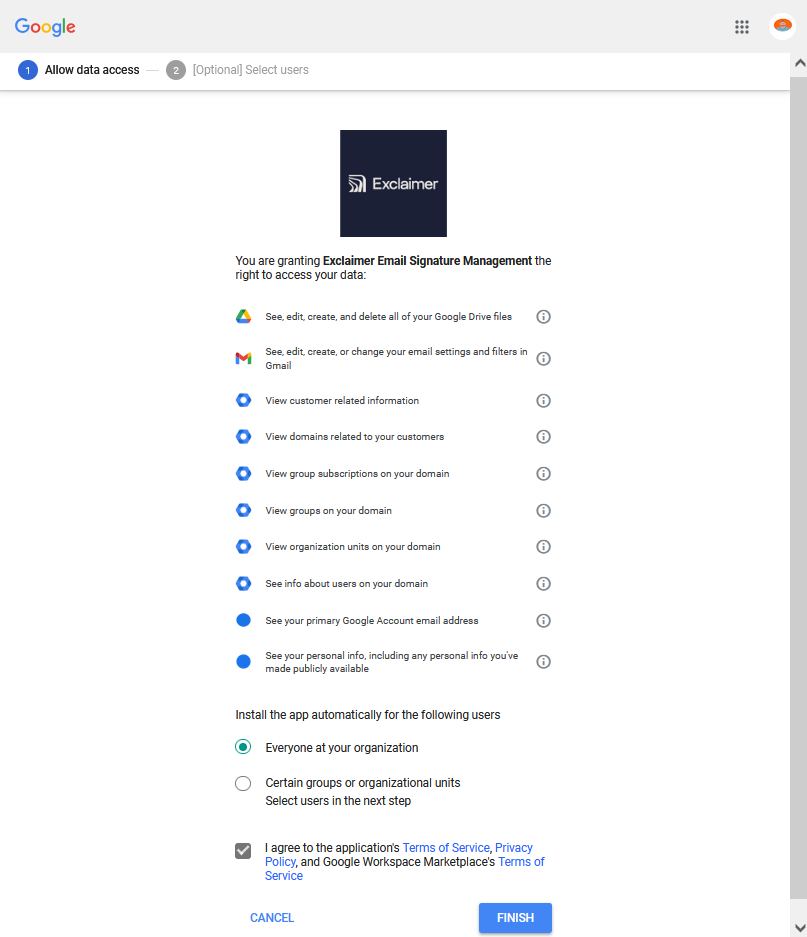
Elenco dei diritti di accesso.
-
Sotto Installa automaticamente l’app per i seguenti utenti, seleziona Tutti nella tua organizzazione.
ATTENZIONE! L’opzione Gruppi o unità organizzative specifiche non può essere utilizzata per questa installazione. Non selezionare questa opzione. - Seleziona la casella per acconsentire ai termini di servizio e all’informativa sulla privacy.
- Seleziona FINE. L’installazione è ora completa.
-
Seleziona FATTO per chiudere la finestra di Successo. Questo ti riporta alla sezione Sincronizza Dettagli Contatto Utente. Viene visualizzato il messaggio Applicazione Installata con Successo e la sincronizzazione è abilitata.
NOTA: Se installi l'app Google con credenziali di Super Admin non autorizzate, il portale Exclaimer non riuscirà a completare il processo di verifica.
Come accedervi
Per accedere all'opzione Avvia sincronizzazione durante la configurazione iniziale:
-
Dal menu laterale, seleziona Connetti a Google.
NOTA: Connetti a Google è disponibile solo durante la configurazione iniziale. Una volta configurato correttamente il tuo abbonamento Exclaimer - Firme per Google Workspace, questa sezione non sarà più disponibile. - Completa il processo di abilitazione dell'accesso. Questo apre la sezione Sincronizza dettagli contatto utente. Trova il pulsante Avvia sincronizzazione.
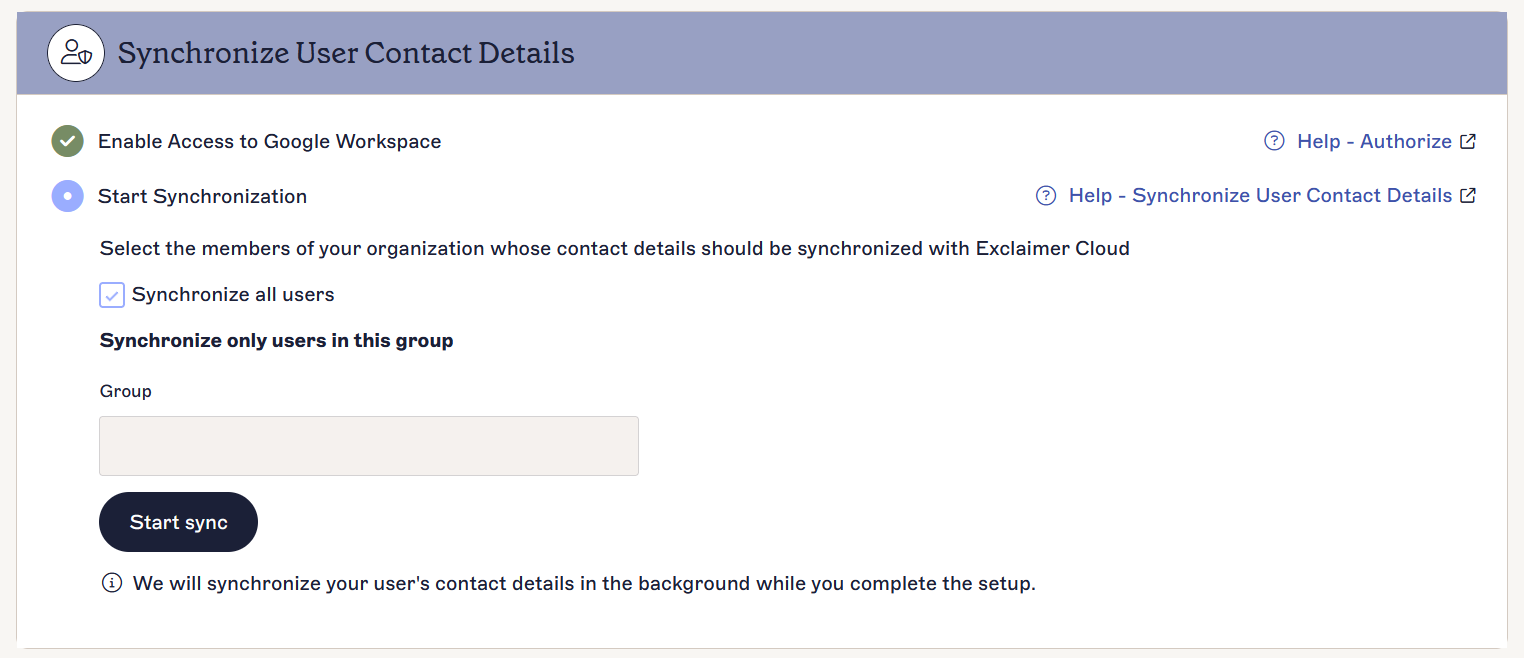
La sezione Sincronizza dettagli contatto utente.
Per accedere all'opzione Avvia sincronizzazione dopo la configurazione iniziale:
- Dalla barra dell'intestazione, seleziona l'icona dell'ingranaggio per aprire il menu Impostazioni, quindi seleziona Gestione mittenti.
Il menu Impostazioni si trova sotto l'icona dell'ingranaggio.
- Individua la sezione Avvia sincronizzazione.
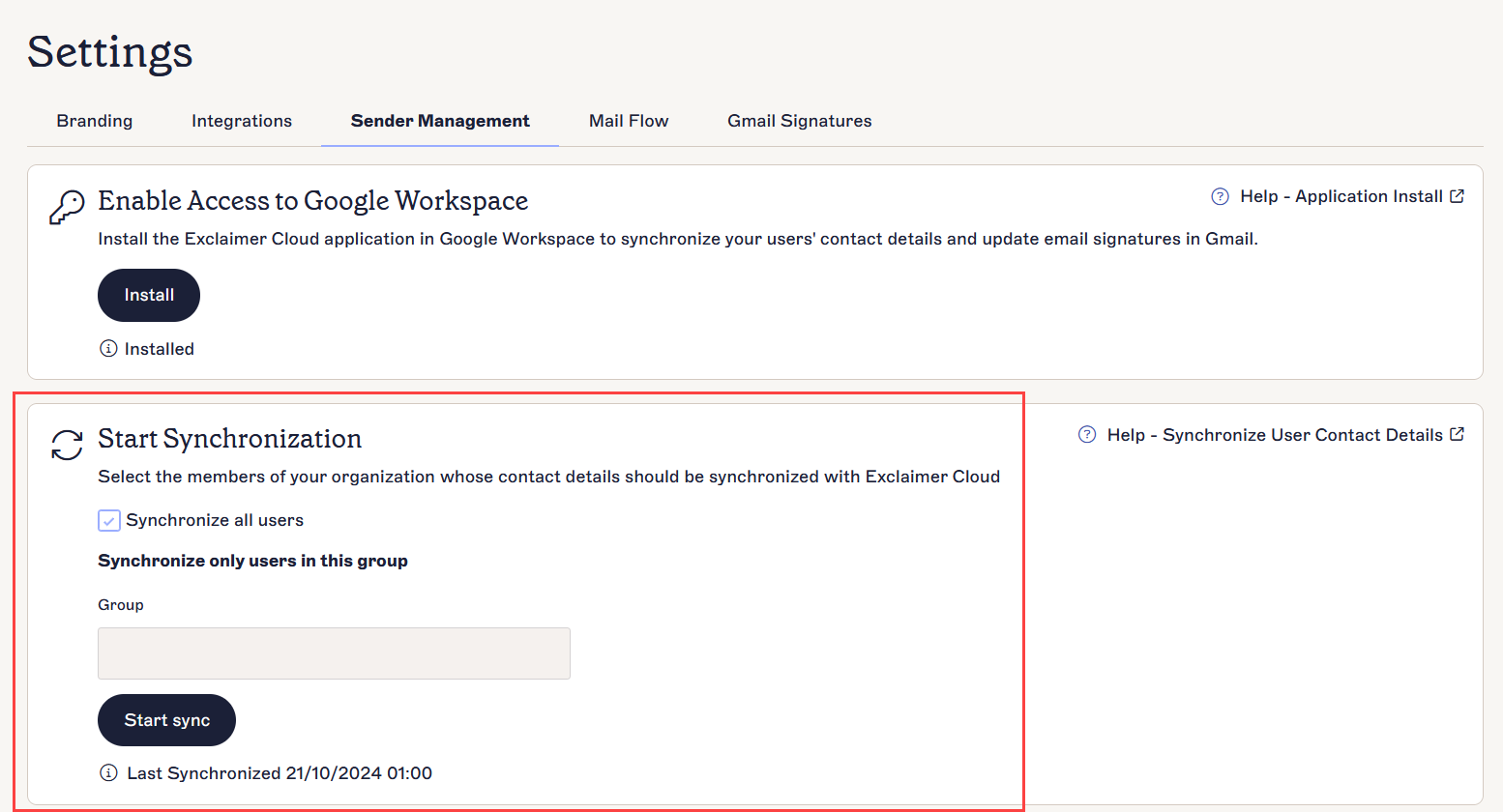
La schermata Gestione mittenti. La sezione Avvia sincronizzazione contiene le opzioni rilevanti.
Sincronizzazione dei dettagli di contatto utente
Per sincronizzare i dettagli di contatto utente:
-
OPPURE:
Seleziona la casella Sincronizza tutti gli utenti per sincronizzare i dettagli di contatto di tutti i membri della tua organizzazione con Exclaimer.
OPPURE
In Sincronizza solo gli utenti in questo gruppo, inserisci il nome di un gruppo di sicurezza abilitato alla posta. Seleziona un gruppo dall'elenco a testo predittivo. Verranno sincronizzati solo gli utenti di questo gruppo.ATTENZIONE! Sincronizzare un gruppo rimuoverà tutti i dati utente esistenti per le persone al di fuori di questo gruppo. Può essere sincronizzato un solo gruppo: aggiungi tutti gli utenti rilevanti a un gruppo prima di avviare una sincronizzazione.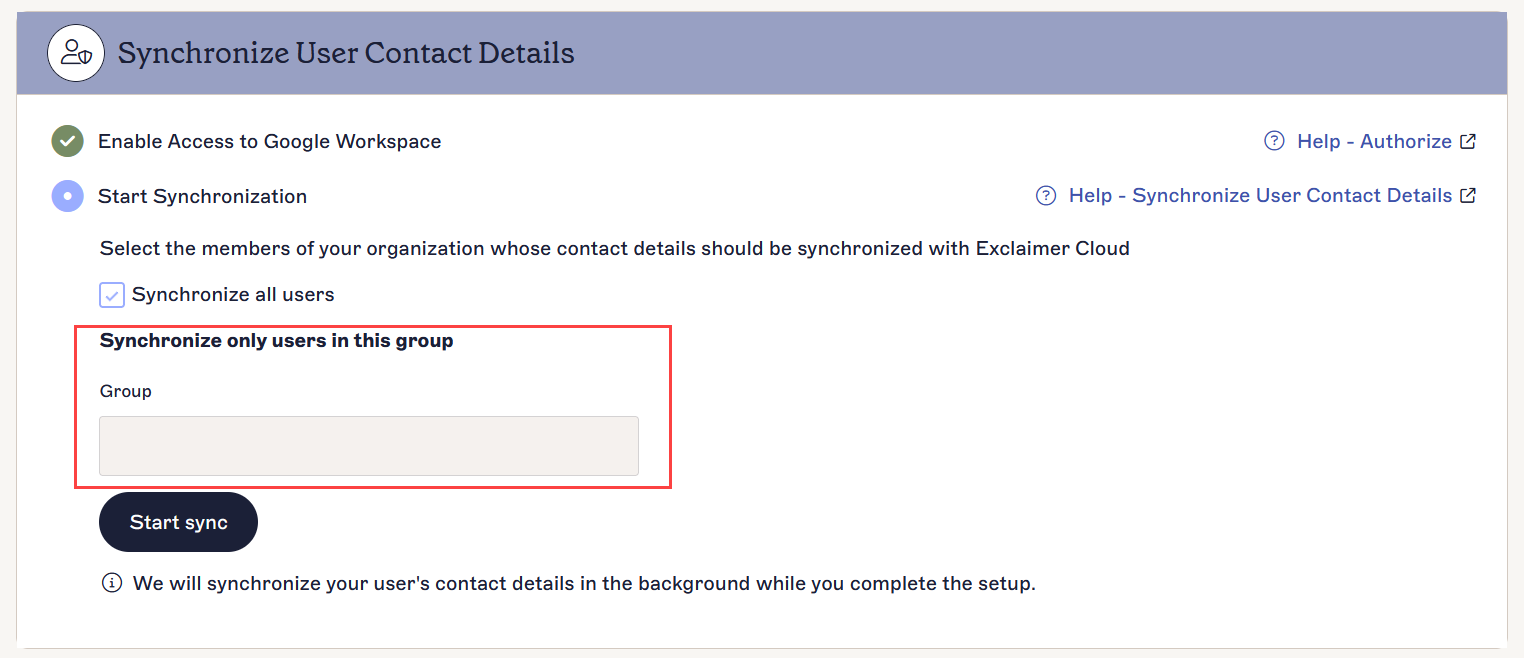
Inserisci un nome di gruppo per abilitare il menu a discesa a testo predittivo. L'aspetto dell'interfaccia può variare.
- Seleziona Avvia sincronizzazione. Lo stato della sincronizzazione viene visualizzato nella sezione Sincronizza dettagli contatto utente e sarà uno dei seguenti messaggi di processo:
In corso - La sincronizzazione è in esecuzione.
Consenso richiesto - Non hai completato il processo di autorizzazione. Segui i passaggi per autorizzare il tuo abbonamento Exclaimer per Google Workspace.
Fallito - Si è verificato un errore sconosciuto. Invia una richiesta al team di supporto Exclaimer.
Una volta completata la sincronizzazione, l'ora e la data dell'ultima sincronizzazione vengono visualizzate al posto del messaggio di progresso. Attendi fino a tre ore per il completamento di una sincronizzazione.
Passi successivi: Per gli utenti che configurano il loro abbonamento, una volta completata la sincronizzazione procedi a configurare il tipo di distribuzione: lato server o lato client.