
Scenario
Hai utilizzato i 15 attributi personalizzati Microsoft disponibili (noti come Attributi di Estensione), ma desideri aggiungere ulteriori dati personalizzati da utilizzare nei modelli della tua firma email o nominare i tuoi attributi al di fuori dei nomi standard degli attributi.
Risoluzione
Puoi creare attributi personalizzati aggiuntivi creando nuovi oggetti nello schema di Active Directory.
Prerequisiti: Questa soluzione si applica solo agli ambienti che dispongono di un Active Directory on-premises. Gli ambienti puramente Microsoft 365 non possono utilizzare questo metodo.
Per impostazione predefinita, lo snap-in dello schema di Active Directory non è abilitato sui Domain Controller o sulle macchine con Remote Server Administration Tools (RSAT) installate. Abilita lo schema completando i seguenti passaggi:
- Apri un prompt dei comandi con privilegi elevati.
- Esegui il seguente comando: regsvr32 schmmgmt.dllATTENZIONE! Modificare lo schema di Active Directory è una modifica avanzata all'ambiente del dominio Active Directory.
Seleziona ogni opzione qui sotto per visualizzare le istruzioni correlate:
1. Crea un nuovo attributo-
- Inserisci il comando 'mmc' nella finestra del prompt dei comandi per aprire una nuova finestra della Console di Gestione Microsoft.
- Vai su File > Aggiungi o Rimuovi Snap-in, quindi seleziona l'opzione Schema di Active Directory . Fai doppio clic sull'opzione o seleziona Aggiungi, quindi seleziona OK per caricare lo Snap-in.
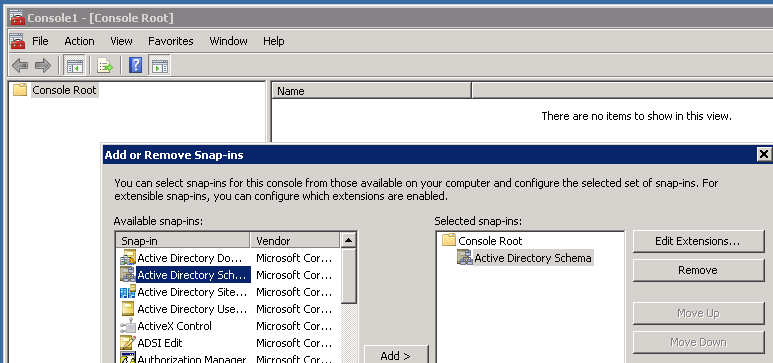
-
Dalla colonna Snap-in, fai clic con il tasto destro sulla voce Attributi quindi seleziona Crea Attributo...
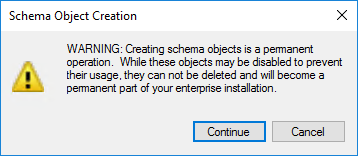
NOTA: Se l'opzione Crea Attributo è disattivata, assicurati di essere membro del gruppo Schema Admins. - Viene visualizzato un avviso. Assicurati di leggere e comprendere completamente l'avviso, poiché non potrai eliminare queste modifiche. Seleziona Continua.
- Si apre la finestra Crea Nuovo Attributo. Inserisci i dati nei campi di inserimento e seleziona Ok.
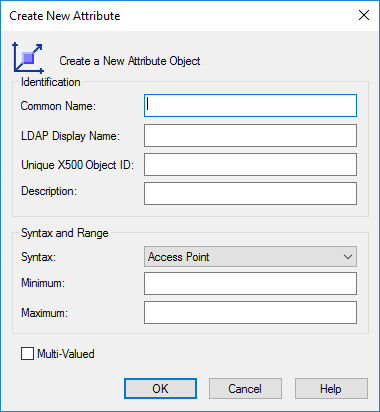
La tabella seguente fornisce dettagli completi per ciascuno dei valori nella finestra e come funzionano:
- Inserisci il comando 'mmc' nella finestra del prompt dei comandi per aprire una nuova finestra della Console di Gestione Microsoft.
Campo Scopo Obbligatorio? Note Nome Comune Nome dell'Attributo.
Non può essere modificato.✔ Nome Visualizzato LDAP Utilizzato per verificare l'Attributo nelle ricerche LDAP. ✔ Compilato automaticamente dal Nome Comune. ID Oggetto X500 Unico Deve iniziare con 0., 1. o 2. ✔ Questo script può essere usato per generare un ID Oggetto appropriato Descrizione Descrizione dell'Attributo. × Sintassi Formato dell'Attributo. ✔ Si consiglia la Stringa Unicode come opzione predefinita. Minimo È richiesto un numero minimo di voci per applicare l'attributo a un account. × Si consiglia di utilizzare un valore binario (64,128 o 256). Massimo Un numero massimo di voci che possono essere memorizzate. × Si consiglia di utilizzare un valore binario (64,128 o 256). Valore Multiplo Modifica l'attributo per consentirgli di accettare valori multipli. × Non consigliato per l'uso con i prodotti Exclaimer. 2. Abilitare la Replica del Catalogo Globale e aggiungere un nuovo Attributo alla Classe Utente- Fare clic con il tasto destro sul nuovo attributo, quindi selezionare Proprietà. Viene visualizzata la finestra Proprietà.
- Selezionare l'opzione Replica questo attributo al Catalogo Globale per abilitare la replica al Catalogo Globale.
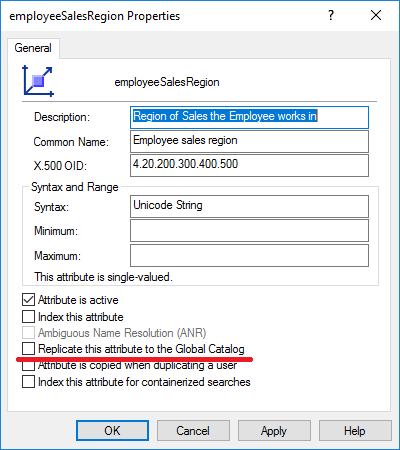
- Selezionare OK.
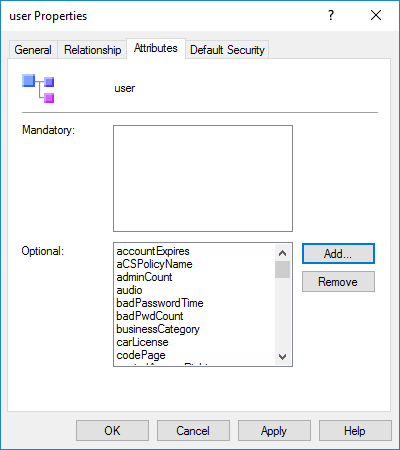
- Ora è necessario assegnare l'attributo alla classe utente affinché diventi disponibile nell'Editor Attributi. Nella console, espandere la cartella Classi, individuare la classe utente, quindi fare clic con il tasto destro e selezionare Proprietà. Viene visualizzata la finestra Proprietà utente.
- Aprire la scheda Attributi e selezionare Aggiungi...
-
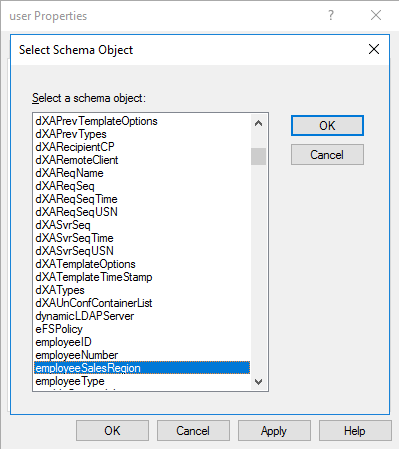
Individuare e selezionare il nuovo attributo, quindi selezionare due volte OK per salvare la modifica.
ATTENZIONE! Queste modifiche possono richiedere alcuni minuti per avere effetto all'interno del tuo Active Directory.
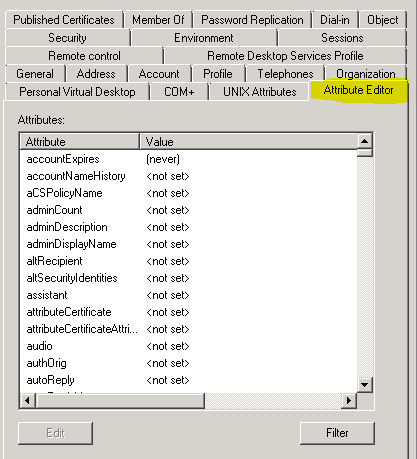
Attendere 15 minuti per assicurarsi che questi campi diventino disponibili. Successivamente, è possibile aggiornare i dati per il/i nuovo/i campo/i nella scheda Editor Attributi della voce Active Directory di un utente.
3. Aggiornare la configurazione di Entra Connect (precedentemente Azure AD Connect)- Aprire Microsoft Entra Connect e selezionare Attività.
- Dall'elenco Attività aggiuntive, selezionare Aggiorna schema directory.
- Selezionare Avanti.
- Inserire le credenziali di Amministratore Globale Microsoft e selezionare Avanti.
- Assicurarsi che la casella per il proprio dominio sia selezionata, quindi selezionare Avanti. Viene aperta la schermata Pronto per la configurazione.
- Selezionare la casella Avvia processo di sincronizzazione al completamento della configurazione per procedere con la sincronizzazione automatica dopo la configurazione. Selezionare Configura.
- Al termine del processo di configurazione, selezionare Esci.
Passi successivi: Per aggiungere la nuova estensione alla configurazione di Entra Connect, vedere Abilitare e configurare le estensioni della directory in Entra Connect. -