
Scenario
Desideri migrare il tuo abbonamento Exclaimer a un nuovo tenant Microsoft 365.
Risoluzione
Seleziona le opzioni qui sotto per visualizzare le istruzioni per migrare un abbonamento Exclaimer a un nuovo tenant Microsoft 365:
Passo 1: Rimuovere il dominio SMTP di Exclaimer dal tuo tenant precedente
Per rimuovere il dominio SMTP di Exclaimer dal tuo tenant precedente:
NOTE:
• Disinstalla le firme Server-Side dal tuo tenant Microsoft 365 prima di rimuovere il dominio SMTP di Exclaimer.
• Se stai effettuando la transizione da un'altra azienda mentre il tenant precedente rimane attivo, tieni presente che ciò potrebbe causare problemi nel flusso di posta.
• Disinstalla le firme Server-Side dal tuo tenant Microsoft 365 prima di rimuovere il dominio SMTP di Exclaimer.
• Se stai effettuando la transizione da un'altra azienda mentre il tenant precedente rimane attivo, tieni presente che ciò potrebbe causare problemi nel flusso di posta.
- Accedi al centro di amministrazione Microsoft 365 utilizzando le credenziali di Amministratore Globale per il tenant ORIGINALE.
- Dal menu laterale, seleziona Impostazioni, quindi seleziona Domini. Vedrai un elenco di tutti i tuoi domini.
- Rimuovi la voce per il tuo dominio ORIGINALE.
Per rimuovere il dominio originale:
- Dall'elenco Domini, seleziona il dominio richiesto (sarà nella forma <ID tenant univoco>.smtp.exclaimer.cloud) o <ID tenant univoco>.excl.cloud).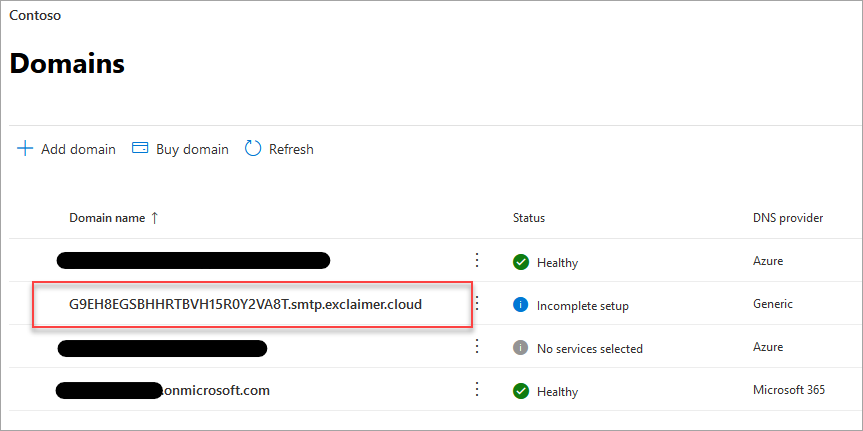
Esempio di schermata che mostra un dominio selezionato.
- Seleziona Rimuovi.
- Segui eventuali ulteriori richieste, quindi seleziona Chiudi.
Passo 2: Migrare il tenant Cloud
Per migrare il tenant Cloud:
- Accedi al portale Exclaimer e avvia il tuo abbonamento.
- Dalla barra dell'intestazione, seleziona l'icona dell'ingranaggio, quindi seleziona Gestione mittenti.

Seleziona Gestione mittenti.
- Vai alla sezione Abilita accesso Azure AD.
Per ulteriori informazioni, consulta Abilita accesso Azure AD.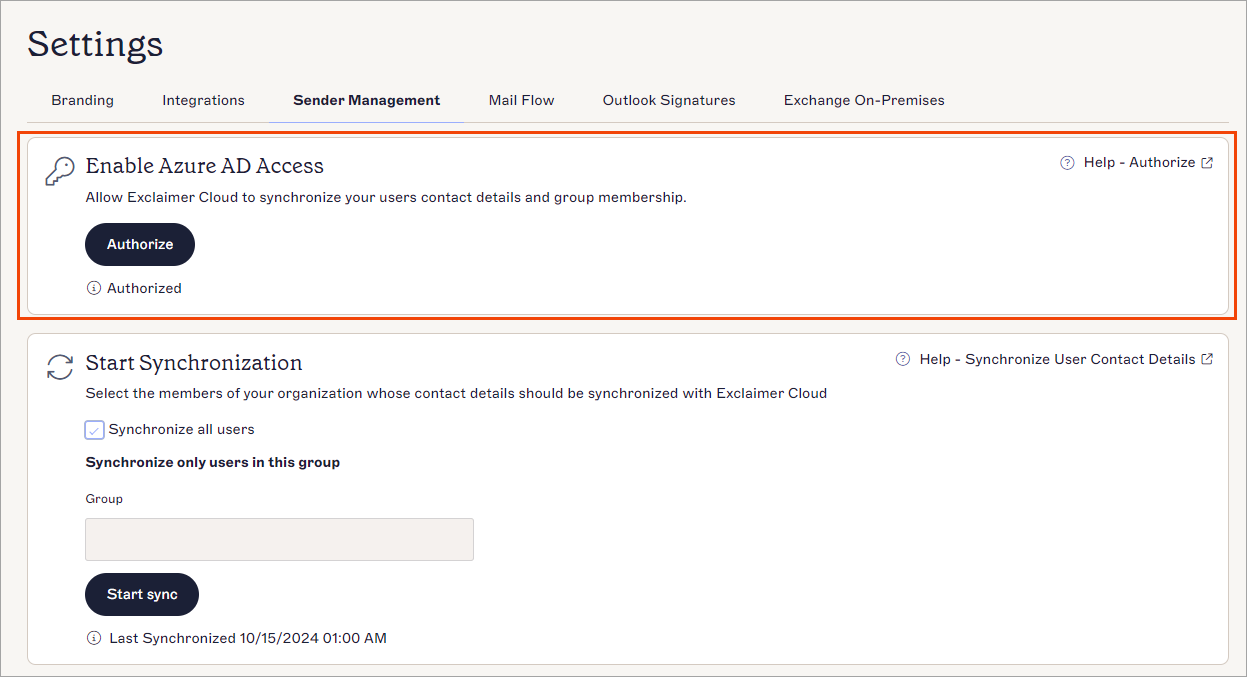
La sezione Abilita accesso Azure AD.
- Seleziona Autorizza.
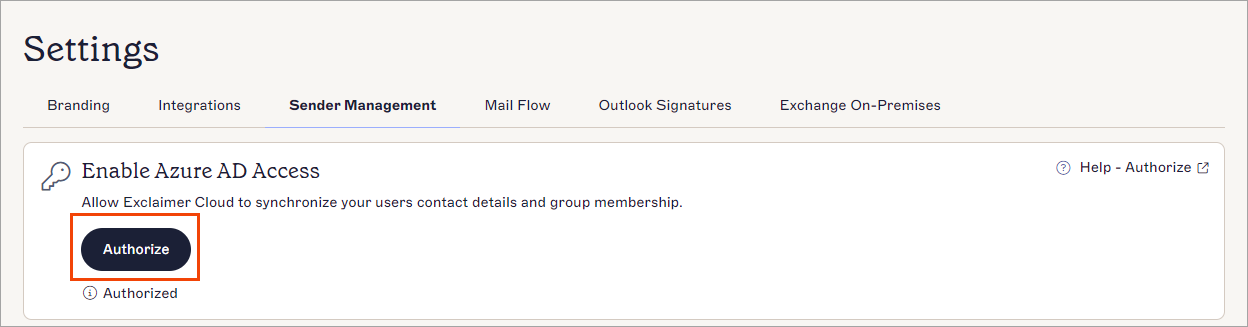
Seleziona Autorizza per iniziare l'autorizzazione.
- Ti verrà chiesto di accedere a Microsoft 365 come Amministratore globale. Inserisci le credenziali per il tuo nuovo tenant.
- Ti verrà chiesto di accettare una richiesta di autorizzazioni per consentire a Exclaimer di leggere i dati del tuo Entra ID (precedentemente Azure AD). Seleziona Accetta.
Verrà visualizzato il messaggio Autorizzazione riuscita.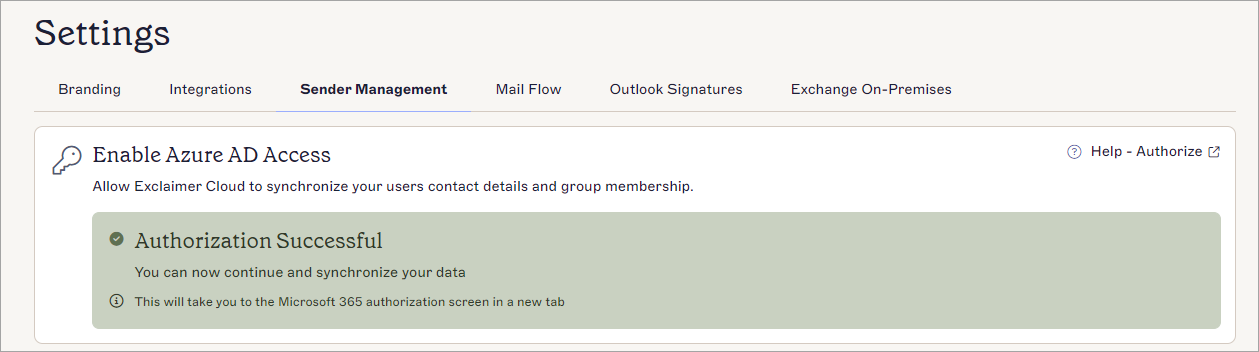
Il messaggio Autorizzazione riuscita.
Ora devi sincronizzare i dati.
- Vai alla sezione Avvia sincronizzazione. Per ulteriori informazioni, consulta come sincronizzare i dati utente.
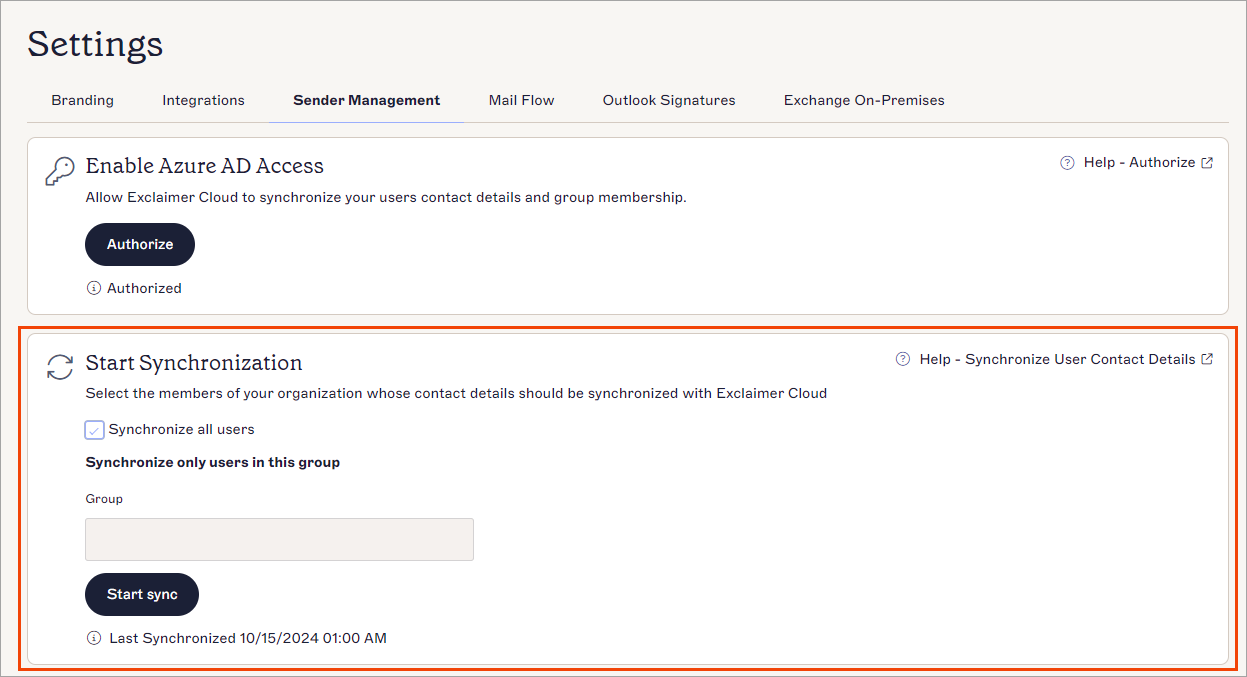
La sezione Avvia sincronizzazione.
- Seleziona Avvia sincronizzazione per iniziare a sincronizzare i dati.
Il processo di sincronizzazione continuerà in background mentre procedi con la configurazione.
Verrà visualizzato un messaggio di conferma, insieme alla data e all'ora in cui la sincronizzazione è stata completata.
- Esegui nuovamente la configurazione del connettore per il nuovo tenant.
Rimuovere eventuali app Azure dal tenant precedente
Per rimuovere le app Azure dal tenant precedente:
Per ulteriori informazioni, consulta come rimuovere l'app Azure di Exclaimer.