
Scenario
Hai installato l'Exclaimer Outlook Add-in, e ora desideri abilitare firme specifiche per distribuire l'Add-In.
Risoluzione
Devi abilitare ciascuna firma utilizzando la scheda Abilita dello schermo Gestisci.
Per abilitare le firme email da utilizzare con l'Outlook Add-In:
Prerequisiti: Per abilitare le firme, devi configurare la tua sottoscrizione collegandoti a Microsoft 365. Segui il processo in Onboarding Exclaimer for Client-Side (365).
- Seleziona Firme dalla barra laterale del menu. Si apre lo schermo Firme sulla scheda Tutte le firme.
- Trova la tua firma e seleziona Gestisci.

Il pulsante Gestisci si trova accanto al pulsante Modifica design vicino alla tua firma.
- Seleziona la scheda Abilita.
NOTA: Per ulteriori informazioni sulle opzioni di configurazione disponibili nelle schede Gestisci, consulta Gestisci regole di firma. - Seleziona la casella Vedi prima di inviare in Outlook (Windows e macOS) e Apple Mail. Le opzioni diventano disponibili e lo stato passa da Non abilitato a Abilitato.
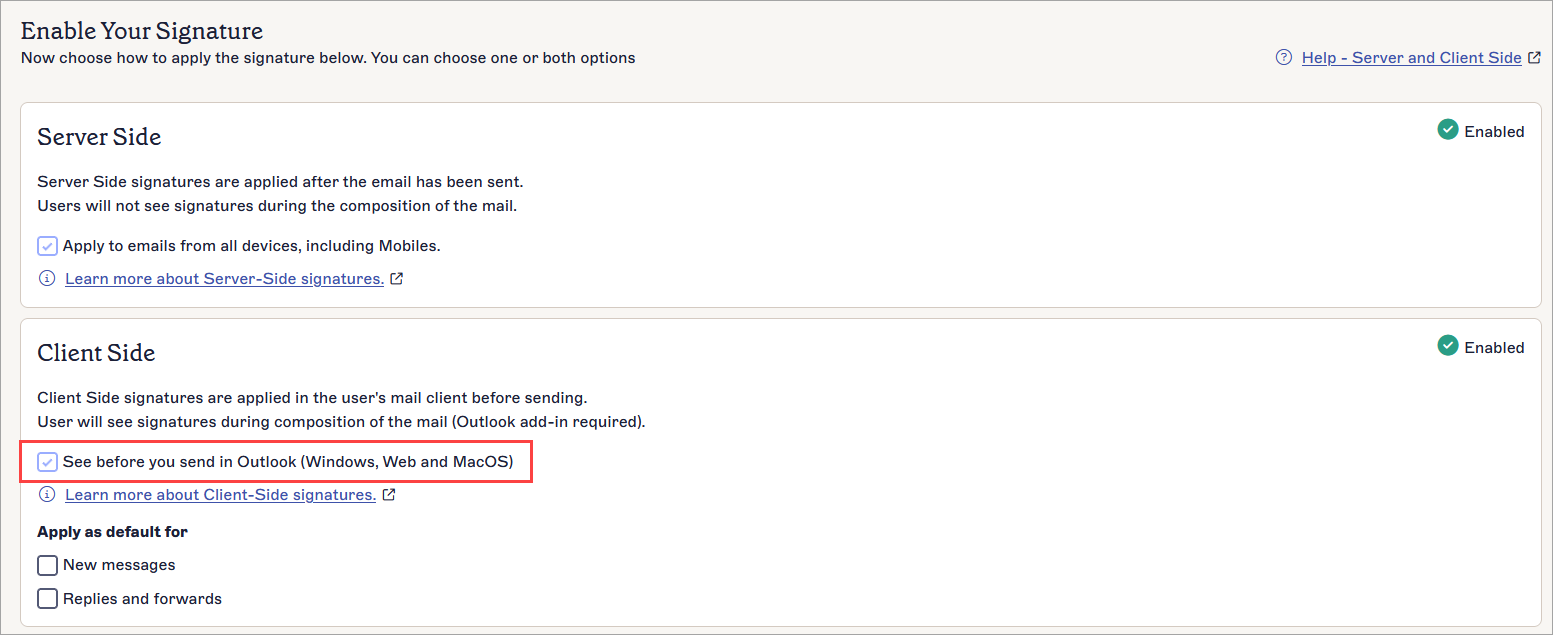
Seleziona la casella per abilitare la firma per il Client-Side.
NOTA: Se non hai configurato il tuo account per connettersi a 365, in questa sezione viene visualizzato il pulsante CONFIGURA invece delle opzioni di abilitazione. Seleziona CONFIGURA per connettere il tuo account. Devi essere un Proprietario o un Amministratore per visualizzare il pulsante CONFIGURA. Se non viene visualizzato, potresti avere solo autorizzazioni Editor. Per ulteriori informazioni, consulta Gestione utenti. - Seleziona Salva modifiche. La tua firma è ora disponibile per l'uso con l'Exclaimer Outlook Add-In.
Passaggi successivi: Utilizza l'Add-In per distribuire le firme abilitate. Per ulteriori informazioni, consulta Utilizzo dell'Exclaimer Outlook Add-In.