
Scenario
Stai utilizzando il deployment lato server e hai più mittenti per un design di firma. Vuoi che la firma venga applicata solo al primo messaggio inviato da ciascun utente della firma in una catena di email.
Risoluzione
Puoi evitare che le firme vengano applicate una seconda volta utilizzando le regole di contenuto lato server. Utilizzando l'attributo utente {DisplayName} in una frase di testo di eccezione, le regole della firma rilevano se una firma è già stata applicata per ciascun utente specifico.
Quando ogni utente invia un messaggio email, le Regole Avanzate rilevano se una firma con il testo di eccezione e il loro nome visualizzato individuale è già stata applicata. Se viene rilevato il testo di eccezione e il nome individuale dell'utente, significa che la firma è stata applicata una volta per questo utente, quindi la firma non viene applicata di nuovo. Se un nuovo utente invia un messaggio nella catena di email, le Regole Avanzate rilevano che non è stata applicata una firma per il loro nome visualizzato, quindi la firma viene applicata.
Questa soluzione richiede l'aggiunta di un testo specifico al modello della tua firma, quindi consigliamo di utilizzare l'elemento Testo e poi ridurre la dimensione del testo in modo che il nuovo testo sia il più invisibile possibile.
Per modificare il modello della firma:
- Accedi al tuo abbonamento Exclaimer e seleziona Firme dal menu laterale.
- Apri la tua firma nel designer di firme selezionando Modifica Design sulla scheda della firma. Se non hai ancora creato la firma che desideri utilizzare, seleziona Crea Firma. Per ulteriori informazioni sulla creazione di un nuovo modello di firma, consulta Crea Firma.
- Dalla cassetta degli attrezzi, espandi Testo e Campi e aggiungi un nuovo elemento Testo al modello della firma.
-
Inserisci una breve frase nella casella di testo che includa il campo {DisplayName}. Per aggiungere il campo, digita il simbolo { e scegli {DisplayName} dal menu a discesa.
NOTE: Devi aggiungere il campo selezionandolo dalla lista dopo aver digitato {. Il campo non sarà riconosciuto correttamente dalle Regole Avanzate se inserito come testo semplice.
Devi aggiungere almeno una parola in più nella casella di testo per creare una nuova frase - questa soluzione non funzionerà a meno che il testo dell'eccezione non sia unico per la firma, il che significa che il solo campo {DisplayName} non è sufficiente.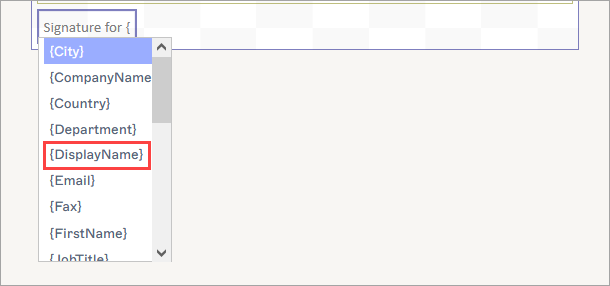
Inserisci una frase che contenga il campo {DisplayName}.
- Nel pannello Proprietà, espandi la sezione Testo.
-
Nel campo di inserimento Carattere, imposta la dimensione del carattere a 1 pixel.
Consiglio! Per nascondere ulteriormente la tua casella di testo, puoi anche impostare il colore del carattere in modo che corrisponda a qualsiasi colore di sfondo nella tua firma. Tuttavia, tieni presente che i colori potrebbero apparire diversi se gli utenti utilizzano la modalità scura sui loro dispositivi.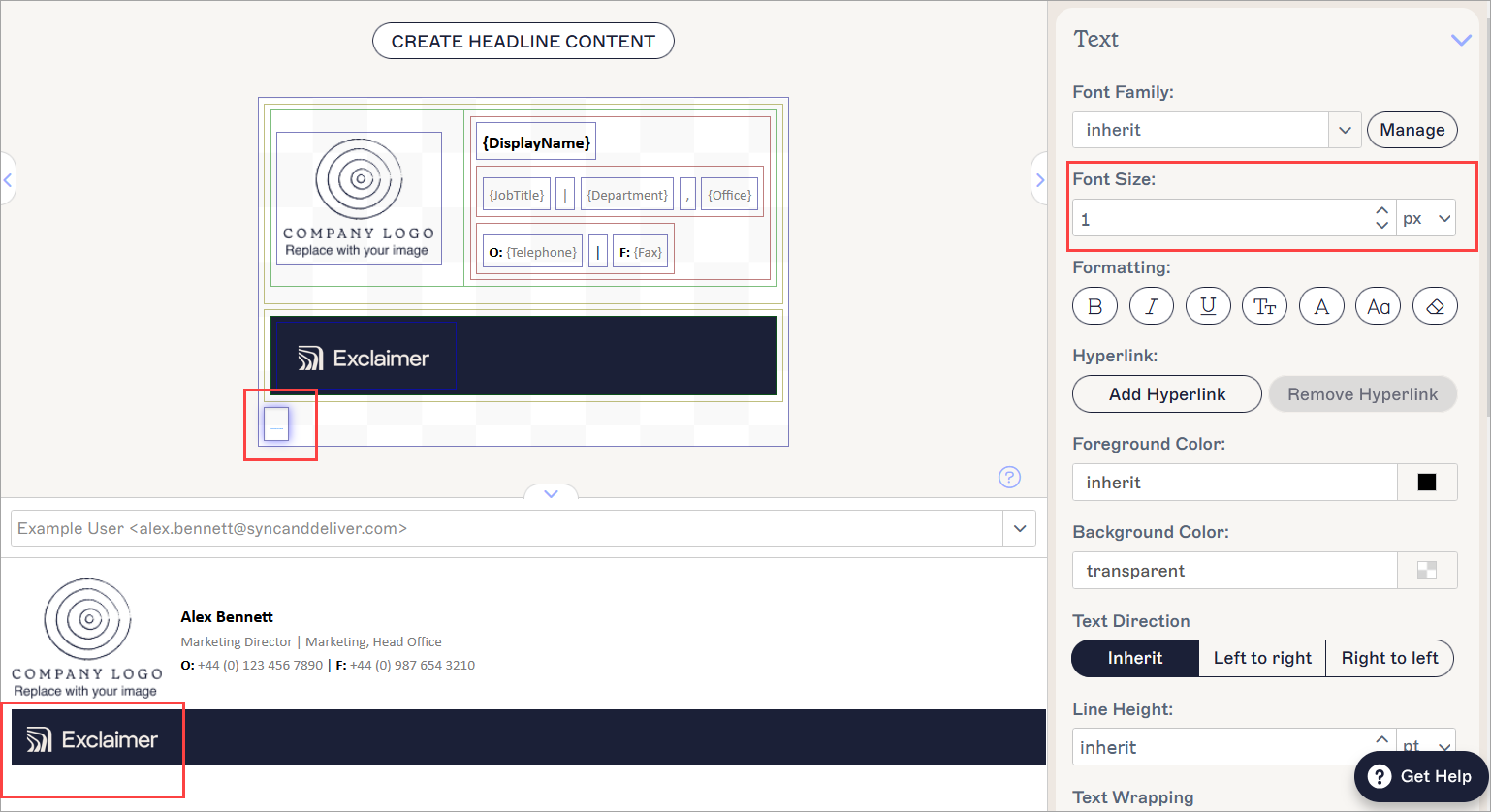
Un esempio di testo di eccezione impostato a 1 pixel. Come mostrato nel pannello Anteprima, il testo è quasi impercettibile sulla firma.
- Nella barra delle modifiche non salvate, seleziona Salva.
Per configurare le regole della firma:
- Dall'elenco Tutte le firme, individua la tua firma e seleziona Gestisci regole.
- Seleziona la scheda Regole avanzate.
- Sotto Regole contenuto lato server, seleziona la casella Non aggiungere la firma se il messaggio contiene.
- Nel campo di inserimento Questo testo, inserisci il testo di eccezione che hai aggiunto nella sezione Passo 1 di questo articolo.
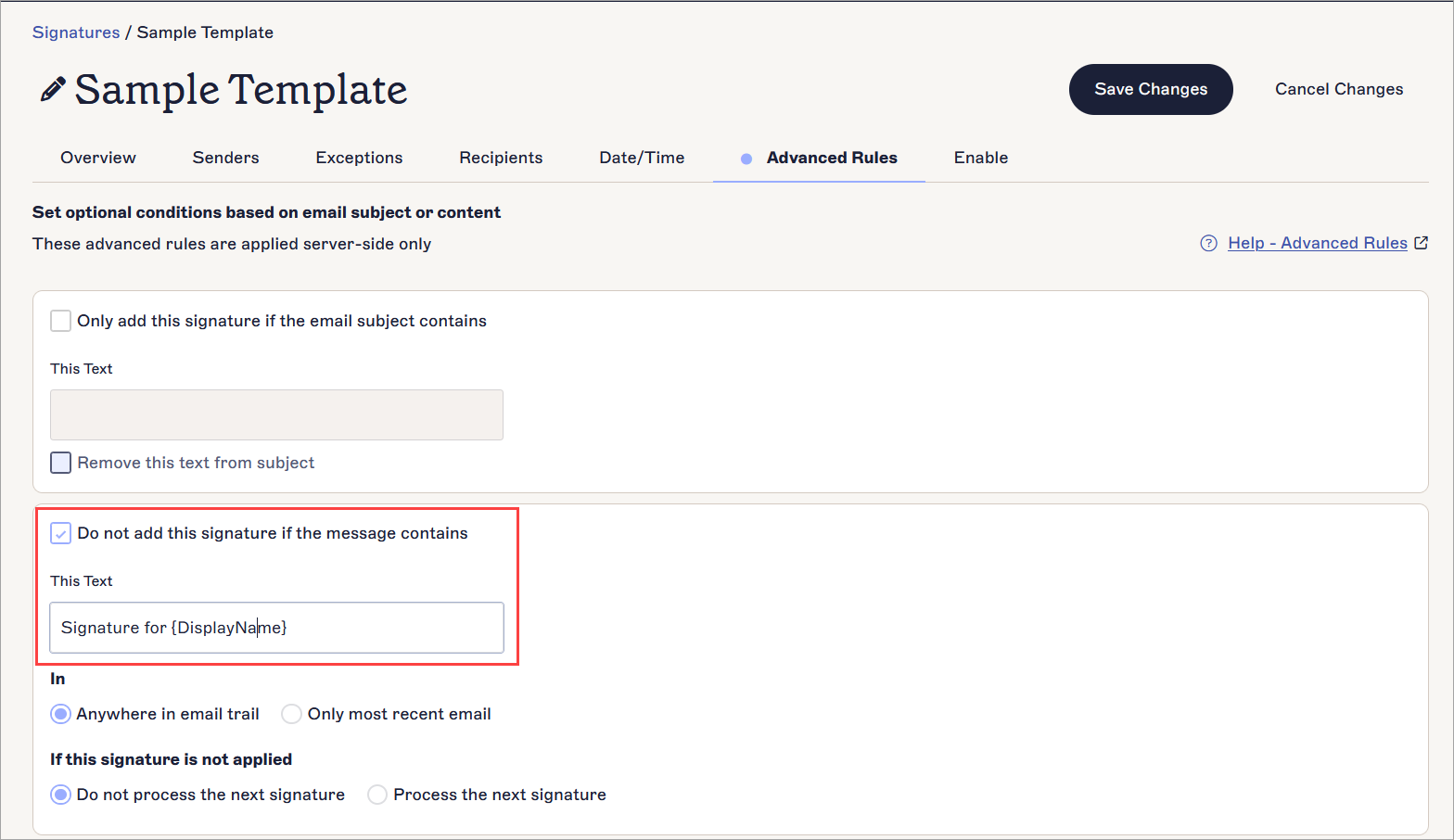
Inserisci il testo di eccezione che hai aggiunto al modello.
- Sotto In, assicurati che sia selezionato il pulsante di opzione Ovunque nella conversazione email.
- Sotto Se questa firma è applicata, assicurati che sia selezionato il pulsante di opzione Non elaborare la firma successiva.
- Nella barra delle modifiche non salvate, seleziona Salva.