
Descrizione
La dashboard di Feedback Analytics mostra come i destinatari hanno interagito con gli elementi Feedback che hai aggiunto alle tue firme.
Come accedervi
Per accedere a Feedback Analytics:
- Dal menu laterale, seleziona Analytics.
- Seleziona la scheda Feedback.
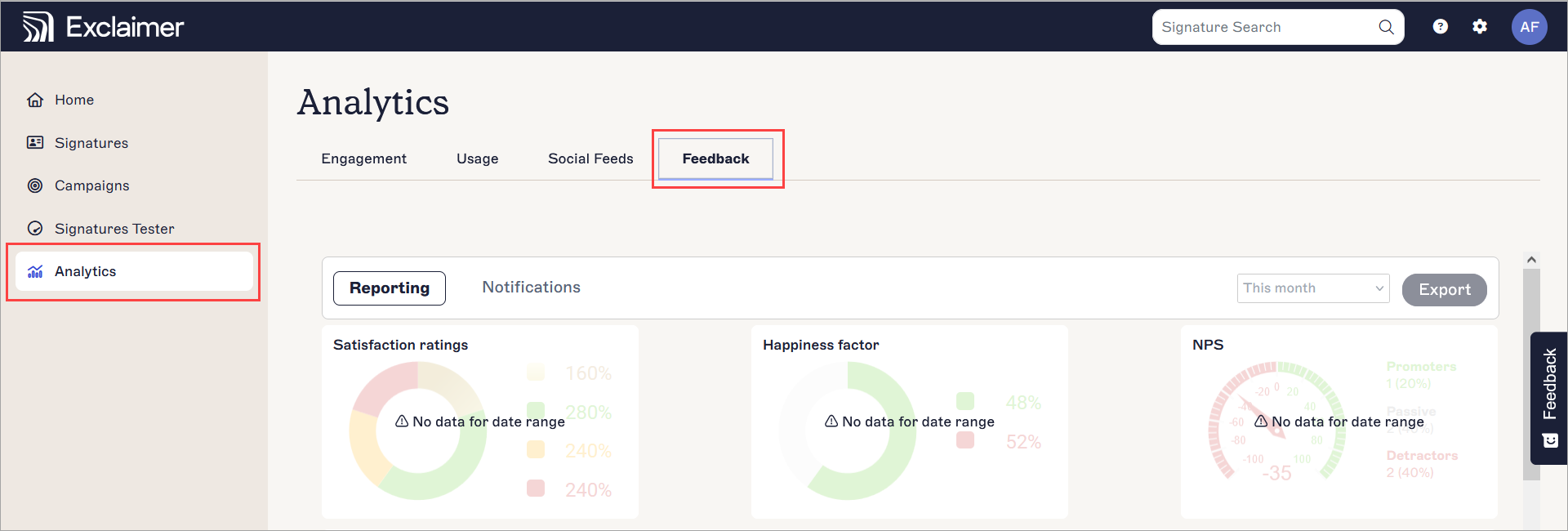
Seleziona Analytics, quindi seleziona Feedback.
La schermata di Feedback Analytics è composta da due schede: Reporting e Notifications.
- Reporting contiene la dashboard di Feedback Analytics, che ti aiuta ad analizzare come i destinatari forniscono feedback dai tuoi elementi Feedback.
- Notifications ti permette di controllare gli avvisi email riguardanti il feedback dei clienti, inclusi chi riceve le notifiche e per quali motivi.
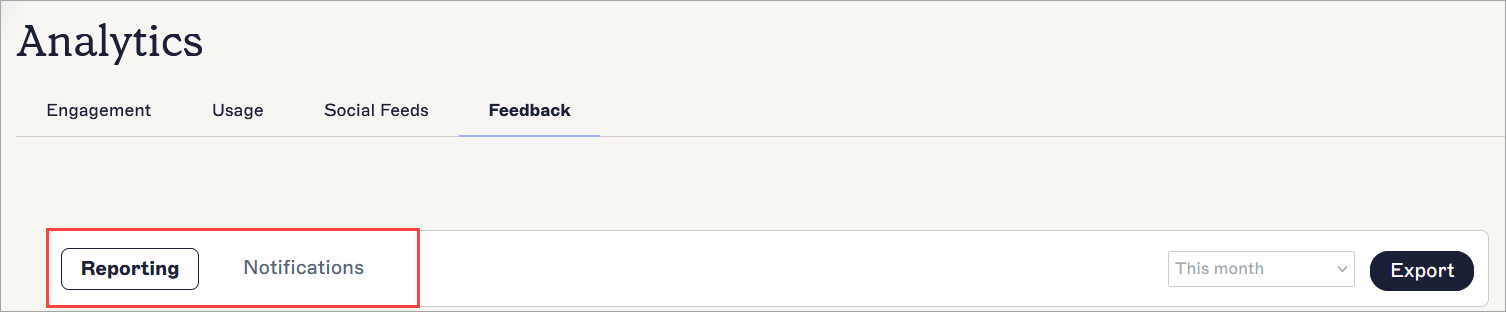
Seleziona Reporting o Notifications per aprire la scheda corrispondente.
La scheda Report viene aggiornata automaticamente ogni 30 secondi.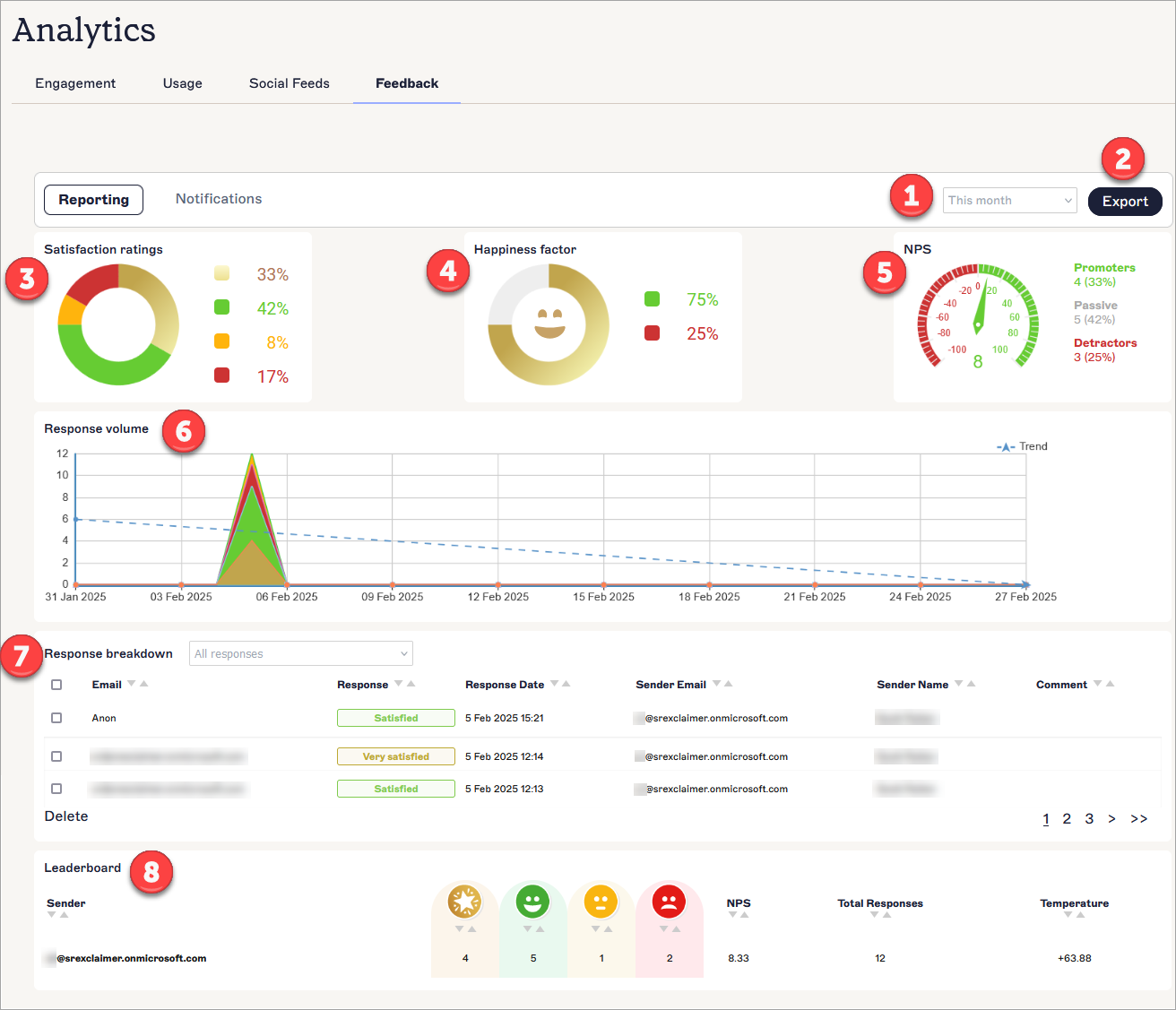
La dashboard di Feedback Analytics. Ogni numero corrisponde a una diversa sezione dello schermo. Ogni sezione è descritta nella tabella.
La tabella seguente illustra le diverse opzioni disponibili nella dashboard di Feedback Analytics:
| Area dello schermo | Descrizione della funzione |
|
Intervallo di date |
Seleziona un intervallo di date dal menu a discesa:
Per impostare un intervallo di date personalizzato, inserisci o seleziona una data e un orario di inizio e fine utilizzando il selettore del calendario. |
|
Esporta |
Seleziona per esportare i dati dell'intervallo di date selezionato in formato CSV.
|
|
Valutazioni di soddisfazione |
Un grafico a ciambella che mostra la percentuale delle diverse risposte CSAT ricevute.
|
|
Fattore di felicità |
Un grafico a ciambella con una faccina emoji che mostra la percentuale di risposte CSAT positive e negative ricevute. I punteggi Oro e Verde sono combinati per calcolare il punteggio positivo, rappresentato dalla percentuale scritta in verde, mentre Giallo e Rosso sono combinati per calcolare il punteggio negativo, rappresentato dalla percentuale scritta in rosso. |
|
NPS |
Un grafico a indicatore per mostrare le valutazioni del NPS (Net Promoter Score) nell'intervallo di date selezionato. Vengono inoltre elencati il numero e la percentuale di Promotori, Passivi e Detrattori. |
|
Volume di risposte |
Un grafico ad area per mostrare il volume delle risposte di ogni tipo nell'intervallo di date selezionato. La linea tratteggiata mostra la Tendenza nel volume in base alla direzione verso cui punta. |
|
Dettaglio delle risposte |
Mostra le seguenti colonne di dati riguardanti le singole risposte:
Per visualizzare un commento, seleziona l'icona a forma di fumetto nella riga corrispondente. Questa icona appare solo se è stato fornito un commento. Per eliminare una risposta, seleziona la/e casella/e di controllo nella/e riga/e corrispondente/i, quindi seleziona Elimina. Il cruscotto viene aggiornato immediatamente. Per ordinare il dettaglio delle risposte in base a qualsiasi colonna di dati, seleziona le icone a freccia accanto all'intestazione della colonna. |
|
Classifica |
Visualizza le seguenti colonne di dati sulle risposte per singoli mittenti:
Per ordinare la suddivisione delle risposte per qualsiasi colonna di dati, selezionare le icone a freccia accanto all'intestazione della colonna. La Classifica è ordinata per punteggio di Temperatura dal più alto al più basso per impostazione predefinita. |


Puoi impostare avvisi email per ogni tipo di risposta al feedback ricevuta e per i commenti lasciati su ogni tipo di feedback. Ogni notifica di avviso è opzionale.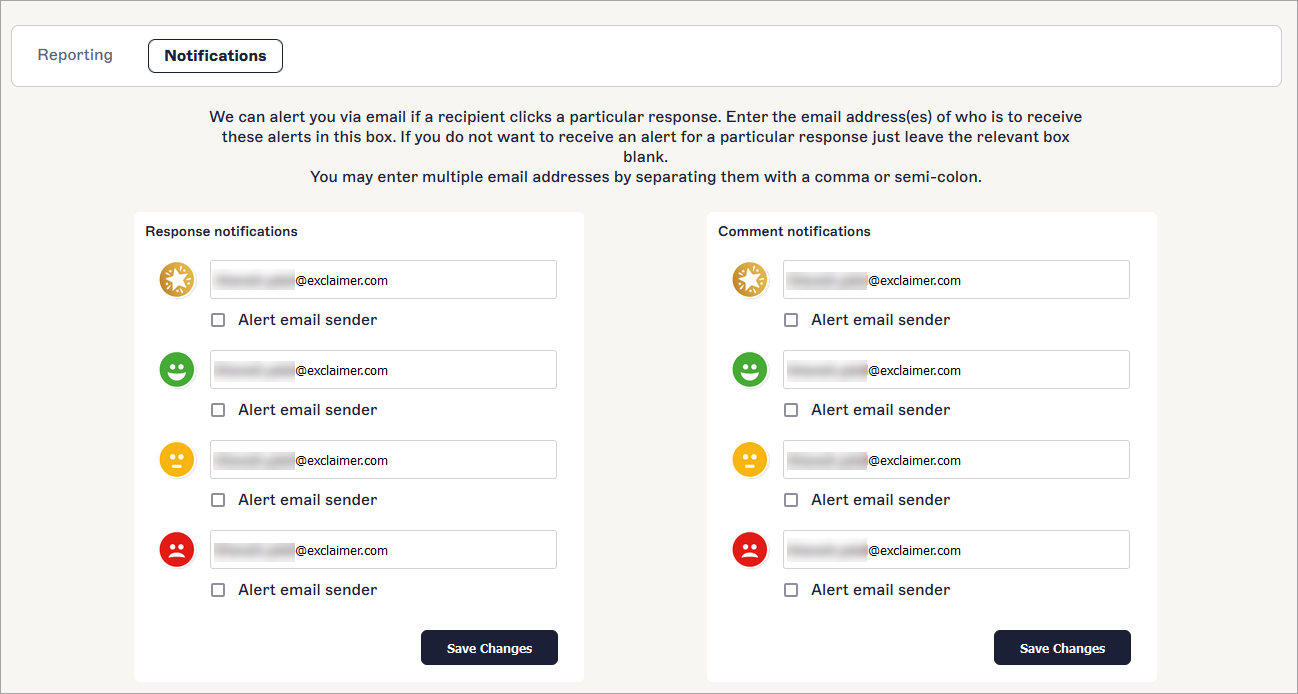
Per configurare le notifiche di Risposta e/o Commento:
-
Per inviare una notifica email per una risposta al feedback e/o un commento, seleziona il campo di inserimento pertinente e inserisci l'indirizzo email o gli indirizzi email a cui inviare la risposta. Separa più indirizzi email con un punto e virgola o una virgola.
NOTA: I campi sono compilati di default con l'indirizzo email dell'utente del portale. Non è necessario utilizzare questo indirizzo email. Se necessario, cancellalo dal campo. - Seleziona la casella Mittente email di avviso per inviare un avviso all'indirizzo email fornito se un destinatario clicca sulla risposta specifica. Deseleziona la casella per smettere di ricevere notifiche per questa risposta.
- Seleziona Salva modifiche.