
Descrizione
La funzionalità Log Diagnostici consente di visualizzare informazioni su come sono state distribuite le tue firme, inclusa una suddivisione delle regole delle firme.
Come accedervi
Per accedere ai Log Diagnostici:
- Accedi al tuo account Exclaimer e avvia il tuo abbonamento.
- Dalla barra dell'intestazione, seleziona l'icona del punto interrogativo, quindi seleziona Diagnostica.
Ricerca nei Log Diagnostici
La schermata Diagnostica contiene la ricerca Log Diagnostici, che restituisce firme basate sui criteri di ricerca.
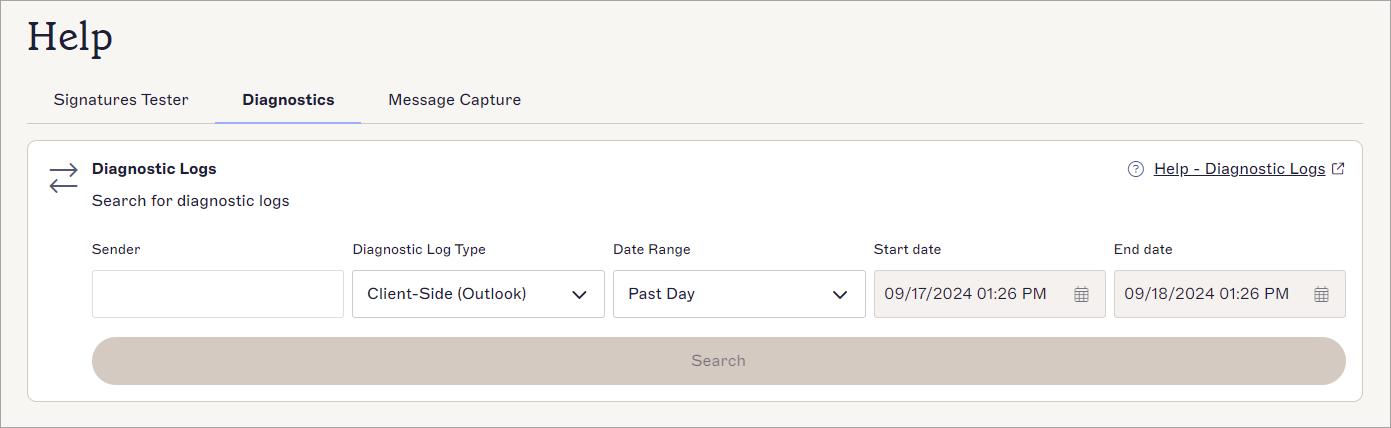
La ricerca Diagnostica.
Per cercare i log diagnostici:
- Nel campo di testo Mittente, inserisci l'indirizzo email di un mittente.
- Dal menu a discesa Tipo di Log Diagnostico, seleziona un tipo di distribuzione della firma per visualizzare i log: Lato Client, Lato Server o Exchange On-Premises.
NOTA: Exchange On-Premises potrebbe non essere visibile a seconda del tuo abbonamento. - Dal menu a discesa Intervallo di Date, seleziona un intervallo di date per visualizzare i log: Ultimo Giorno, Ultimi Due Giorni, Ultima Settimana o Intervallo Personalizzato.
NOTA: Exclaimer conserva solo 7 giorni di informazioni di log.
Selezionando Intervallo Personalizzato si abilitano i campi di inserimento Data Inizio e Data Fine. Inserisci le date di inizio e fine oppure usa il selettore calendario cliccando sull'icona del calendario per impostare un intervallo di date personalizzato.
- Seleziona Cerca. Verranno visualizzati i log che corrispondono ai tuoi criteri di ricerca.
- Per visualizzare i Dettagli del Log di un log specifico, seleziona l'icona della lente di ingrandimento dei dettagli.
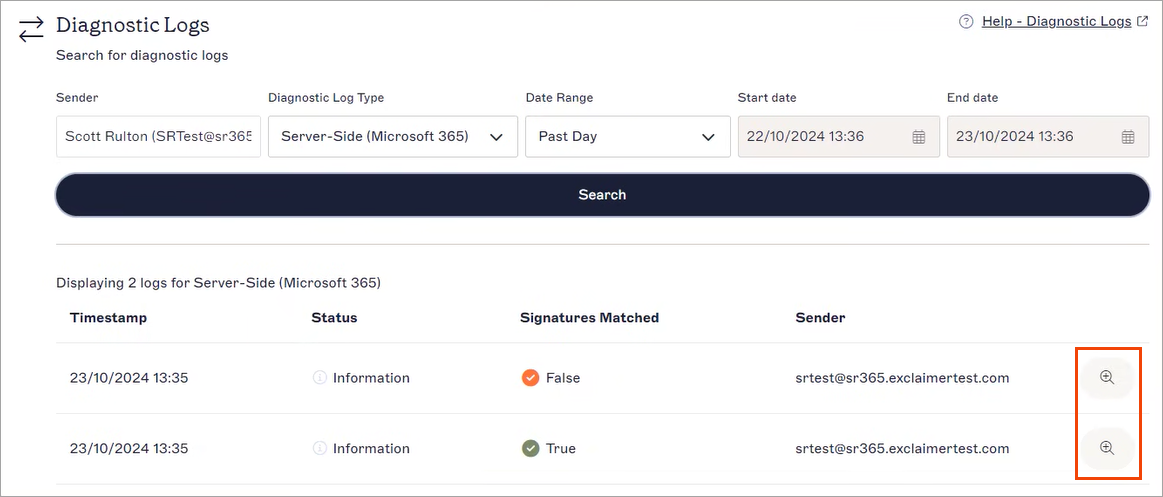
Seleziona la lente di ingrandimento per visualizzare i Dettagli del Log.
I risultati della ricerca
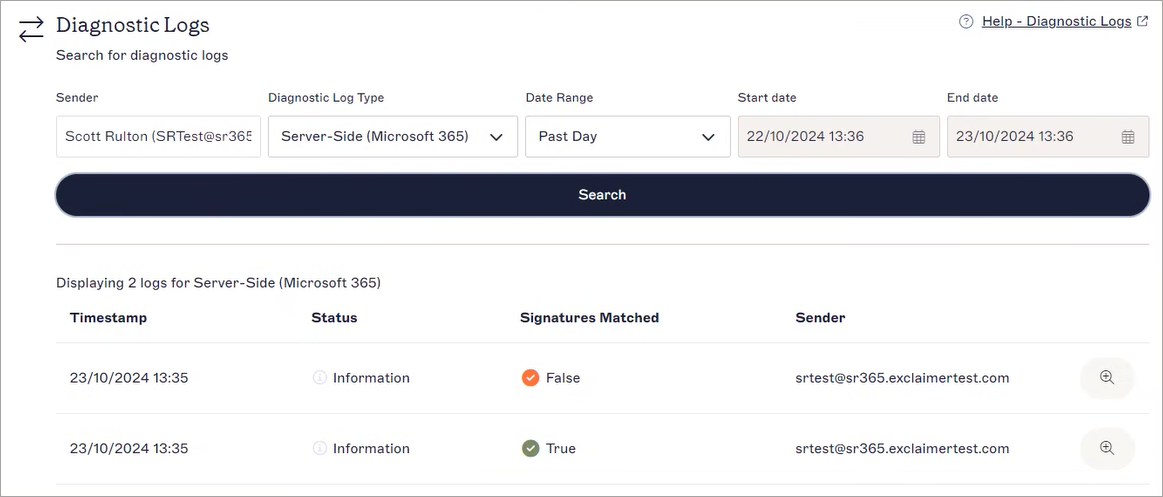
La lista dei risultati della ricerca nei Log Diagnostici.
La lista dei risultati mostra fino a 100 log. La lista dei log mostra colonne contenenti i seguenti dati:
Timestamp: Mostra la data e l'ora in cui la firma è stata inviata.
Stato: Mostra il tipo di evento - appare come Informazione.
Firme Corrispondenti: Mostra un risultato Vero/Falso che indica se è stata trovata una firma applicabile.
Mittente: mostra l'indirizzo email del mittente.
Dettagli icona lente di ingrandimento: Seleziona l'icona per visualizzare i Dettagli del Log di un singolo log.
Comprendere la finestra dei Dettagli del Log
La finestra dei Dettagli del Log è composta da due schede: Firme e Dettagli. Ogni scheda contiene informazioni di log sulla firma selezionata.
La scheda Firma mostra perché le firme sono state applicate o meno e quali regole di firma influenzano la distribuzione. Per ulteriori informazioni sulle regole di firma disponibili, consulta Gestire le regole di firma. Il registro visualizza tutte le regole di firma applicate per ogni firma abilitata nell'ordine in cui sono memorizzate.
Le regole vengono valutate e visualizzate nello stesso modo del Tester delle firme.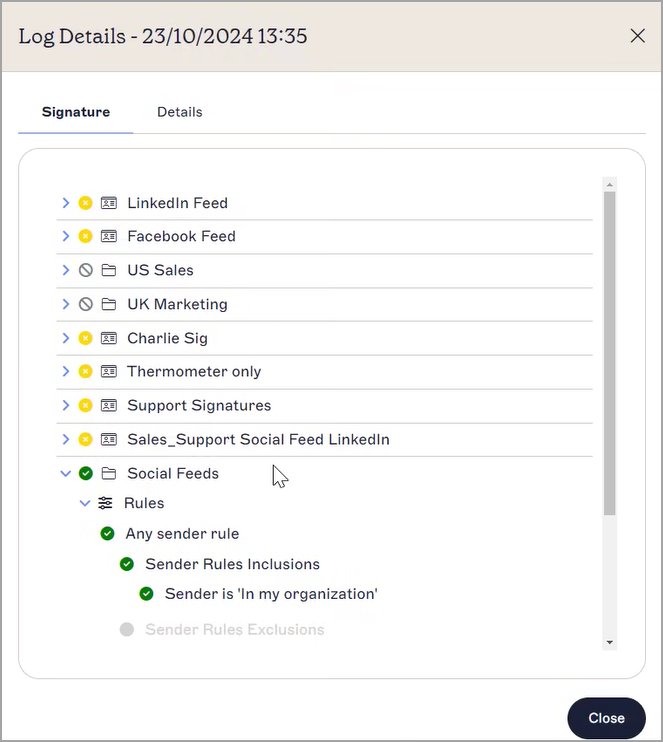
La scheda Firma.
Le firme sono indicate da un'icona a forma di scheda.
Il registro verifica le seguenti condizioni per ogni firma:
-
- Abilitata per client-side/server-side
- Mittenti
- Eccezioni
- Destinatari
- Data/Ora
- Regole avanzate (solo lato server)
Seleziona la freccia per espandere ogni firma. Questo mostra gli espandibili Regole e Risultato per quella firma.
L'espandibile Regole mostra tutte le regole che sono state valutate. Ogni regola ha un'icona Successo (segno di spunta verde) o Fallimento (croce gialla) che indica se le condizioni della regola sono state soddisfatte. Le regole che non hai impostato sono grigie, mostrando che non sono applicabili a questa firma e non vengono controllate dal Tester.
L'espandibile Risultato ti informa se le firme sono state applicate con successo e, in caso contrario, il motivo per cui non è stato possibile applicarle.
-
Successo: Se tutte le condizioni per la firma sono soddisfatte, tutte le regole e la cartella avranno un'icona con un segno di spunta verde
 e il risultato mostrerà Firma applicata.
 -
Fallimento: Se una qualsiasi condizione non è soddisfatta, le regole avranno un'icona con una croce gialla
 e il Risultato mostrerà Firma non applicata. Seguirà quindi la motivazione del fallimento.
Tipo: Visualizza il tipo di informazione.
Tipo di log: Visualizza la configurazione della firma.
Messaggio di log: Indica se è stata applicata una firma.
Firme corrispondenti: Visualizza un risultato Vero/Falso che indica se è stata trovata una firma applicabile.
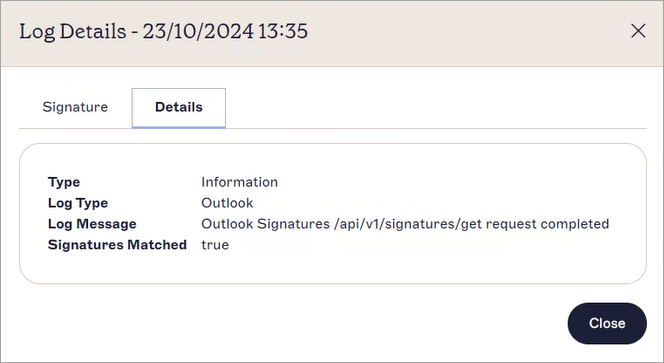
La scheda Dettagli.