
Descrizione
Come Amministratore Globale di Microsoft 365 o Super Admin di Google per la tua organizzazione, puoi gestire quali sezioni e campi di dettaglio sono disponibili per la modifica da parte degli utenti.
I dettagli di contatto modificabili dall'utente devono essere configurati solo dopo il completamento dell'onboarding. Puoi modificare le impostazioni in qualsiasi momento.
Il piano Starter non ha accesso all'Editor dei Dettagli Utente.
Il piano Standard ha accesso a due campi di contatto modificabili.
Il piano Pro ha accesso a un numero illimitato di campi di contatto modificabili, alla sezione Codici QR e alla sezione Branding delle Riunioni, inclusa l'opzione per abilitare o disabilitare per sezione.
Per maggiori informazioni sui piani tariffari, consulta Piani Tariffari Exclaimer.
Devi assegnare il ruolo di Amministratore Globale per Microsoft 365 direttamente all'account utente. Attualmente, l'Editor dei Dettagli Utente non supporta il ruolo di Amministratore Globale se lo assegni tramite un gruppo o tramite Microsoft Privileged Identity Management (PIM).
Come accedervi
Per accedere all'Editor dei Dettagli Utente per Microsoft 365 e Google Workspace:
-
Avvia il portale User Details Editor (UDE) utilizzando l'URL specifico per la tua regione.
NOTA: L'URL specifico per la regione indica la regione in cui è ospitato il tuo abbonamento.
I diversi URL di Microsoft 365 sono:
Regione URLRegione URL Australia https://au.details.exclaimer.net EAU https://uae.details.exclaimer.net Europa https://eu.details.exclaimer.net Regno Unito https://uk.details.exclaimer.net Canada https://ca.details.exclaimer.net Stati Uniti https://us.details.exclaimer.net
I diversi URL di Google Workspace sono:Regione URL Europa https://eu.details.exclaimer.net/google Stati Uniti https://us.details.exclaimer.net/google Consiglio! Puoi anche avviare User Details Editor dal tuo account Exclaimer selezionando l'icona dell'ingranaggio nella barra dell'intestazione, quindi selezionando Gestione mittenti. Naviga alla sezione User Details Editor e seleziona Vai a User Details Editor per avviare o copiare l'URL regionale fornito. Per ulteriori informazioni, consulta User Details Editor. - Accedi con Microsoft o Google utilizzando le credenziali di Amministratore Globale. Se richiesto, accetta eventuali richieste di autorizzazione. Questo apre la schermata Gestisci i tuoi dettagli di contatto.
- Seleziona Impostazioni.

Seleziona Impostazioni.
Gestione delle sezioni e dei campi disponibili
Seleziona un'opzione qui sotto per visualizzare le istruzioni correlate:
Questa opzione consente di mostrare o nascondere intere sezioni dell'UDE. Gli utenti che accedono all'UDE potranno visualizzare solo le sezioni che abiliti utilizzando questo metodo. Le sezioni disabilitate non appariranno.
- Per abilitare una sezione, seleziona la casella corrispondente sotto Definisci le sezioni modificabili dall'utente.
- Per disabilitare un campo, deseleziona la casella.

Le sezioni selezionate sono visibili agli utenti nell'UDE.
Questa opzione consente di impostare campi specifici come modificabili nell'UDE. Gli utenti che accedono all'UDE potranno modificare solo i campi che abiliti utilizzando questo metodo. I campi disabilitati saranno di sola lettura.
Se hai un piano Standard, gli unici campi disponibili per l'abilitazione/disabilitazione sono Definito dall'utente 1 e Definito dall'utente 2. Tutti gli altri campi sono di sola lettura. Se hai un piano Pro, tutti i campi e i campi del codice QR sono disponibili per l'abilitazione/disabilitazione. I dati sono sincronizzati dalla tua Google Directory/Active Directory o importati tramite CSV.
Per ulteriori informazioni sul piano Pro di Exclaimer, consulta Piani tariffari di Exclaimer.
- Per abilitare un campo, seleziona la casella corrispondente sotto Definisci i dettagli di contatto modificabili dall'utente.
- Per disabilitare un campo, deseleziona la casella.
- Per modificare i dettagli disponibili per una vCard personalizzata per i codici QR, seleziona o deseleziona i campi sotto Definisci i dettagli del codice QR vCard.
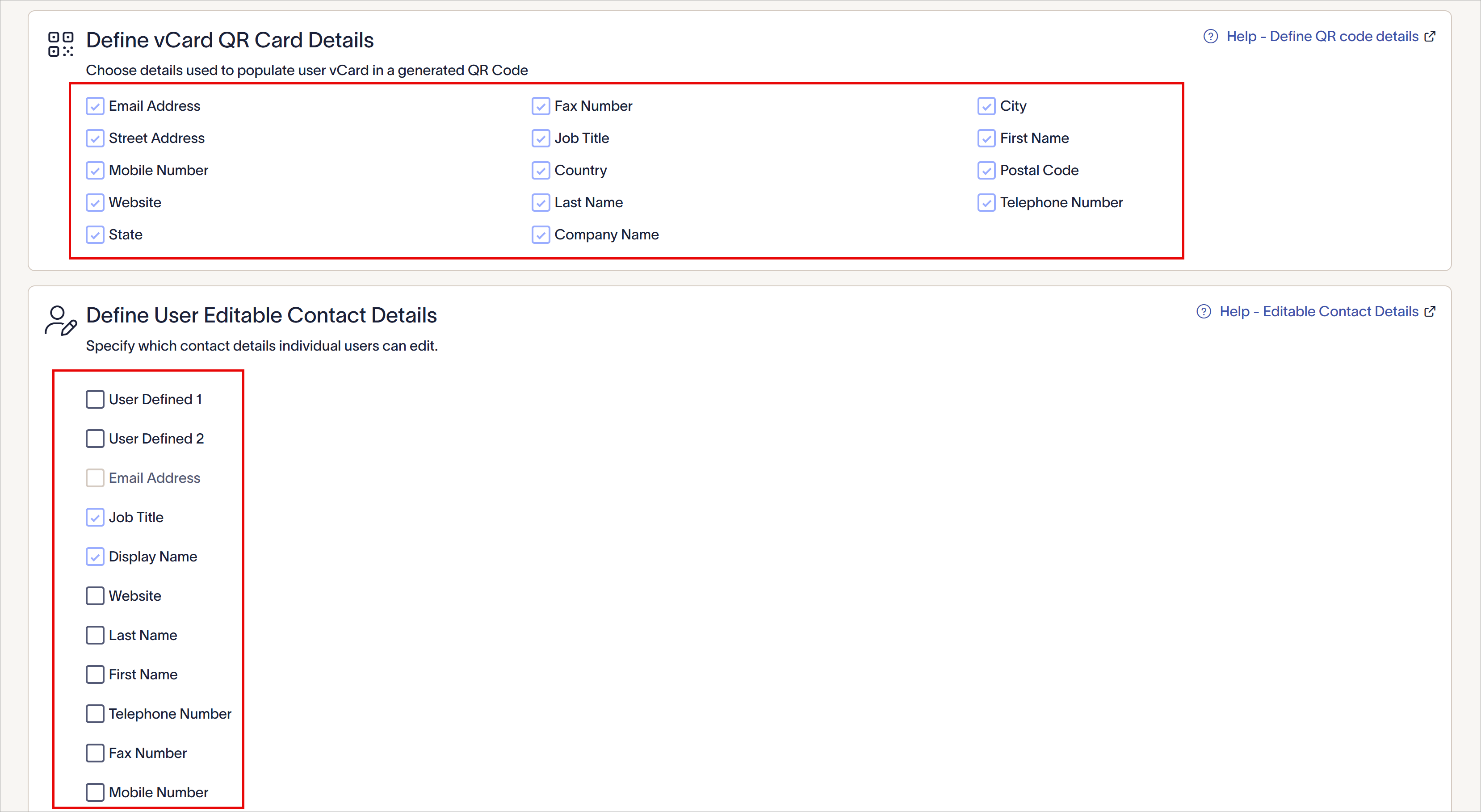
I campi disponibili che vedi variano in base al tipo di piano. Questo esempio include codici QR e più campi utente.