
Descrizione
Come Amministratore Globale di Microsoft 365 o Super Admin di Google per la tua organizzazione, puoi gestire quali sezioni e campi di dettaglio sono disponibili per gli utenti da modificare.
I dettagli di contatto modificabili dagli utenti devono essere configurati solo dopo che l'onboarding è completato. Puoi cambiare le impostazioni in qualsiasi momento.
Il Piano Starter non ha accesso all'Editor dei Dettagli Utente.
Il Piano Standard ha accesso a due campi di contatto modificabili.
Il Piano Pro ha accesso a un numero illimitato di campi di contatto modificabili, alla sezione Codici QR e alla sezione Branding delle Riunioni, inclusa l'opzione per abilitare o disabilitare per sezione.
Per ulteriori informazioni sui piani tariffari, vedere Piani Tariffari di Exclaimer.
Come accedervi
Per accedere all'Editor dei Dettagli Utente per Microsoft 365 e Google Workspace:
-
Avvia il portale Editor dei Dettagli Utente (UDE) utilizzando il tuo URL specifico per la regione.
NOTA: L'URL specifico per la regione indica la regione in cui è ospitato il tuo abbonamento.
Gli URL di Microsoft 365 sono:
Regione URLRegione URL Australia https://au.details.exclaimer.net UAE https://uae.details.exclaimer.net Europa https://eu.details.exclaimer.net Regno Unito https://uk.details.exclaimer.net Canada https://ca.details.exclaimer.net US https://us.details.exclaimer.net
Gli URL di Google Workspace sono:Regione URL Europa https://eu.details.exclaimer.net/google US https://us.details.exclaimer.net/google Consiglio! Puoi anche avviare l'Editor dei Dettagli Utente dal tuo account Exclaimer selezionando l'icona dell'ingranaggio sulla barra di intestazione, quindi selezionando Gestione Mittenti. Naviga alla sezione Editor dei Dettagli Utente e seleziona Vai all'Editor dei Dettagli Utente per avviare o copiare l'URL regionale fornito. Per ulteriori informazioni, vedere Editor dei Dettagli Utente. - Accedi con Microsoft o Google utilizzando le tue credenziali di Amministratore Globale. Se richiesto, accetta eventuali richieste di autorizzazione. Questo apre la schermata Gestisci i tuoi dettagli di contatto.
- Seleziona Impostazioni.

Seleziona Impostazioni.
Gestire le sezioni e i campi disponibili
Seleziona un'opzione qui sotto per visualizzare le istruzioni correlate:
Questa opzione ti consente di mostrare o nascondere intere sezioni dell'UDE. Gli utenti che accedono all'UDE potranno visualizzare solo le sezioni che abiliti utilizzando questo metodo. Le sezioni disabilitate non appariranno.
- Per abilitare una sezione, seleziona la sua casella di controllo sotto Definisci sezioni modificabili dagli utenti.
- Per disabilitare un campo, deseleziona la casella di controllo.

Le sezioni selezionate sono visibili agli utenti nell'UDE.
Questa opzione consente di impostare campi specifici come modificabili nell'UDE. Gli utenti che accedono all'UDE potranno modificare solo i campi che abiliti utilizzando questo metodo. I campi disabilitati saranno di sola lettura.
Se sei in un piano Standard, gli unici campi disponibili da abilitare/disabilitare sono User Defined 1 e User Defined 2. Tutti gli altri campi sono di sola lettura. Se sei in un piano Pro, tutti i campi e i campi dei codici QR sono disponibili per essere abilitati/disabilitati. I dati sono sincronizzati dal tuo Google Directory/Active Directory o importati tramite CSV.
Per ulteriori informazioni sul piano Pro di Exclaimer, consulta Piani di Prezzo di Exclaimer.
- Per abilitare un campo, seleziona la sua casella di controllo sotto Definisci Dettagli di Contatto Modificabili dall'Utente.
- Per disabilitare un campo, deseleziona la casella di controllo.
- Per modificare i dettagli disponibili per una vCard personalizzata per codici QR, seleziona o deseleziona i campi sotto Definisci dettagli del codice QR vCard.
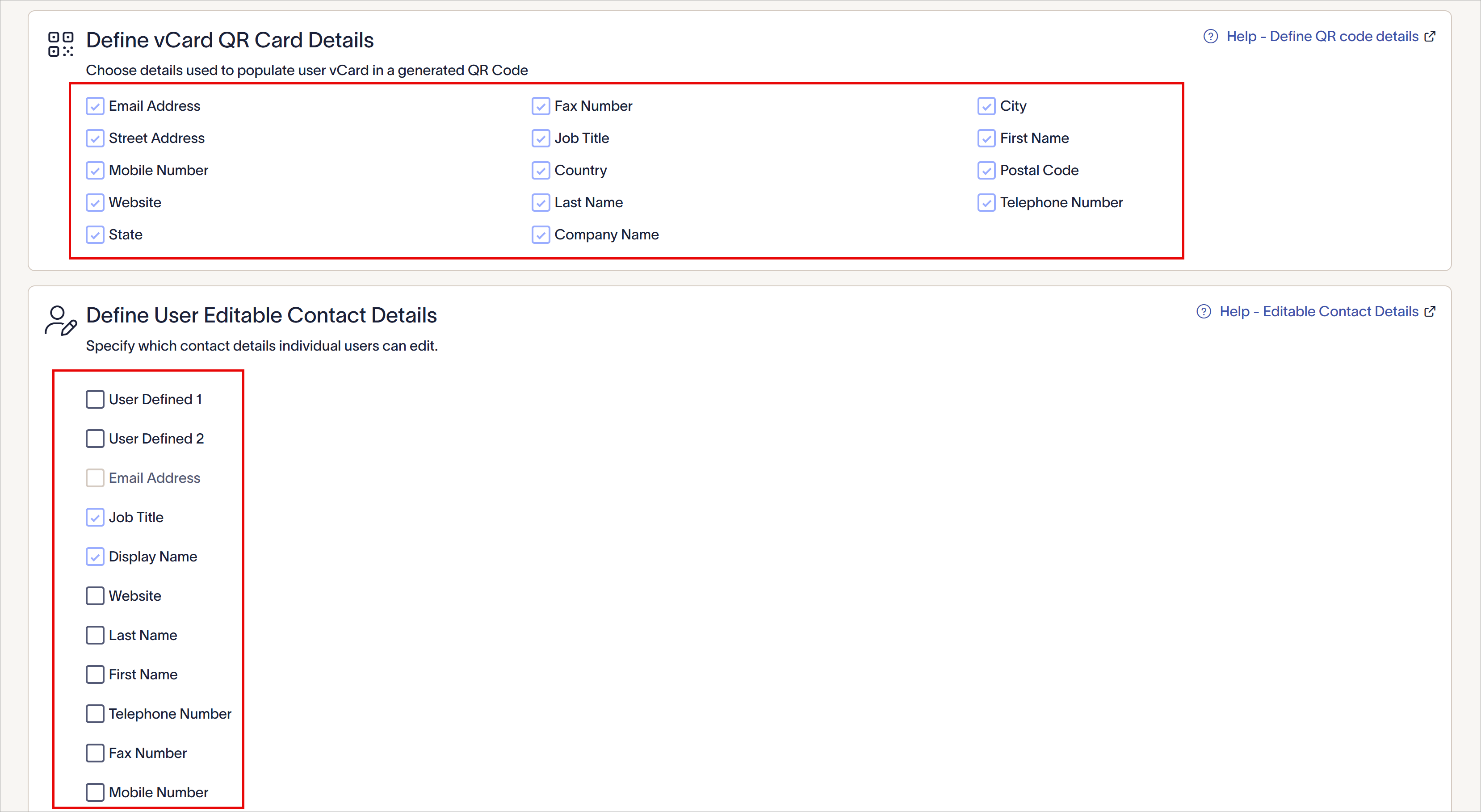
I campi disponibili che vedi differiranno in base al tipo di piano. Questo esempio ha codici QR e più campi utente.