
Exclaimer ha dichiarato obsoleta l'applicazione desktop Signature Update Agent e non fornisce più aggiornamenti o supporto.
Utenti esistenti: Se riscontrate problemi con l'applicazione, visitate la Knowledge Base per indicazioni sulla risoluzione dei problemi. Se avete bisogno di ulteriore assistenza, aprite un ticket di supporto.
Nuovi utenti: Installate e utilizzate il Component aggiuntivo Exclaimer per Outlook invece dell'applicazione desktop obsoleta.
Descrizione
Avete installato il Exclaimer Signature Update Agent per sincronizzare le vostre firme Client-Side con Outlook. Tuttavia, non desiderate più le firme Client-Side oppure volete eseguire l'aggiornamento al Component aggiuntivo Exclaimer per Outlook. Per fare ciò è necessario disinstallare il Exclaimer Signature Update Agent.
Disinstallare il Exclaimer Signature Update Agent dal computer di un utente comporterà:
- Rimuovere il programma.
- Interrompere la distribuzione delle firme da Exclaimer a Microsoft Outlook (invece, all'utente verrà applicata la firma tramite il nostro servizio Server-Side, se applicabile).
- Rimuovere eventuali firme Exclaimer da Microsoft Outlook.
- Ripristinare eventuali firme originali archiviate per l'utente al momento dell'installazione dell'Agent.
- Ripristinare le opzioni di firma in Microsoft Outlook (le opzioni di firma locali sono in sola lettura quando l'agent è in esecuzione)
Fate clic sulle opzioni richieste elencate di seguito per consultare la descrizione dettagliata:
Questa opzione è adatta sia per le installazioni ClickOnce che MSI.
Per disinstallare Exclaimer Signature Update signature Agent per Windows:
- Premi il tasto [Windows ] + [R] per visualizzare la finestra Esegui:
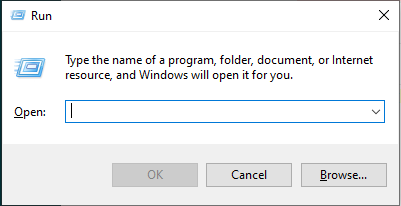
- Digita Appwiz.cpl e premi [Invio]:
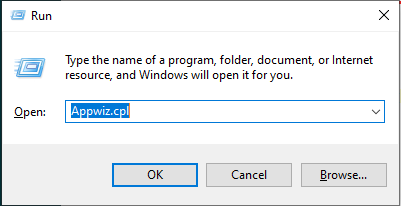
- Verrà visualizzata la finestra Programmi e funzionalità:

- Fai doppio clic sulla voce Exclaimer Signature Update Agent per accedere alle opzioni di Manutenzione:
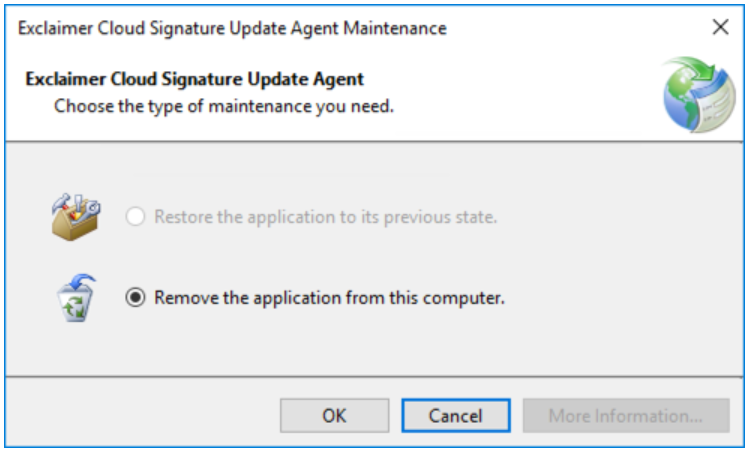
- Assicurati che sia selezionata l'opzione Rimuovi l'applicazione da questo computer, quindi clicca su OK per completare l'operazione.
Al termine, la finestra Programmi e funzionalità verrà visualizzata nuovamente e noterai che la voce Exclaimer Signature Update Agent non è più presente.
- Chiudi la finestra.
Questa opzione è adatta per l'installazione MSI.
Per disinstallare Exclaimer Signature Update signature Agent per Windows:
- Premi il tasto [Windows ] + [R] per visualizzare la finestra Esegui:
- Digita cmd e premi [Invio]:

-
Digita:
msiexec /x <path to MSI file
Sostituisci <path to MSI file> con il percorso locale o di rete del file .MSI di installazione per Exclaimer Signature Update Agent. Se necessario, puoi scaricare una copia.
Questa opzione è adatta per rimuovere il Agente di aggiornamento della firma Exclaimer che è stato installato utilizzando una policy di gruppo. L'applicazione verrà rimossa per tutti gli utenti a cui si applica la policy di gruppo.
Per disinstallare l'Agente di aggiornamento della firma Exclaimer per Windows:
- Aprire Gestione criteri di gruppo.
- Individuare l'Oggetto Criteri di Gruppo (GPO) utilizzato al momento della distribuzione del Agente di aggiornamento della firma Exclaimer.
- Fare clic con il tasto destro sul GPO e selezionare Modifica.
- Navigare in Configurazione utente > Criteri > Impostazioni software > Installazione software.
- Fare clic con il tasto destro sul pacchetto software esistente e selezionare Tutte le attività > Rimuovi...

Verrà visualizzata una finestra di messaggio che richiede di selezionare uno dei metodi di rimozione del software. - Selezionare l'opzione Disinstalla immediatamente il software da utenti e computer:

Questa opzione è adatta per macchine con Azure AD join dove gli utenti accedono con i loro account Azure AD.
NOTA: Una volta eseguito lo script, non viene eseguito di nuovo a meno che non ci sia una modifica nello script o nella policy.
Ecco un esempio di uno script Powershell che disinstallerà il Exclaimer Signature Update Agent
# .SYNOPSIS
Script per disinstallare tutte le istanze del Cloud Signature Update Agent
.DESCRIPTION
Questo script è progettato per essere distribuito tramite software di gestione a tutte le macchine per rimuovere l'agente.
Può essere eseguito manualmente tramite Powershell.
Quando eseguito nel contesto utente, potrebbe non rimuovere le installazioni MSI ALLUSER poiché queste sono distribuite come amministratore
.NOTES
Data: 8 luglio 2020
.PRODUCTS
Exclaimer - Signatures for Office 365
.REQUIREMENTS
- Comandi aggiunti per rimuovere le installazioni MSI
- Comandi aggiunti per rimuovere le installazioni Click Once
#>
# Disinstallazione Click Once
$app = "Exclaimer Signature Update Agent"
$InstalledApplicationNotMSI = Get-ChildItem HKCU:\Software\Microsoft\Windows\CurrentVersion\Uninstall | foreach-object {Get-ItemProperty $_.PsPath}
$UninstallString = $InstalledApplicationNotMSI | Where-Object { $_.displayname -match "$app" } | Select-Object UninstallString
if (!$UninstallString.UninstallString) {
Write-Output "Nessun agente ClickOnce trovato"
}
if ($UninstallString.UninstallString) {
$wshell = new-object -com wscript.shell
$selectedUninstallString = $UninstallString.UninstallString
$wshell.run("cmd /c $selectedUninstallString")
Start-Sleep 5
$wshell.sendkeys("`"OK`"~")
Write-Output "Agente ClickOnce rimosso"
}
# Disinstallazione MSI
$MyApp = Get-WmiObject -Class Win32_Product | Where-Object{$_.Name -eq "Exclaimer Signature Update Agent"}
if (!$MyApp) {
Write-Output "Nessun agente installato MSI trovato"
}
if ($MyApp) {
$MyApp.Uninstall() | Out-Null
Write-Output "Agente installato MSI rimosso"
}
- Salvare lo script sopra come file Powershell; ad esempio: UninstallExclaimerCSUA.ps1.
Per disinstallare Exclaimer Signature Update Agent per Windows:
- Vai su Microsoft Endpoint Manager e accedi.
- Dal pannello a sinistra, clicca su Dispositivi. Dal pannello a destra, seleziona Script, quindi clicca su Aggiungi. Seleziona Windows 10 e versioni successive.
Esempio: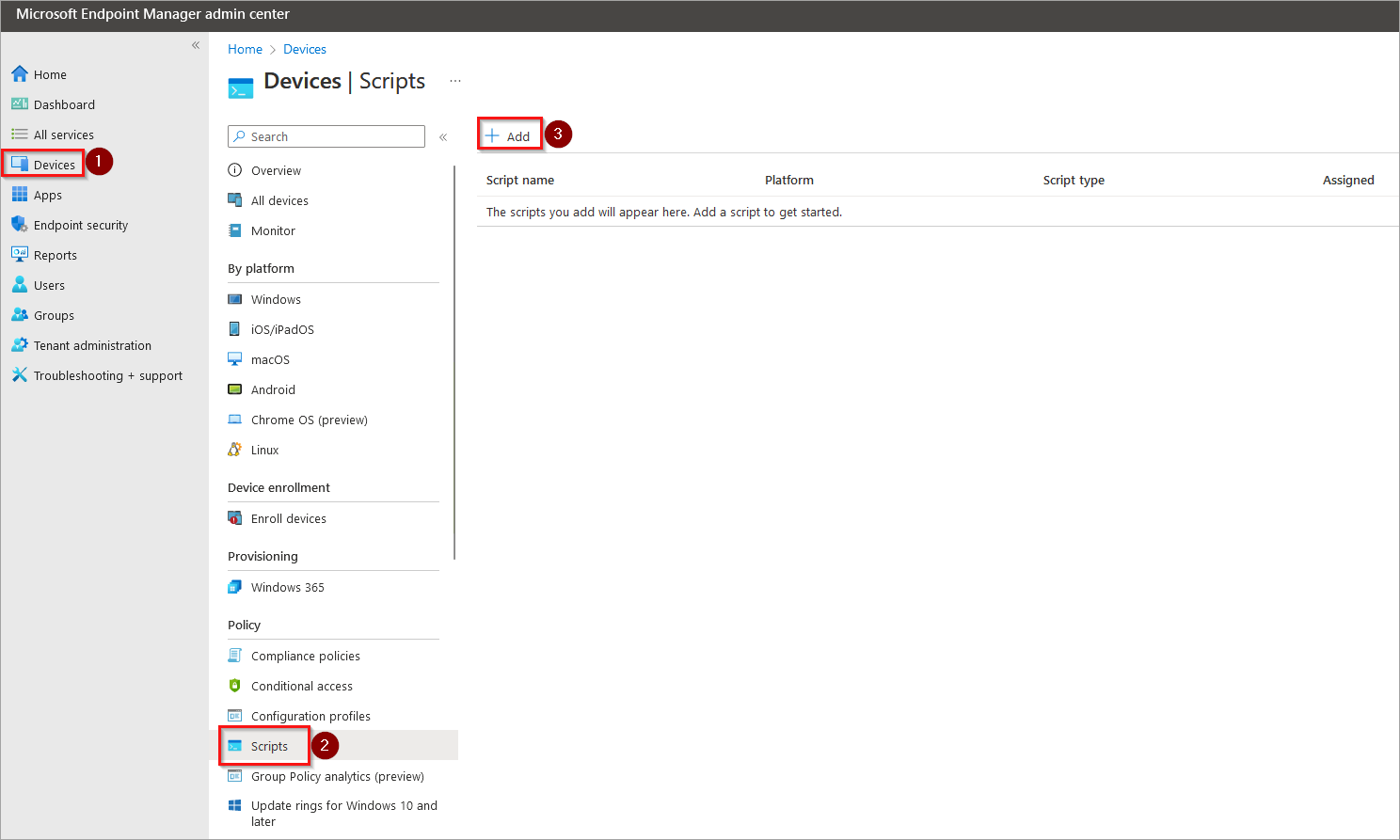
- Assegna un nome allo script; per esempio: Disinstalla Exclaimer CSUA.
- Clicca su Avanti.
- In Posizione script, seleziona il file dello script Powershell.
- In Esegui questo script utilizzando le credenziali dell’utente connesso, seleziona Sì.
Esempio: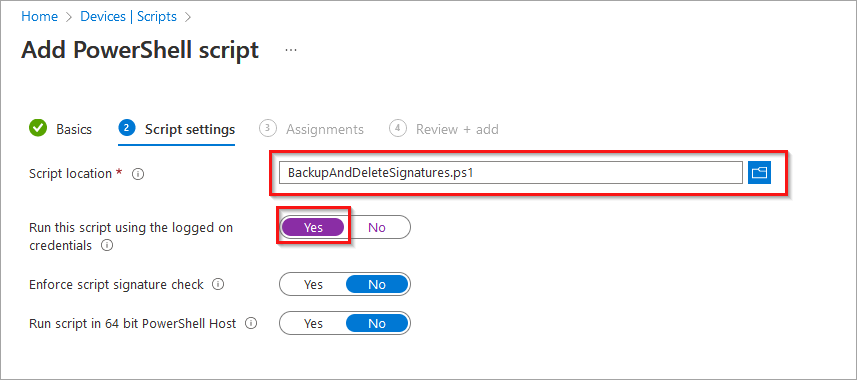
- Clicca su Avanti.
- Clicca su Aggiungi gruppi e specifica un gruppo in Azure oppure clicca su Aggiungi tutti gli utenti per includere gli utenti necessari per questo script.
- Rivedi le impostazioni, quindi clicca su Aggiungi.
Lo script verrà eseguito la prossima volta che l’utente effettuerà l’accesso al computer.
Questa opzione è adatta per macchine che sono collegate a un dominio (on-premises) e l'utente accede con il proprio account utente di dominio.
Si noti che è necessario uno script Powershell per disinstallare l'applicazione per questa opzione.
Ecco un esempio di uno script Powershell di base che disinstallerà l'applicazione:
<#
.SYNOPSIS
Script per disinstallare tutte le istanze del Cloud Signature Update Agent
.DESCRIPTION
Questo script è progettato per essere distribuito tramite software di gestione a tutte le macchine per rimuovere l'agente.
Può essere eseguito manualmente tramite Powershell.
Quando eseguito nel contesto utente, potrebbe non rimuovere le installazioni MSI ALLUSER poiché queste sono distribuite come amministratore
.NOTES
Data: 8 luglio 2020
.PRODUCTS
Exclaimer - Signatures for Office 365
.REQUIREMENTS
- Comandi aggiunti per rimuovere le installazioni MSI
- Comandi aggiunti per rimuovere le installazioni Click Once
#>
# Disinstallazione Click Once
$app = "Exclaimer Signature Update Agent"
$InstalledApplicationNotMSI = Get-ChildItem HKCU:\Software\Microsoft\Windows\CurrentVersion\Uninstall | foreach-object {Get-ItemProperty $_.PsPath}
$UninstallString = $InstalledApplicationNotMSI | Where-Object { $_.displayname -match "$app" } | Select-Object UninstallString
if (!$UninstallString.UninstallString) {
Write-Output "Nessun agente ClickOnce trovato"
}
if ($UninstallString.UninstallString) {
$wshell = new-object -com wscript.shell
$selectedUninstallString = $UninstallString.UninstallString
$wshell.run("cmd /c $selectedUninstallString")
Start-Sleep 5
$wshell.sendkeys("`"OK`"~")
Write-Output "Agente ClickOnce rimosso"
}
# Disinstallazione MSI
$MyApp = Get-WmiObject -Class Win32_Product | Where-Object{$_.Name -eq "Exclaimer Signature Update Agent"}
if (!$MyApp) {
Write-Output "Nessun agente installato tramite MSI trovato"
}
if ($MyApp) {
$MyApp.Uninstall() | Out-Null
Write-Output "Agente installato tramite MSI rimosso"
}
Per disinstallare Exclaimer Signature Update signature Agent per Windows:
- Aprire Gestione Criteri di Gruppo.
- Selezionare il dominio richiesto.
- È possibile fare clic sul menu Azione e selezionare Crea un GPO in questo dominio>Collegalo qui… oppure fare clic con il tasto destro sul dominio richiesto e selezionare Crea un GPO in questo dominio>Collegalo qui…
Questa schermata di esempio mostra il menu clic destro: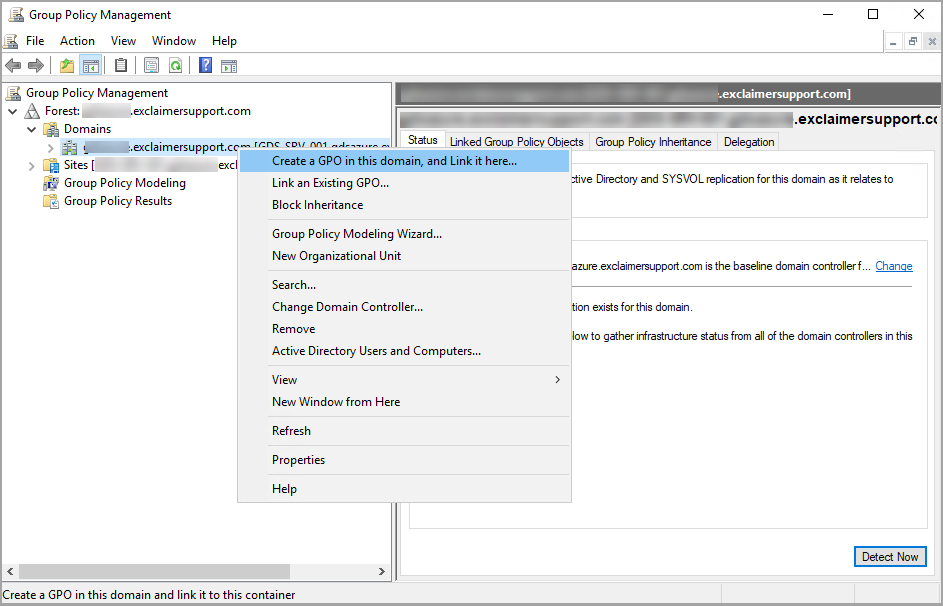
Verrà visualizzata la finestra Nuovo GPO.
- Specificare un nome per il nuovo GPO e fare clic su OK.
Esempio: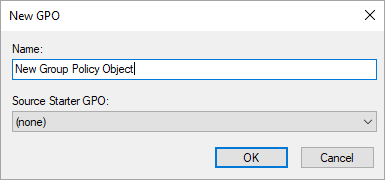
- Fare clic con il tasto destro sul GPO appena creato e selezionare Modifica.
- Espandere Configurazione utente>Criteri>Impostazioni di Windows.
- Fare doppio clic su Script (Accesso/Disconnessione).
- Fare doppio clic su Accesso.
Esempio: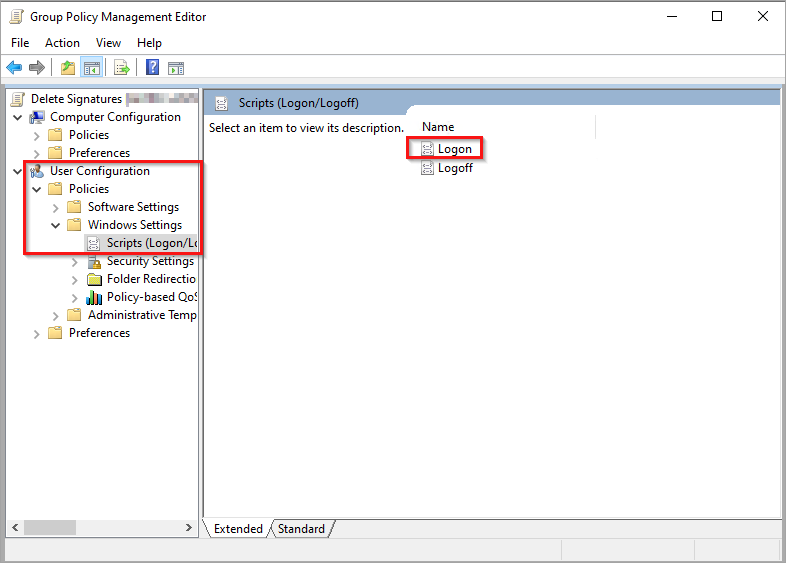
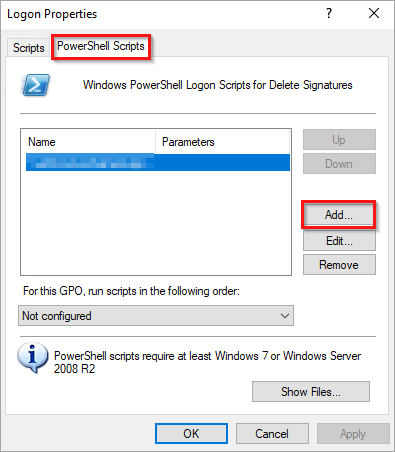
- Ora, passare alla scheda Script Powershell.
- Fare clic su Aggiungi...
- Fare clic su Sfoglia...
- Selezionare lo script dalla cartella NETLOGON.
- Fare clic su OK.
Lo script verrà eseguito la prossima volta che l'utente effettuerà l'accesso alla macchina.