
NOTA: Il Component aggiuntivo Exclaimer Compliance per Outlook è attualmente in BETA e non è ancora disponibile. Le funzionalità e le schermate potrebbero cambiare mentre continuiamo a perfezionare e migliorare l'esperienza.
Questa funzionalità sarà disponibile solo per gli utenti del Piano Pro. Per maggiori informazioni sui piani tariffari, consulta Piani tariffari Exclaimer.
Questa funzionalità sarà disponibile solo per gli utenti del Piano Pro. Per maggiori informazioni sui piani tariffari, consulta Piani tariffari Exclaimer.
Descrizione
Il Component aggiuntivo Compliance di Exclaimer crea una Violazione della Politica quando un utente modifica il testo della propria firma gestita da Exclaimer prima di inviare un'email. Ogni violazione della politica registra i dettagli dell'evento, inclusi chi ha inviato l'email, quando è stata inviata e quale azione è stata intrapresa.
Gli amministratori possono esaminare tutte le violazioni della politica registrate nel Cruscotto Compliance.
Come accedervi
Per accedere al Cruscotto Compliance:
- Dal menu laterale, seleziona Analisi.
- Seleziona la scheda Compliance.
-
Seleziona Dettagli violazione per visualizzare le informazioni dettagliate sulla violazione selezionata.
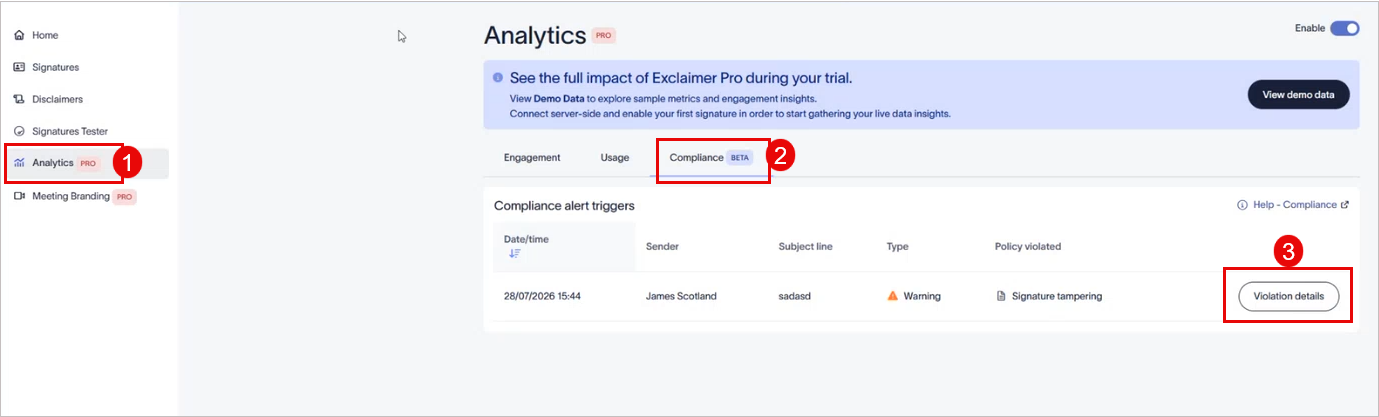
Seleziona il pulsante Dettagli violazione nella scheda Compliance.
Aprire i dettagli della violazionePer visualizzare i dettagli completi di una violazione registrata:
- Seleziona Dettagli violazione sulla riga pertinente.
Verrà visualizzata la finestra Dettagli violazione.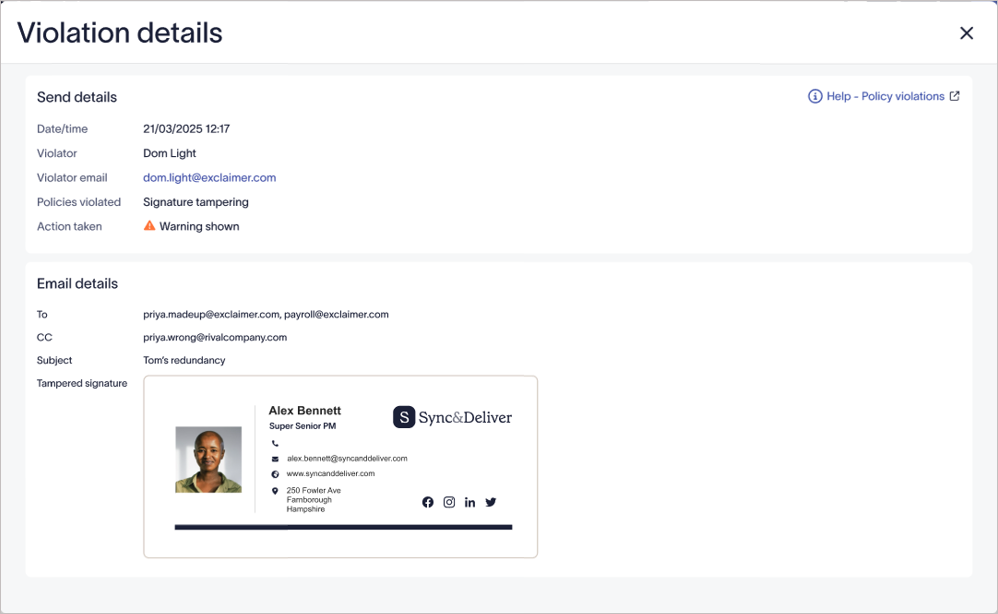
Immagine di esempio per i dettagli della violazione.
La vista Dettagli violazione mostra le seguenti informazioni:
- Il nome e l'indirizzo email del mittente.
- La data e l'ora esatte in cui l'email è stata inviata.
- La politica che è stata violata.
- L'azione intrapresa.
- I destinatari dell'email (A e CC).
- L'oggetto dell'email.
- Un'anteprima della firma esattamente come appariva nell'email inviata.
NOTA: Il Component aggiuntivo Compliance non blocca la tua email né interrompe il flusso di posta. Una violazione registrata indica solo che è stato mostrato un avviso al mittente e non significa che l'email sia stata bloccata. - Seleziona Dettagli violazione sulla riga pertinente.