
Descrizione
Elemento Foto Utente consente di includere foto degli utenti caricate utilizzando la funzione Foto Utente all'interno della tua firma. I file immagine caricati come foto utente sono incorporati nel modello di firma a seconda del mittente dell'email.
Come accedervi
- Apri la tua firma nel Designer di Firme.
Per ulteriori informazioni, consulta come selezionare una firma da modificare.
- Dalla cassetta degli attrezzi, espandi la sezione Immagini & Icone e seleziona l'elemento Foto Utente.
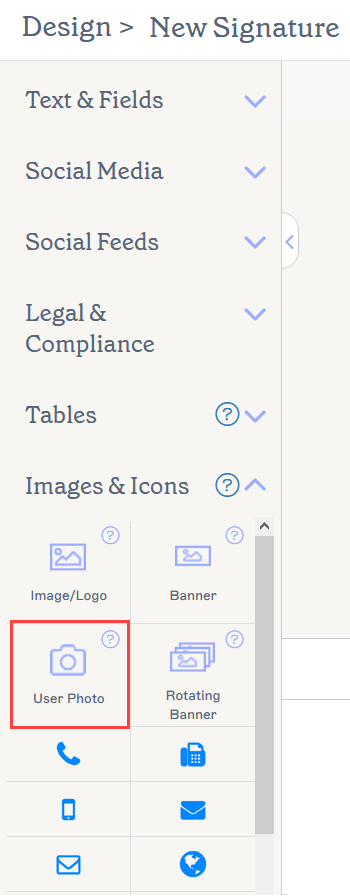
L'elemento Foto Utente si trova nella sezione Immagini & Icone.
Seleziona un'opzione qui sotto per visualizzare le istruzioni correlate:
Per aggiungere un elemento Foto Utente alla firma
- Trascina e rilascia l'elemento Foto Utente sulla tela.
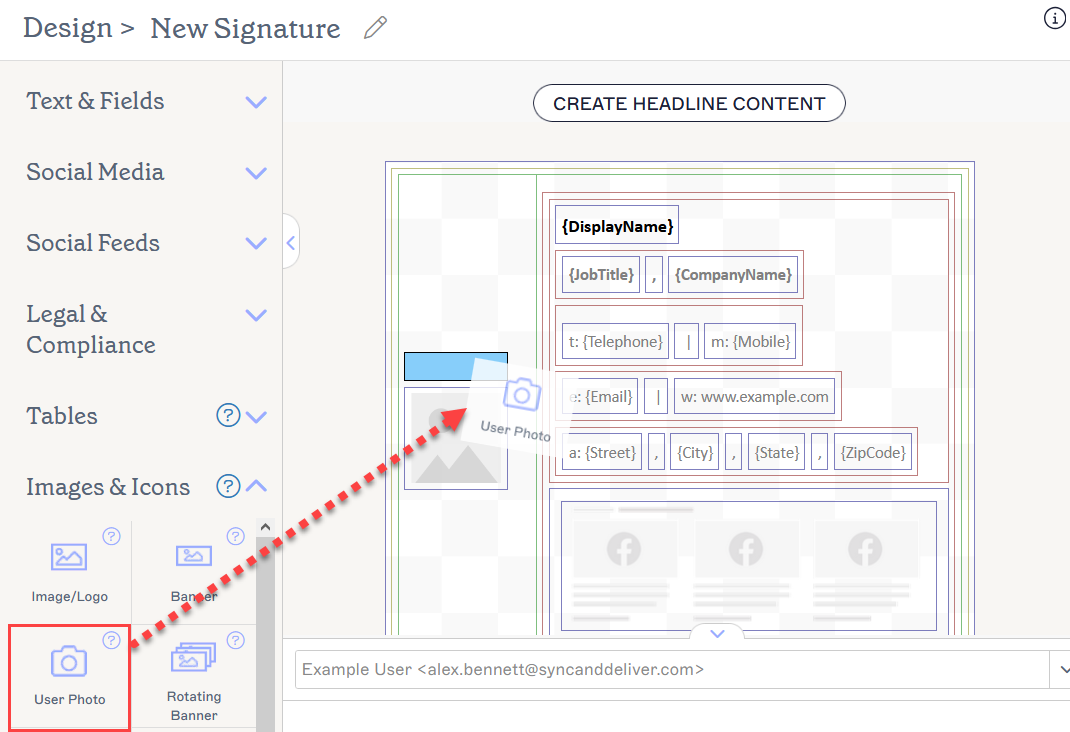
Trascina l'elemento dove desideri che si trovi.
-
L'elemento viene visualizzato come un segnaposto, poiché l'immagine cambia in base al mittente. La foto viene mostrata nel riquadro Anteprima. Per visualizzare come apparirà l'elemento per diversi utenti, inserisci il nome o l'indirizzo email di un utente nella barra utente sopra il riquadro Anteprima.
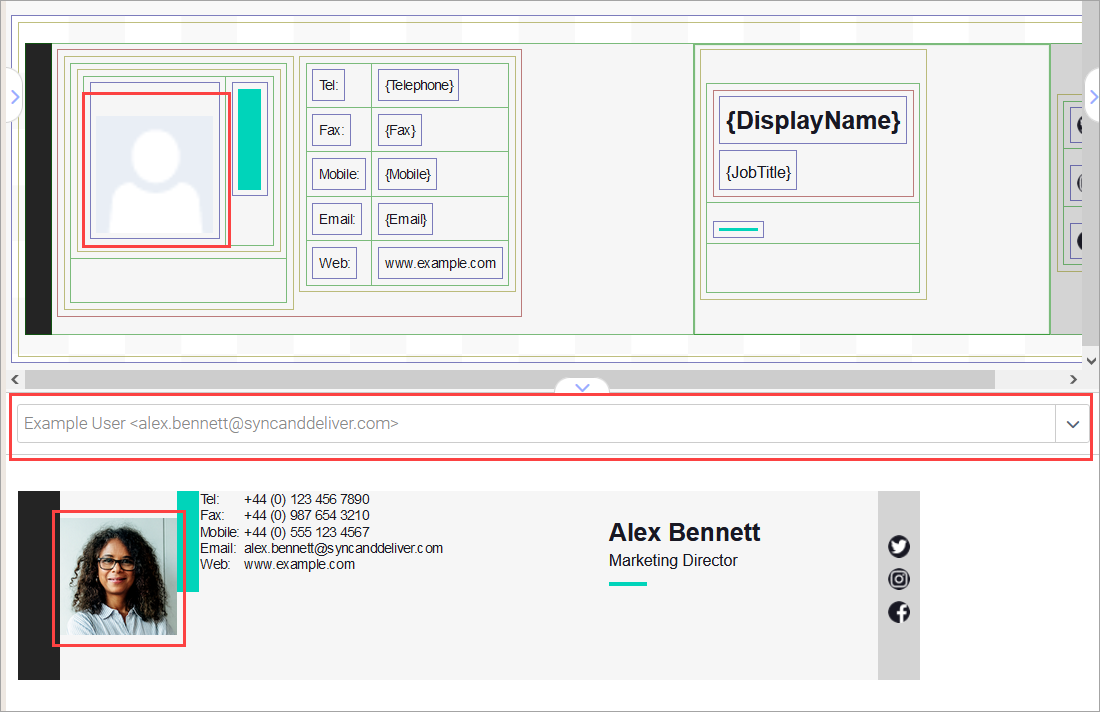
Potresti vedere un utente di esempio nell'Anteprima. La foto caricata di ciascun utente viene utilizzata quando inviano una firma.NOTA: Se non hai caricato una foto utente per un utente, non apparirà alcuna foto nella firma. L'area in cui si trova l'elemento apparirà vuota. Consulta Foto Utente per istruzioni su come aggiungere una foto utente.
Per eliminare una foto utente:
- Seleziona l'elemento.
- Seleziona Elimina dal riquadro Proprietà.
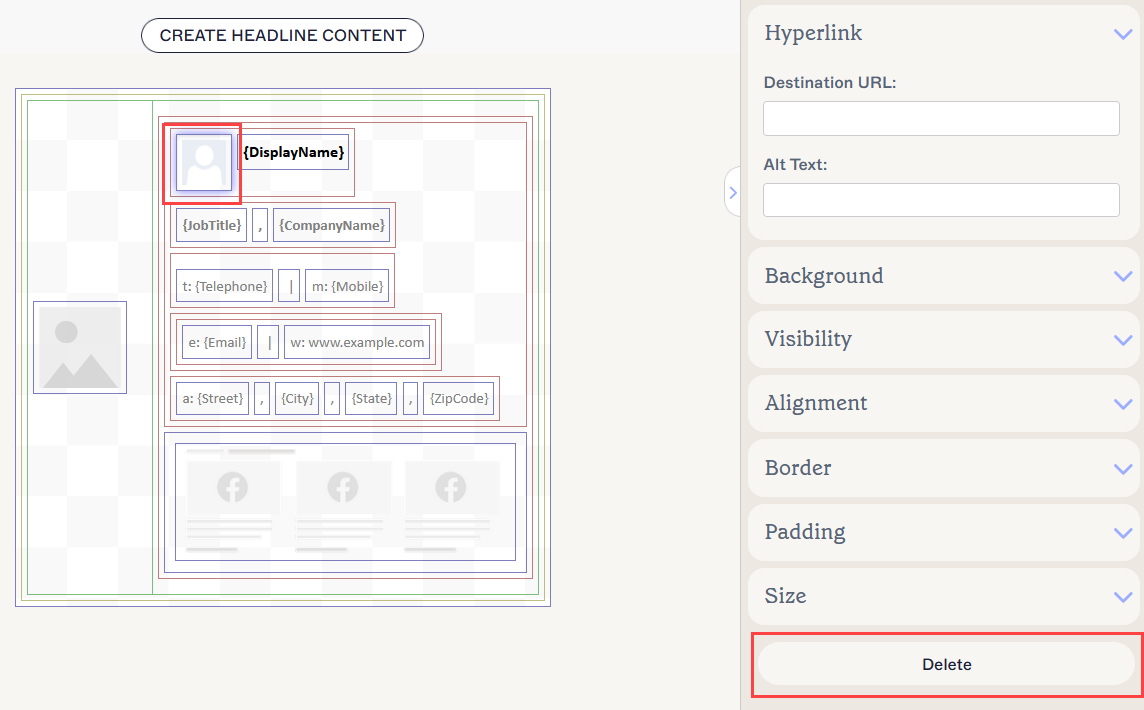
Seleziona Elimina dal riquadro Proprietà. Potresti dover chiudere le sezioni per accedervi.
Puoi modificare le seguenti proprietà degli elementi nel pannello Proprietà:
Proprietà del collegamento ipertestuale
Le proprietà del collegamento ipertestuale vengono utilizzate per applicare un collegamento ipertestuale all'immagine.
| URL di destinazione | Inserisci l'URL da utilizzare nel collegamento ipertestuale. |
|---|---|
| Testo alternativo | Inserisci un testo alternativo da visualizzare se quest'immagine non può essere visualizzata. |
Proprietà di sfondo
Le proprietà di sfondo vengono utilizzate per definire lo sfondo dell'elemento.
| Sfondo |
Inserisci o seleziona il colore di sfondo dell'elemento. Inserisci trasparente per non impostare uno sfondo. Puoi inserire un codice colore o selezionare il colore richiesto utilizzando il selettore di colori. Colore del marchio 1 e Colore del marchio 2 appaiono nel selettore di colori e contengono scelte di colore impostate nella schermata Kit di branding. Se cambi questi colori nella schermata Kit di branding, i tuoi elementi impostati sui colori del Kit di branding si aggiorneranno automaticamente alla nuova scelta di colore. |
|---|
Proprietà di visibilità
Le proprietà di visibilità vengono utilizzate per regolare quando l'elemento appare.
| Sempre visibile | Seleziona per garantire che l'elemento sia sempre visibile nella firma. |
|---|---|
| Nascondi se la foto dell'utente non è stata caricata | Seleziona per nascondere l'elemento dal modello se il mittente non ha caricato una foto utente. |
Proprietà di allineamento
Le proprietà di allineamento vengono utilizzate per determinare l'allineamento orizzontale e verticale dell'elemento.
| Orizzontale | Seleziona Sinistra, Centro o Destra per impostare l'allineamento orizzontale. |
|---|---|
| Verticale | Seleziona Alto, Centro o Fondo per impostare l'allineamento verticale. |
Proprietà del bordo
Le proprietà del bordo vengono utilizzate per impostare i bordi sull'elemento.
| Tutti |
Seleziona Tutti uguali per abilitare le proprietà del bordo Tutti. Seleziona lo stile della linea, la larghezza della linea e il colore della linea da applicare a tutti i lati dell'elemento. Colore del marchio 1 e Colore del marchio 2 appaiono nel selettore di colori e contengono scelte di colore impostate nella schermata Kit di branding. Se cambi questi colori nella schermata Kit di branding, i tuoi elementi impostati sui colori del Kit di branding si aggiorneranno automaticamente alla nuova scelta di colore. |
|---|---|
| Sinistra / Destra / Alto / Fondo | Deseleziona Tutti uguali per abilitare le proprietà del bordo individuali per Sinistra, Destra, Alto e Fondo. Seleziona lo stile della linea, la larghezza della linea e il colore della linea da applicare a ciascun lato dell'elemento. |
Proprietà di padding
Le proprietà di padding vengono utilizzate per definire lo spazio per l'elemento.
| Tutti | Seleziona Tutti uguali per abilitare le proprietà di padding Tutti. Inserisci un valore in pixel o punti per applicare il padding a tutti i lati dell'elemento. |
|---|---|
| Sinistra / Destra / Alto / Fondo | Deseleziona Tutti uguali per abilitare valori di padding individuali per Sinistra, Destra, Alto e Fondo. Inserisci un valore in pixel o punti per applicare il padding a ciascun lato dell'elemento. |
Proprietà di dimensione
Le proprietà di dimensione vengono utilizzate per definire la dimensione del campo selezionato.
| Larghezza |
Inserisci un valore in pixel (px) o punti (pt) per impostare la larghezza dell'elemento. Imposta O il valore della Larghezza O il valore dell'Altezza su auto per consentire all'elemento di adattarsi automaticamente in base alla dimensione del visualizzatore. Impostare entrambi i valori su auto visualizzerà l'immagine alla sua dimensione standard. |
|---|---|
| Altezza |
Inserisci un valore in pixel (px) o punti (pt) per impostare la larghezza dell'elemento. Imposta O il valore della Larghezza O il valore dell'Altezza su auto per consentire all'elemento di adattarsi automaticamente in base alla dimensione del visualizzatore. Impostare entrambi i valori su auto visualizzerà l'immagine alla sua dimensione standard. |