
Descrizione
Elemento Icon consente di aggiungere una varietà di icone immagine alla tua firma. Queste possono essere utili per etichettare altri elementi, aggiungere collegamenti ipertestuali o utilizzare come elementi decorativi.
Come accedervi
- Apri la tua firma nel Designer di firme.
Per ulteriori informazioni, consulta come selezionare una firma da modificare.
- Dalla cassetta degli attrezzi, espandi Immagini & Icone e seleziona l'Icona richiesta.
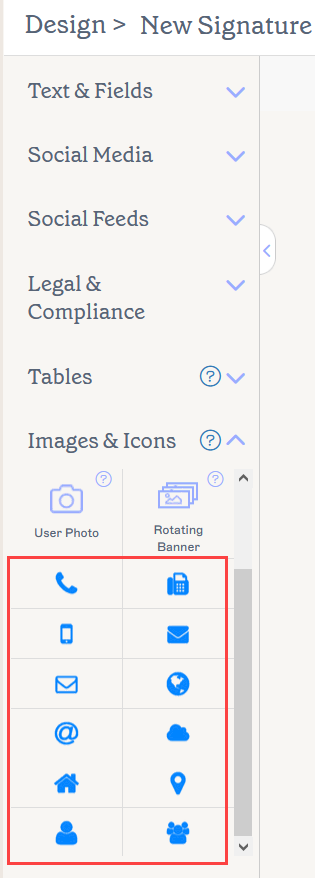
Le opzioni dell'elemento Icona si trovano nella sezione Immagini & Icone.
Seleziona un'opzione qui sotto per visualizzare le istruzioni correlate:
Per aggiungere un elemento Icona alla firma:
-
Scegli un Icona dalla cassetta degli attrezzi. Trascina e rilascia l'elemento Icona sulla tela.
Consiglio! Se desideri utilizzare un'icona che non è nella nostra collezione predefinita, consulta Come aggiungere un'icona personalizzata.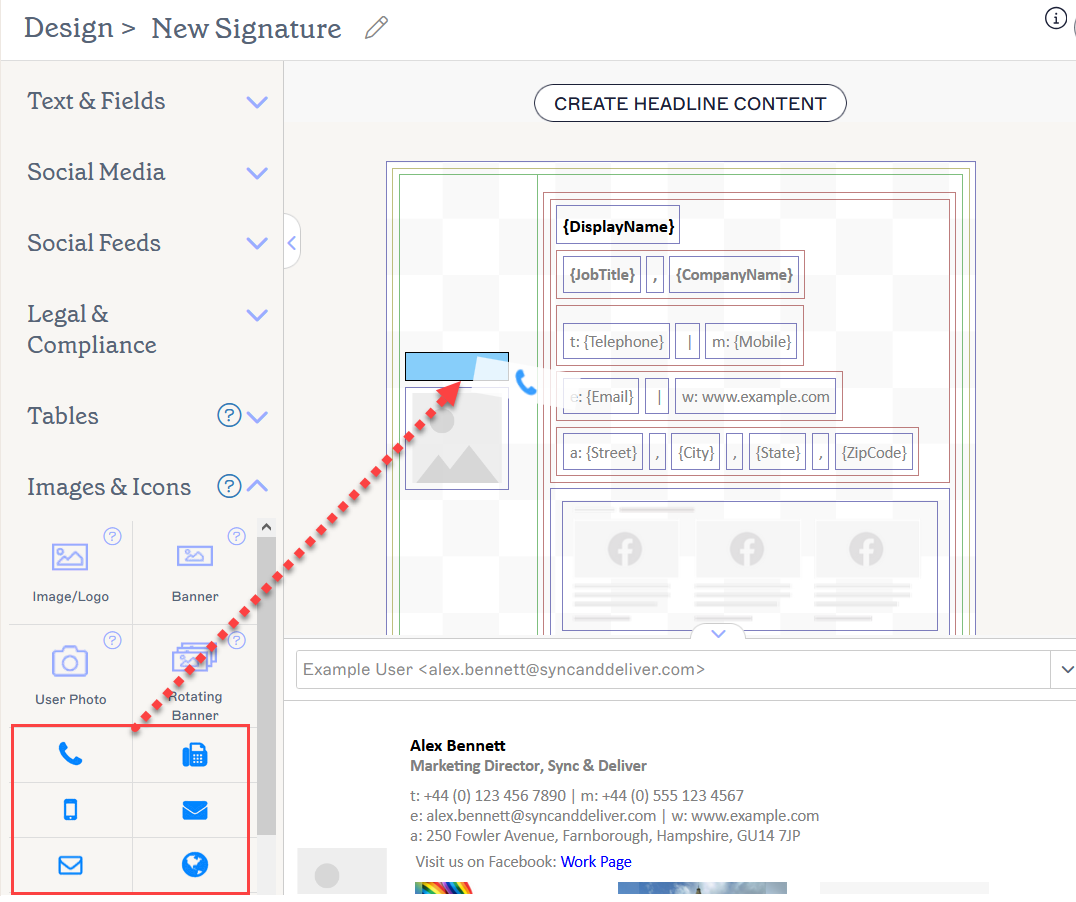
Trascina l'icona in qualsiasi area della tela.
- Per aggiungere un collegamento ipertestuale alla tua icona, seleziona l'icona e poi, sotto le proprietà Collegamento ipertestuale nel riquadro Proprietà, inserisci il tuo URL in URL di destinazione.
Per rimuovere un elemento Icona:
- Seleziona l'elemento sulla tela.
- Seleziona Elimina dal riquadro Proprietà.
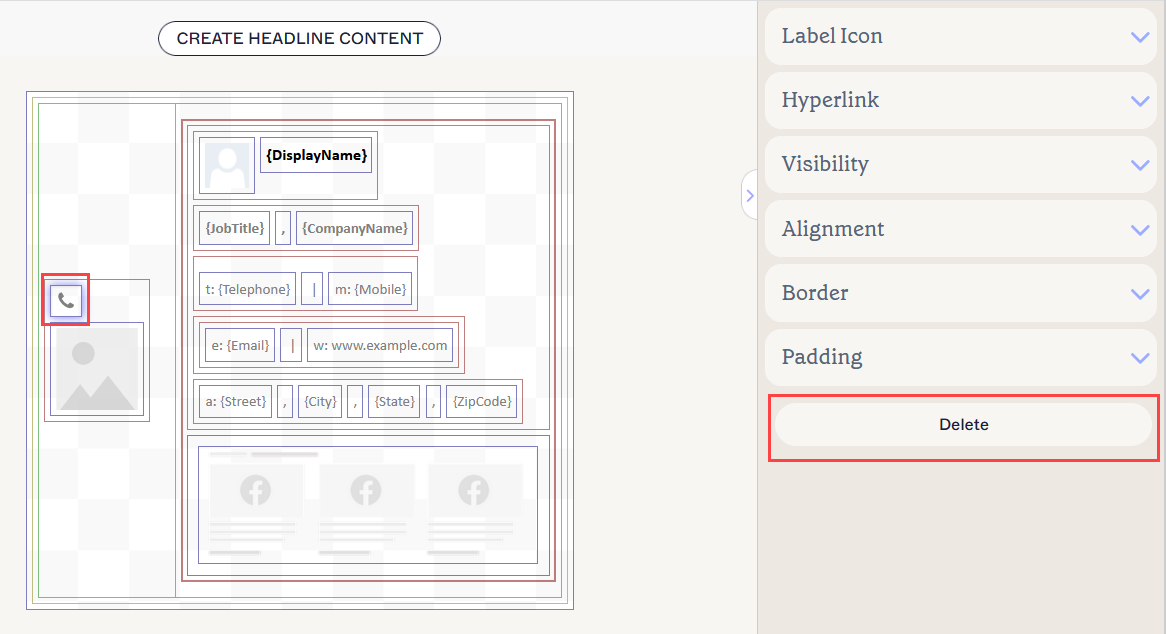
Il pulsante Elimina si trova nel riquadro Proprietà. Potrebbe essere necessario chiudere le sezioni Proprietà per visualizzarlo.
Puoi modificare le seguenti proprietà nel pannello Proprietà:
Proprietà dell'icona dell'etichetta
Le proprietà dell'icona dell'etichetta vengono utilizzate per determinare l'aspetto dell'icona.
| Sfondo |
Inserisci o seleziona il colore di sfondo dell'elemento. Inserisci trasparente per impostare nessuno sfondo. Puoi inserire un codice colore o selezionare il colore richiesto utilizzando il selettore di colori. Colore del marchio 1 e Colore del marchio 2 appaiono nel selettore di colori e contengono le scelte di colore impostate nella schermata Kit di branding. Se cambi questi colori nella schermata Kit di branding, i tuoi elementi impostati sui colori del kit di branding si aggiorneranno automaticamente alla nuova scelta di colore. |
|---|---|
| Primo piano |
Inserisci o seleziona il colore del primo piano dell'elemento. Puoi inserire un codice colore o selezionare il colore richiesto utilizzando il selettore di colori. Colore del marchio 1 e Colore del marchio 2 appaiono nel selettore di colori e contengono le scelte di colore impostate nella schermata Kit di branding. Se cambi questi colori nella schermata Kit di branding, i tuoi elementi impostati sui colori del kit di branding si aggiorneranno automaticamente alla nuova scelta di colore. |
| Larghezza | Inserisci un valore in pixel (px) o punti (pt) per impostare la larghezza dell'elemento. Imposta su automatico per consentire all'elemento di adattarsi automaticamente in base alla dimensione del visualizzatore. |
| Altezza | Inserisci un valore in pixel (px) o punti (pt) per impostare l'altezza dell'elemento. Imposta su automatico per consentire all'elemento di adattarsi automaticamente in base alla dimensione del visualizzatore. |
| Raggio dell'angolo | Questa opzione non è valida per le icone. |
Proprietà del collegamento ipertestuale
Le proprietà del collegamento ipertestuale vengono utilizzate per applicare un collegamento ipertestuale all'immagine.
| URL di destinazione | Inserisci l'URL da utilizzare nel collegamento ipertestuale. |
|---|---|
| Testo alternativo | Inserisci un testo alternativo da visualizzare se quest'immagine non può essere visualizzata. |
Proprietà di visibilità
Le proprietà di visibilità vengono utilizzate per regolare quando l'elemento appare.
| Sempre visibile | Seleziona per garantire che l'elemento sia sempre visibile nella firma. |
|---|---|
| Separatore auto-nascente | Questa opzione non è valida per le immagini. |
| Visibile quando | Seleziona per impostare le condizioni in base alle quali un elemento diventa visibile. |
Proprietà di allineamento
Le proprietà di allineamento vengono utilizzate per determinare l'allineamento orizzontale e verticale dell'elemento.
| Orizzontale | Seleziona Sinistra, Centro o Destra per impostare l'allineamento orizzontale. |
|---|---|
| Verticale | Seleziona Alto, Centro o Fondo per impostare l'allineamento verticale. |
Proprietà del bordo
Le proprietà del bordo vengono utilizzate per impostare i bordi sull'elemento.
| Tutti |
Seleziona Tutti uguali per abilitare le proprietà del bordo Tutti. Seleziona lo stile della linea, la larghezza della linea e il colore della linea da applicare a tutti i lati dell'elemento. Colore del marchio 1 e Colore del marchio 2 appaiono nel selettore di colori e contengono le scelte di colore impostate nella schermata Kit di branding. Se cambi questi colori nella schermata Kit di branding, i tuoi elementi impostati sui colori del Kit di branding si aggiorneranno automaticamente alla nuova scelta di colore. |
|---|---|
| Sinistra / Destra / Alto / Basso | Deseleziona Tutti uguali per abilitare le proprietà del bordo individuali per Sinistra, Destra, Alto e Basso. Seleziona lo stile della linea, la larghezza della linea e il colore della linea da applicare a ciascun lato dell'elemento. |
Proprietà di padding
Le proprietà di padding vengono utilizzate per definire lo spazio per l'elemento.
| Tutti | Seleziona Tutti uguali per abilitare le proprietà di padding Tutti. Inserisci un valore in pixel o punti per applicare il padding a tutti i lati dell'elemento. |
|---|---|
| Sinistra / Destra / Alto / Basso | Deseleziona Tutti uguali per abilitare valori di padding individuali per Sinistra, Destra, Alto e Basso. Inserisci un valore in pixel o punti per applicare il padding a ciascun lato dell'elemento. |