
Descrizione
L'elemento Icona ti consente di aggiungere una varietà di icone immagine alla tua firma. Queste possono essere utili per etichettare altri elementi, aggiungere collegamenti ipertestuali o utilizzarle come elementi decorativi.
Come accedervi
- Apri la tua firma nel Designer di firme.
Per maggiori informazioni, consulta come selezionare una firma da modificare.
- Dalla Casella degli strumenti, espandi Immagini e Icone e seleziona l'Icona desiderata.
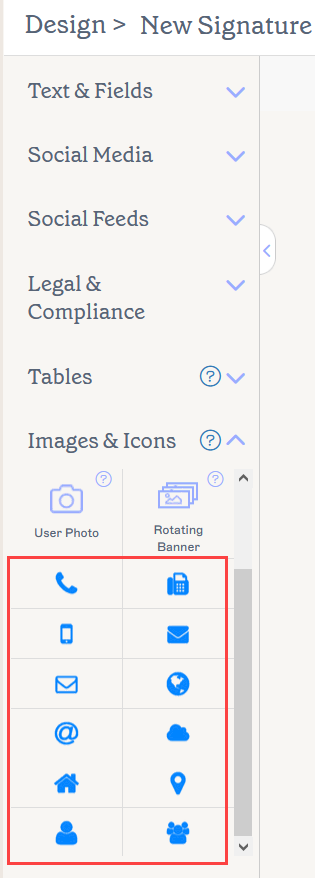
Le opzioni dell'elemento Icona si trovano nella sezione Immagini e Icone.
Seleziona un'opzione qui sotto per visualizzare le istruzioni correlate:
Per aggiungere un elemento Icona alla firma:
-
Scegli un' Icona dalla Casella degli strumenti. Trascina e rilascia l'elemento Icona sulla tela.
Consiglio! Se vuoi usare un'icona che non è nella nostra collezione predefinita, consulta Come aggiungere un'icona personalizzata.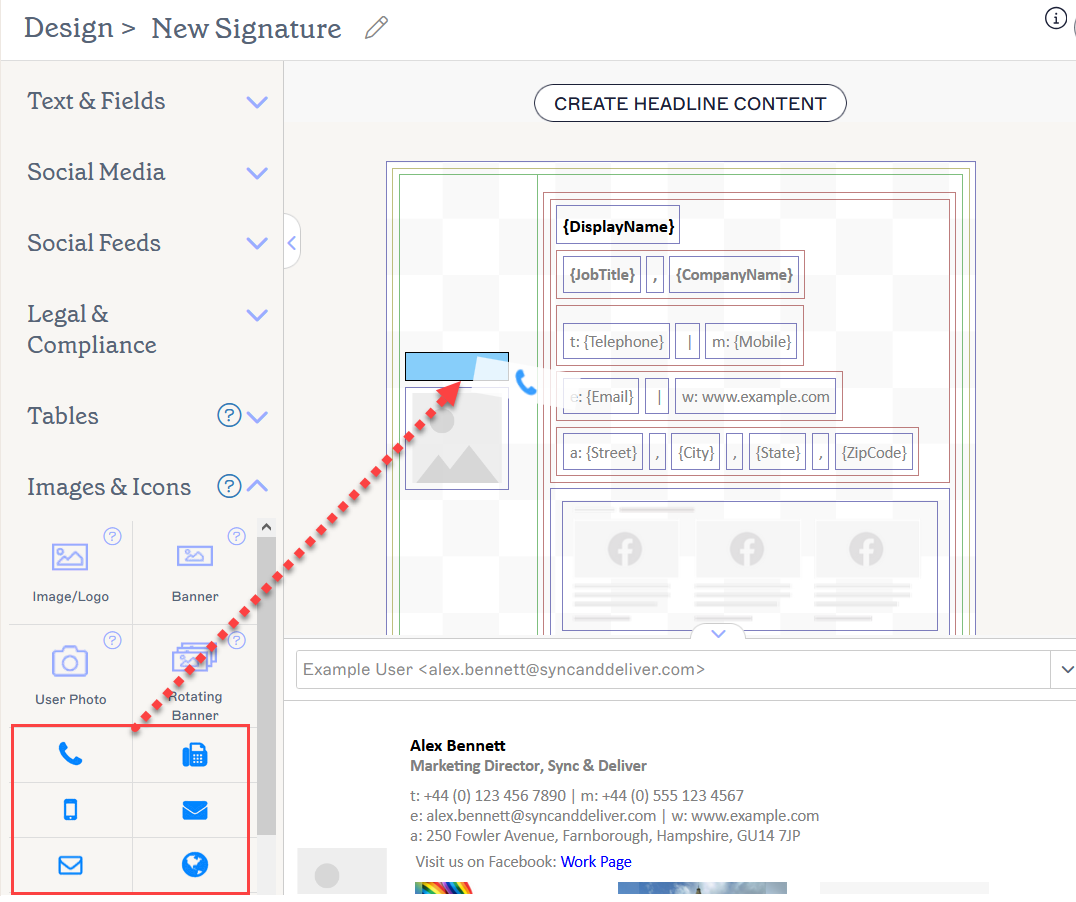
Trascina l'Icona in qualsiasi area della tela.
- Per aggiungere un collegamento ipertestuale alla tua icona, seleziona l'icona quindi, sotto le proprietà Collegamento ipertestuale nel pannello Proprietà, inserisci il tuo URL in URL di destinazione.
Per rimuovere un elemento Icona:
- Seleziona l'elemento sulla tela.
- Seleziona Elimina dal pannello Proprietà.
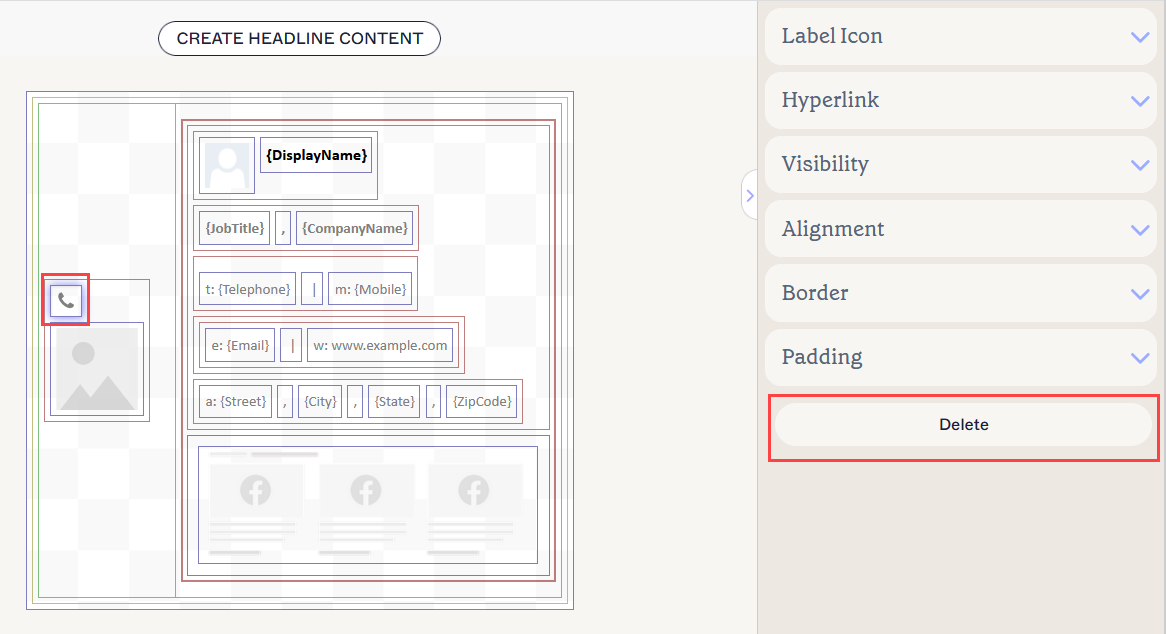
Il pulsante Elimina si trova nel pannello Proprietà. Potrebbe essere necessario chiudere alcune sezioni delle Proprietà per visualizzarlo.
È possibile modificare le seguenti proprietà nel riquadro Proprietà:
Proprietà dell'icona dell'etichetta
Le proprietà Icona dell'etichetta vengono utilizzate per determinare l'aspetto dell'icona.
| Sfondo |
Inserisci o seleziona il colore di sfondo dell'elemento. Inserisci trasparente per non impostare alcuno sfondo. Puoi inserire un codice colore oppure selezionare il colore desiderato utilizzando il selettore di colori. Colore Brand 1 e Colore Brand 2 appaiono nel selettore di colori e contengono le scelte di colore impostate nella schermata Brand Kits. Se modifichi questi colori nella schermata Brand Kits, gli elementi impostati sui colori del Brand Kit si aggiorneranno automaticamente alla nuova scelta di colore. |
|---|---|
| Primo piano |
Inserisci o seleziona il colore del primo piano dell'elemento. Puoi inserire un codice colore oppure selezionare il colore desiderato utilizzando il selettore di colori. Colore Brand 1 e Colore Brand 2 appaiono nel selettore di colori e contengono le scelte di colore impostate nella schermata Brand Kits. Se modifichi questi colori nella schermata Brand Kits, gli elementi impostati sui colori del Brand Kit si aggiorneranno automaticamente alla nuova scelta di colore. |
| Larghezza | Inserisci un valore in pixel (px) o punti (pt) per impostare la larghezza dell'elemento. Imposta su auto per consentire all'elemento di adattarsi automaticamente in base alla dimensione del visualizzatore. |
| Altezza | Inserisci un valore in pixel (px) o punti (pt) per impostare l'altezza dell'elemento. Imposta su auto per consentire all'elemento di adattarsi automaticamente in base alla dimensione del visualizzatore. |
| Raggio degli angoli | Questa opzione non è valida per le icone. |
Proprietà del collegamento ipertestuale
Le proprietà del collegamento ipertestuale vengono utilizzate per applicare un collegamento ipertestuale all'immagine.
| URL di destinazione | Inserisci l'URL da utilizzare nel collegamento ipertestuale. |
|---|---|
| Testo alternativo | Inserisci un testo alternativo da mostrare se questa immagine non può essere visualizzata. |
| Etichetta per lettori di schermo | Inserisci un'etichetta descrittiva che aiuti i lettori di schermo e altri software di accessibilità a descrivere accuratamente l'URL di destinazione. |
Proprietà di visibilità
Le proprietà di visibilità sono utilizzate per regolare quando l'elemento appare.
| Sempre visibile | Seleziona per assicurarti che l'elemento sia sempre visibile nella firma. |
|---|---|
| Separatore a scomparsa automatica | Questa opzione non è valida per le immagini. |
| Visibile quando | Seleziona per impostare le condizioni in cui un elemento diventa visibile. |
Proprietà di allineamento
Le proprietà di allineamento sono utilizzate per determinare l'allineamento orizzontale e verticale dell'elemento.
| Orizzontale | Seleziona Sinistra, Centro o Destra per impostare l'allineamento orizzontale. |
|---|---|
| Verticale | Seleziona Alto, Centro o Basso per impostare l'allineamento verticale. |
Proprietà del bordo
Le proprietà del bordo sono utilizzate per impostare i bordi sull'elemento.
| Tutti |
Seleziona Tutti uguali per abilitare le proprietà del bordo Tutti. Seleziona lo stile della linea, la larghezza della linea e il colore della linea da applicare a tutti i lati dell'elemento. Colore Brand 1 e Colore Brand 2 appaiono nel selettore di colori e contengono le scelte di colore impostate nella schermata Kit di Branding. Se modifichi questi colori nella schermata Kit di Branding, i tuoi elementi impostati sui Colori del Kit di Branding si aggiorneranno automaticamente alla nuova scelta di colore. |
|---|---|
| Sinistra / Destra / Alto / Basso | Deseleziona Tutti uguali per abilitare le proprietà individuali del bordo per Sinistra, Destra, Alto e Basso. Seleziona lo stile della linea, la larghezza della linea e il colore della linea da applicare a ciascun lato dell'elemento. |
Proprietà del padding
Le proprietà del padding sono utilizzate per definire lo spazio per l'elemento.
| Tutto | Seleziona Tutto uguale per abilitare le proprietà di padding Tutto. Inserisci un valore in pixel o punti per applicare il padding a tutti i lati dell'elemento. |
|---|---|
| Sinistra / Destra / Alto / Basso | Deseleziona Tutto uguale per abilitare valori di padding individuali per Sinistra, Destra, Alto e Basso. Inserisci un valore in pixel o punti per applicare il padding a ciascun lato dell'elemento. |