
Descrizione
L'elemento Immagine/Logo ti consente di aggiungere piccole immagini ai tuoi design di firma, incluse le immagini del Brand Kit. Funziona allo stesso modo dell'elemento Banner, ma è progettato per immagini più compatte come i loghi.
Come accedervi
- Apri la tua firma nel Designer di firme.
Per maggiori informazioni, consulta come selezionare una firma da modificare.
- Dalla Casella degli strumenti, espandi Immagini e Icone e seleziona l'elemento Immagine/Logo.
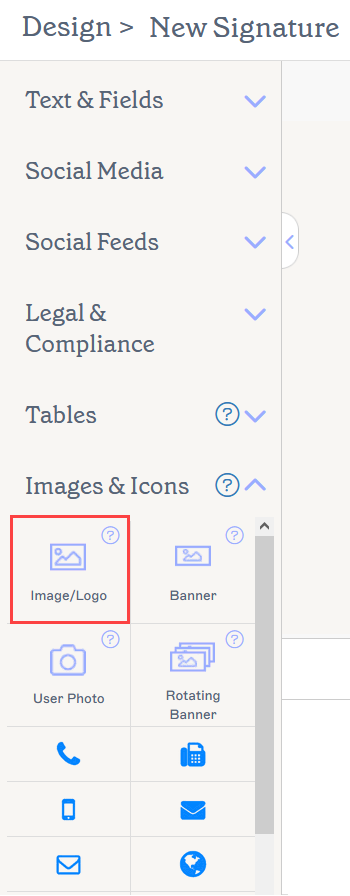
L'elemento Immagine/Logo si trova nella sezione Immagini e Icone.
Seleziona un'opzione qui sotto per visualizzare le istruzioni correlate:
Per aggiungere un'immagine/logo:
- Dimensioni minime: 4 x 4px
- Dimensioni massime: 2048 x 2048px
- Dimensione massima: 300KB
- Estensioni file: .jpg, .jpeg, .gif, .png, .bmp Per maggiori informazioni su come ridimensionare un'immagine per soddisfare i requisiti in pixel, consulta la nostra guida al ridimensionamento delle immagini.
-
Trascina e rilascia l'elemento Immagine/Logo sulla tua tela.

Trascina l'elemento in qualsiasi area della tela.
Si apre la finestra Immagine/Logo.

La finestra Immagine/Logo contiene le opzioni di personalizzazione.NOTA: Un'immagine o un logo possono essere incorporati direttamente nella firma oppure ospitati esternamente tramite un link web. Per maggiori informazioni, leggi le differenze tra e immagini collegate nelle firme email. - Per aggiungere immagini di Branding, seleziona il pulsante di opzione Immagine Brand Kit. Si apre la scheda Immagine Brand Kit, che mostra le anteprime di eventuali immagini Brand Kit che hai aggiunto. Seleziona Logo, Icona o Banner. Se non hai caricato immagini Brand Kit, viene aggiunto un segnaposto vuoto sulla tua tela, che si aggiornerà una volta che aggiungerai immagini nella schermata Brand Kits. Per maggiori informazioni, consulta Come usare i contenuti Brand Kit in una firma.
-
Per aggiungere un'immagine collegata, seleziona il pulsante di opzione Nuova immagine collegata. Si apre la scheda Immagine collegata. Inserisci l'URL della tua immagine ospitata sul web in URL immagine collegata. Viene mostrata un'anteprima dell'immagine nella finestra.
Consiglio! Per impostare immagini dinamiche che cambiano con ogni utente, consulta Come impostare immagini collegate usando campi personalizzati. - Per aggiungere un'immagine , seleziona il pulsante di opzione Nuova immagine incorporata. Si apre la scheda Immagine incorporata. Seleziona Carica immagine, scegli il file immagine e seleziona Apri. Viene mostrata un'anteprima dell'immagine nella finestra.
- Seleziona OK per confermare la scelta dell'immagine e chiudere la finestra, oppure seleziona Annulla per tornare alla tela senza salvare.
Per rimuovere un'immagine/logo:
- Seleziona l'elemento sulla tela.
- Seleziona Elimina dal pannello Proprietà.
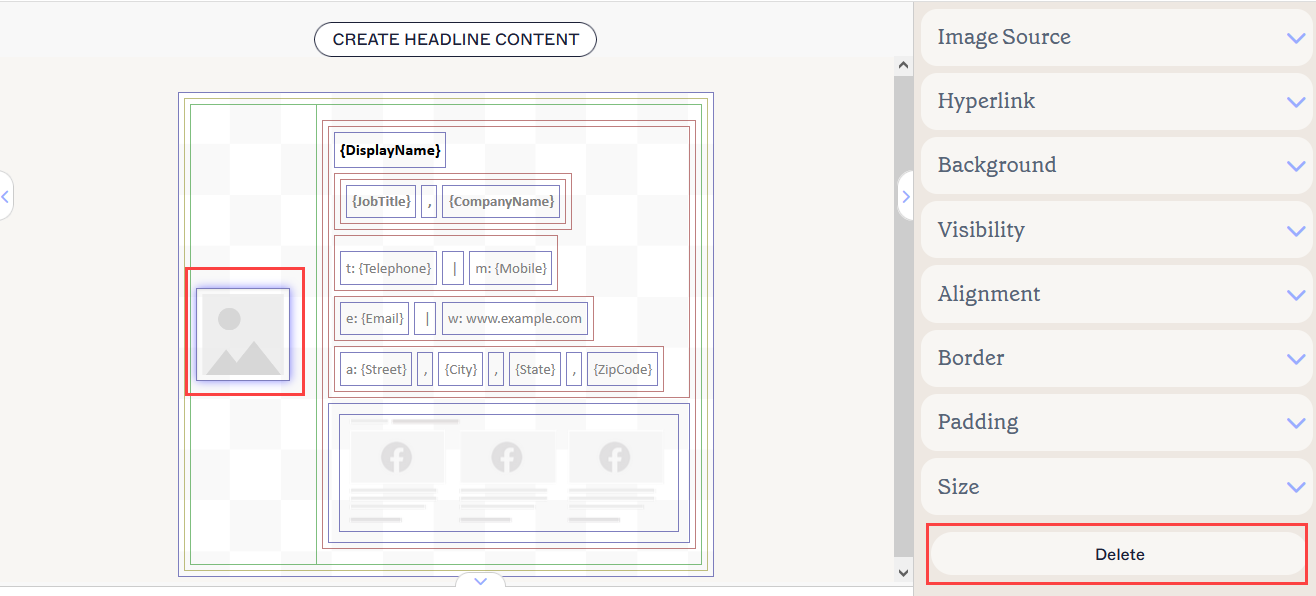
Il pulsante Elimina si trova nel pannello Proprietà. Potrebbe essere necessario chiudere alcune sezioni delle Proprietà per visualizzarlo.
È possibile modificare le seguenti proprietà dell'elemento nel riquadro Proprietà:
Proprietà della sorgente immagine
Le proprietà immagine vengono utilizzate per specificare il tipo di immagine e l'origine del file.
Per ulteriori informazioni, vedere vs immagini collegate nelle firme email.
| Immagine Brand Kit | Seleziona per impostare la tua immagine come Logo, Icona o Banner dal Brand Kit attivo. |
|---|---|
| Collega a un'immagine | Seleziona per impostare la tua immagine come immagine collegata. Inserisci l'URL dell'immagine. |
| Carica un'immagine | Seleziona per impostare la tua immagine come immagine incorporata. |
| Carica immagine |
Seleziona per caricare un file immagine incorporato.
|
Proprietà del collegamento ipertestuale
Le proprietà del collegamento ipertestuale vengono utilizzate per applicare un collegamento ipertestuale all'immagine.
| URL di destinazione | Inserisci l'URL da utilizzare nel collegamento ipertestuale. |
|---|---|
| Testo alternativo | Inserisci un testo alternativo da mostrare se questa immagine non può essere visualizzata. |
| Etichetta per lettori di schermo | Inserisci un'etichetta descrittiva che aiuti i lettori di schermo e altri software di accessibilità a descrivere accuratamente l'URL di destinazione. |
Proprietà dello sfondo
Le proprietà dello sfondo vengono utilizzate per definire lo sfondo dell'elemento.
| Sfondo |
Seleziona Colore per scegliere un colore di sfondo. Puoi inserire un codice colore oppure selezionare il colore desiderato utilizzando il selettore di colori. Colore Brand 1 e Colore Brand 2 appaiono nel selettore di colori e contengono le scelte di colore impostate nella schermata Kit di Branding. Se modifichi questi colori nella schermata Branding, gli elementi impostati sui Colori del Kit di Branding si aggiorneranno automaticamente alla nuova scelta di colore. |
|---|
Proprietà di visibilità
Le proprietà di Visibilità sono utilizzate per regolare quando l'elemento appare.
| Sempre visibile | Seleziona per assicurarti che l'elemento sia sempre visibile nella firma. |
|---|---|
| Separatore a scomparsa automatica | Questa opzione non è valida per le immagini. |
| Visibile quando | Seleziona per impostare le condizioni in cui un elemento diventa visibile. |
Proprietà di allineamento
Le proprietà di Allineamento sono utilizzate per determinare l'allineamento orizzontale e verticale dell'elemento.
| Orizzontale | Seleziona Sinistra, Centro o Destra per impostare l'allineamento orizzontale. |
|---|---|
| Verticale | Seleziona Alto, Centro o Basso per impostare l'allineamento verticale. |
Proprietà del bordo
Le proprietà di Bordo sono utilizzate per impostare i bordi sull'elemento.
| Tutti |
Seleziona Tutti uguali per abilitare le proprietà del bordo Tutti. Seleziona lo stile della linea, la larghezza della linea e il colore della linea da applicare a tutti i lati dell'elemento. Colore Brand 1 e Colore Brand 2 appaiono nel selettore di colori e contengono le scelte di colore impostate nella schermata Kit di Brand. Se modifichi questi colori nella schermata Kit di Brand, gli elementi impostati sui Colori del Kit di Brand si aggiorneranno automaticamente alla nuova scelta di colore. |
|---|---|
| Sinistra / Destra / Alto / Basso | Deseleziona Tutti uguali per abilitare le proprietà individuali del bordo per Sinistra, Destra, Alto e Basso. Seleziona lo stile della linea, la larghezza della linea e il colore della linea da applicare a ciascun lato dell'elemento. |
Proprietà del padding
Le proprietà di Padding sono utilizzate per definire lo spazio per l'elemento.
| Tutti | Seleziona Tutti uguali per abilitare le proprietà di padding Tutti. Inserisci un valore in pixel o punti per applicare il padding a tutti i lati dell'elemento. |
|---|---|
| Sinistra / Destra / Alto / Basso | Deseleziona Tutti uguali per abilitare valori di padding individuali per Sinistra, Destra, Alto e Basso. Inserisci un valore in pixel o punti per applicare il padding a ciascun lato dell'elemento. |
Proprietà della dimensione
Le proprietà di Dimensione sono utilizzate per definire la dimensione del campo selezionato.
| Larghezza |
Inserisci un valore in pixel (px) o punti (pt) per impostare la larghezza dell'elemento. Imposta O la larghezza O l'altezza su auto per consentire all'elemento di adattarsi automaticamente in base alla dimensione del visualizzatore. Impostare entrambi i valori su auto visualizzerà l'immagine alla sua dimensione standard. |
|---|---|
| Altezza |
Inserisci un valore in pixel (px) o punti (pt) per impostare l'altezza dell'elemento. Imposta O la larghezza O l'altezza su auto per consentire all'elemento di adattarsi automaticamente in base alla dimensione del visualizzatore. Impostare entrambi i valori su auto visualizzerà l'immagine alla sua dimensione standard. |