
IMPORTANTE! Riautorizzazione di Sent Items Update
Exclaimer ha aggiornato Sent Items Update per utilizzare l'API Microsoft Graph invece di Exchange Web Services (EWS), in vista del ritiro di EWS in Exchange Online da parte di Microsoft.
Se usi Sent Items Update, devi riautorizzare il servizio affinché continui a funzionare. La tua autorizzazione esistente è stata concessa per EWS e deve essere riconfigurata e riconfermata per supportare l'API Microsoft Graph.
Senza la riautorizzazione, Sent Items Update smetterà di applicare le firme email agli elementi inviati. Questa modifica non influisce sul deployment principale delle firme di Exclaimer. Il deployment delle firme lato server (flusso di posta) e lato client (Outlook) continuerà a funzionare normalmente e non richiede alcuna azione.
Exclaimer ha aggiornato Sent Items Update per utilizzare l'API Microsoft Graph invece di Exchange Web Services (EWS), in vista del ritiro di EWS in Exchange Online da parte di Microsoft.
Se usi Sent Items Update, devi riautorizzare il servizio affinché continui a funzionare. La tua autorizzazione esistente è stata concessa per EWS e deve essere riconfigurata e riconfermata per supportare l'API Microsoft Graph.
Senza la riautorizzazione, Sent Items Update smetterà di applicare le firme email agli elementi inviati. Questa modifica non influisce sul deployment principale delle firme di Exclaimer. Il deployment delle firme lato server (flusso di posta) e lato client (Outlook) continuerà a funzionare normalmente e non richiede alcuna azione.
Descrizione
L'opzione in questa sezione aggiorna le email nella cartella Posta inviata dell'utente, permettendo di vedere la firma nelle email inviate.
NOTE:
• Questo servizio non è garantito. Per assicurarti che funzioni correttamente, assicurati che le email nella cartella Posta inviata non vengano spostate o modificate.
• Funziona solo con email inviate da caselle di posta Microsoft 365. Se usi Exchange On-Premises, questa funzione non funzionerà.
• Se il sistema non riesce a trovare l'email nella cartella Posta inviata del mittente, non potrà aggiornarla con la firma. Ci proverà più volte, ma se non ci riuscirà, scadrà il tempo di attesa. L'unico modo affidabile per garantire che la firma appaia sempre nell'email inviata è applicarla prima che l'email venga inviata, Firme lato client.
• Questo servizio non è garantito. Per assicurarti che funzioni correttamente, assicurati che le email nella cartella Posta inviata non vengano spostate o modificate.
• Funziona solo con email inviate da caselle di posta Microsoft 365. Se usi Exchange On-Premises, questa funzione non funzionerà.
• Se il sistema non riesce a trovare l'email nella cartella Posta inviata del mittente, non potrà aggiornarla con la firma. Ci proverà più volte, ma se non ci riuscirà, scadrà il tempo di attesa. L'unico modo affidabile per garantire che la firma appaia sempre nell'email inviata è applicarla prima che l'email venga inviata, Firme lato client.
Come accedervi
Per accedere all'opzione Sent Items Update:
- Dalla barra dell'intestazione, seleziona l'icona dell'ingranaggio, quindi seleziona Flusso di posta.
- Naviga alla sezione Sent Items Update.
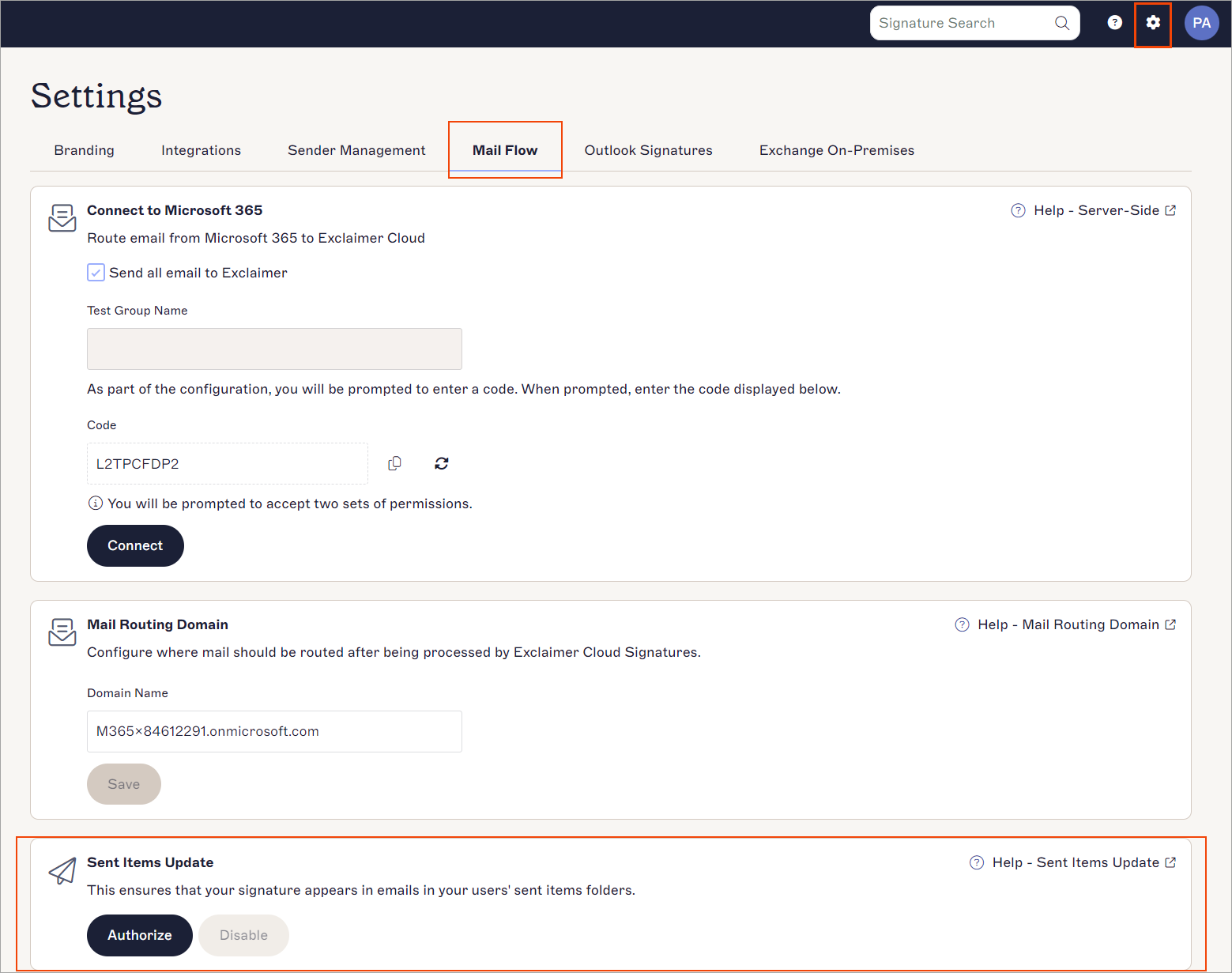
La sezione Sent Items Update.
Autorizzazione di Sent Items Update
Per autorizzare Exclaimer a garantire che la firma appaia nella cartella Posta inviata del destinatario:
-
Seleziona Autorizza.
• Il testo Revocato visualizzato sotto Autorizza implica che il tenant ha rimosso l'app tramite il portale di amministrazione in Azure.
• Il testo Autorizzato visualizzato sotto Autorizza implica che l'app è approvata e la funzionalità è abilitata.ATTENZIONE! Se selezioni Autorizza, allora ogni utente all'interno del tenant che ha accesso all'uso delle firme in Exclaimer potrà vedere le proprie firme (nelle email) nella cartella Posta inviata. - Ti verrà chiesto di accedere a Microsoft 365 come Amministratore Globale (assicurati di inserire le credenziali per il tenant Microsoft 365 corretto).
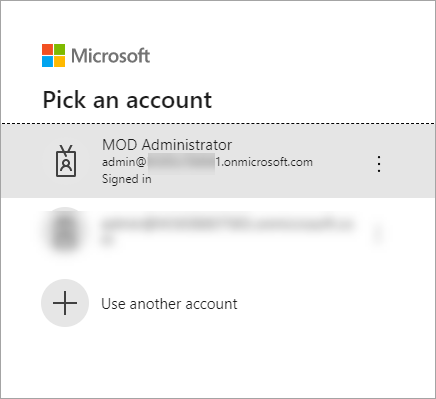
Accedi al tuo account Microsoft 365 come Amministratore Globale.
Una volta effettuato l'accesso, ti verrà chiesto di accettare una richiesta di autorizzazioni con un elenco di permessi che Exclaimer avrà quando la funzionalità Aggiornamento Posta Inviata sarà abilitata.
Questi permessi sono necessari affinché Exclaimer possa accedere agli elementi inviati degli utenti e modificare questi messaggi con una nuova firma aggiornata. - Seleziona Accetta.
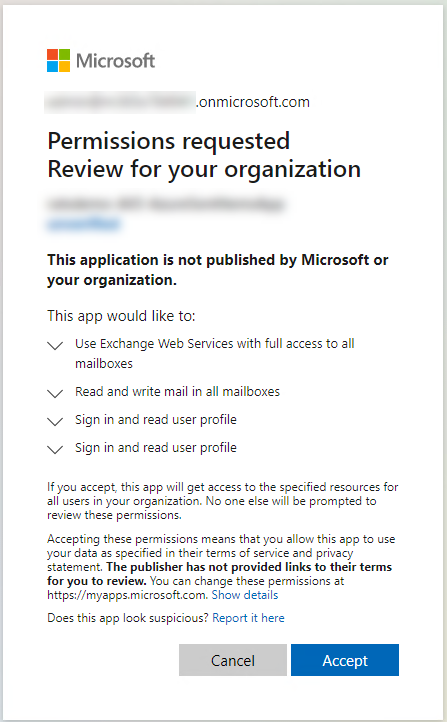
Seleziona Accetta per la richiesta di autorizzazioni.
Viene visualizzato il messaggio Autorizzazione riuscita.
L'opzione Disabilita diventa disponibile, confermando che questa funzionalità è attiva.
Quando un utente invia un'email e controlla il messaggio nella propria cartella Posta inviata, vedrà il messaggio con la firma Exclaimer applicata.