
Scenario
Hai configurato Exclaimer per Microsoft 365 e hai impostato il tuo abbonamento per applicarlo a un gruppo di utenti specifici. Ora desideri estendere Exclaimer per applicarlo a più persone o a tutti i membri della tua organizzazione. Ad esempio, hai utilizzato Exclaimer per utenti di test e ora desideri espandere il tuo utilizzo a tutti nella tua azienda.
Risoluzione
Per distribuire le firme in tutta l'organizzazione, devi risincronizzare i dati degli utenti per includere i nuovi utenti, quindi riconfigurare la tua distribuzione Server-Side e/o Client-Side. Ti consigliamo anche di controllare le regole dei mittenti per le tue firme dopo aver completato questo processo per assicurarti che i nuovi utenti siano inclusi in eventuali regole specifiche per i mittenti che potresti aver aggiunto.
- Essere un Proprietario o un Amministratore. Per ulteriori informazioni sui ruoli utente di Exclaimer, vedere Gestione utenti.
- Avere le credenziali di Amministratore Globale di Microsoft 365.
Per eseguire una sincronizzazione dei dati:
- Accedi al tuo abbonamento Exclaimer come Proprietario o Amministratore.
- Dalla barra del titolo, seleziona l'icona dell'ingranaggio per aprire il menu Impostazioni, quindi seleziona Gestione mittenti.

Il menu Impostazioni si trova sotto l'icona dell'ingranaggio.
- Nella sezione Inizia sincronizzazione, OPPURE:
Seleziona la casella Sincronizza tutti gli utenti per sincronizzare i dettagli di contatto di tutti i membri della tua organizzazione con Exclaimer.
OPPURE
Nel campo di inserimento Gruppo, inserisci un gruppo di sicurezza abilitato per la posta contenente tutti gli utenti pertinenti che desideri sincronizzare.ATTENZIONE! Se l'opzione Gruppo è selezionata, tutti i dati degli utenti per le persone al di fuori di questo gruppo verranno rimossi dal database.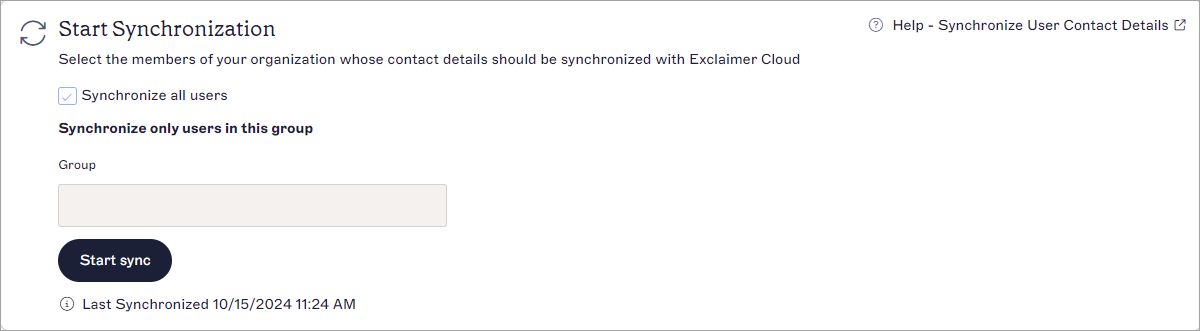
La sezione Inizia sincronizzazione.
- Seleziona Inizia sincronizzazione. Consenti fino a tre ore per completare una sincronizzazione. Per ulteriori informazioni sulla tua sincronizzazione, vedere Sincronizza i dati degli utenti.
Per ri-eseguire la procedura guidata Connetti a Microsoft 365:
- Dalla barra del titolo, seleziona l'icona dell'ingranaggio per aprire il menu Impostazioni, quindi seleziona Flusso di posta.

Il menu Impostazioni si trova sotto l'icona dell'ingranaggio.
- Nella sezione Connetti a Microsoft 365, OPPURE:
Seleziona la casella Invia tutte le email a Exclaimer per elaborare le email per tutti gli utenti.
OPPURE
Nel campo di inserimento Nome gruppo di test, inserisci un gruppo di sicurezza abilitato per la posta contenente tutti gli utenti per cui desideri elaborare le email.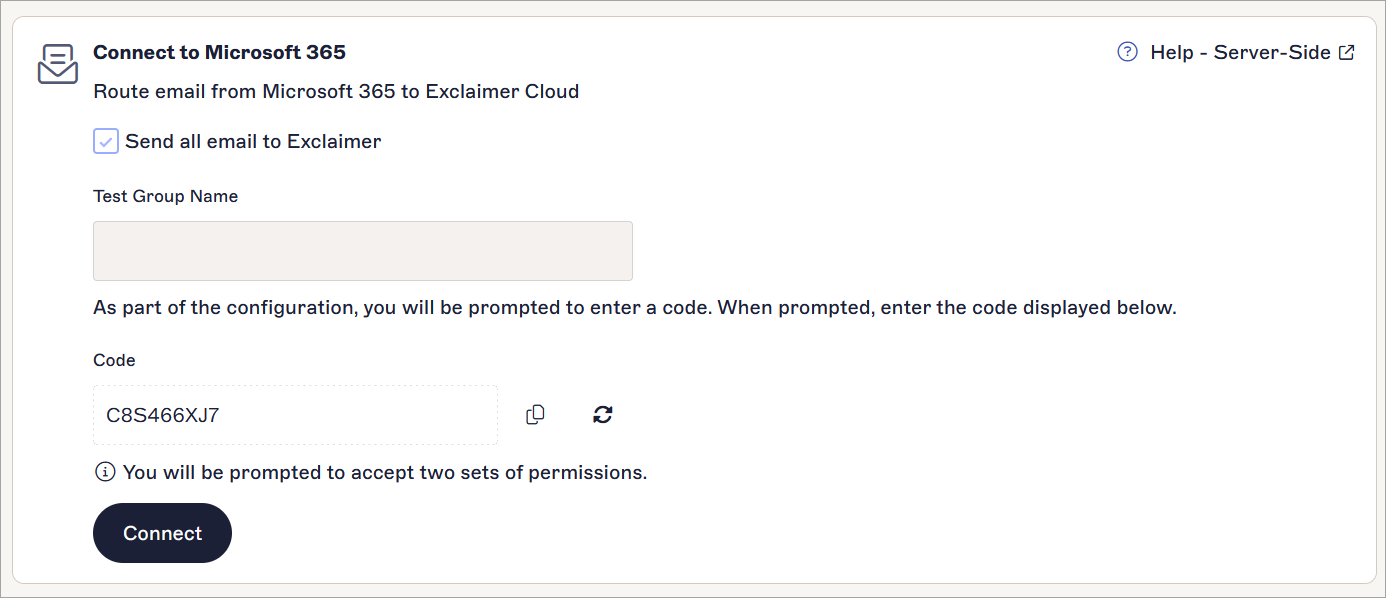
La sezione Connetti a 265.
- Copia o annota il codice nel campo Codice. Questo sarà necessario in seguito.
- Seleziona Connetti.
- Inserisci le tue credenziali di Amministratore Globale quando richiesto.
- Accetta eventuali autorizzazioni richieste.
- Nella finestra Inserisci codice, inserisci o incolla il codice che hai registrato/copiato nel Passo 3, quindi seleziona Avanti.
- Seleziona l'account pertinente dalla finestra Scegli un account.
- Seleziona Continua per confermare l'accesso. La riconnessione potrebbe richiedere del tempo per completarsi. Il progresso è indicato da un indicatore di caricamento.
Per assegnare utenti per il componente aggiuntivo:
- Accedi al Microsoft 365 admin center come Amministratore Globale.
- Dalla barra laterale del menu, seleziona Impostazioni, quindi seleziona App integrate.
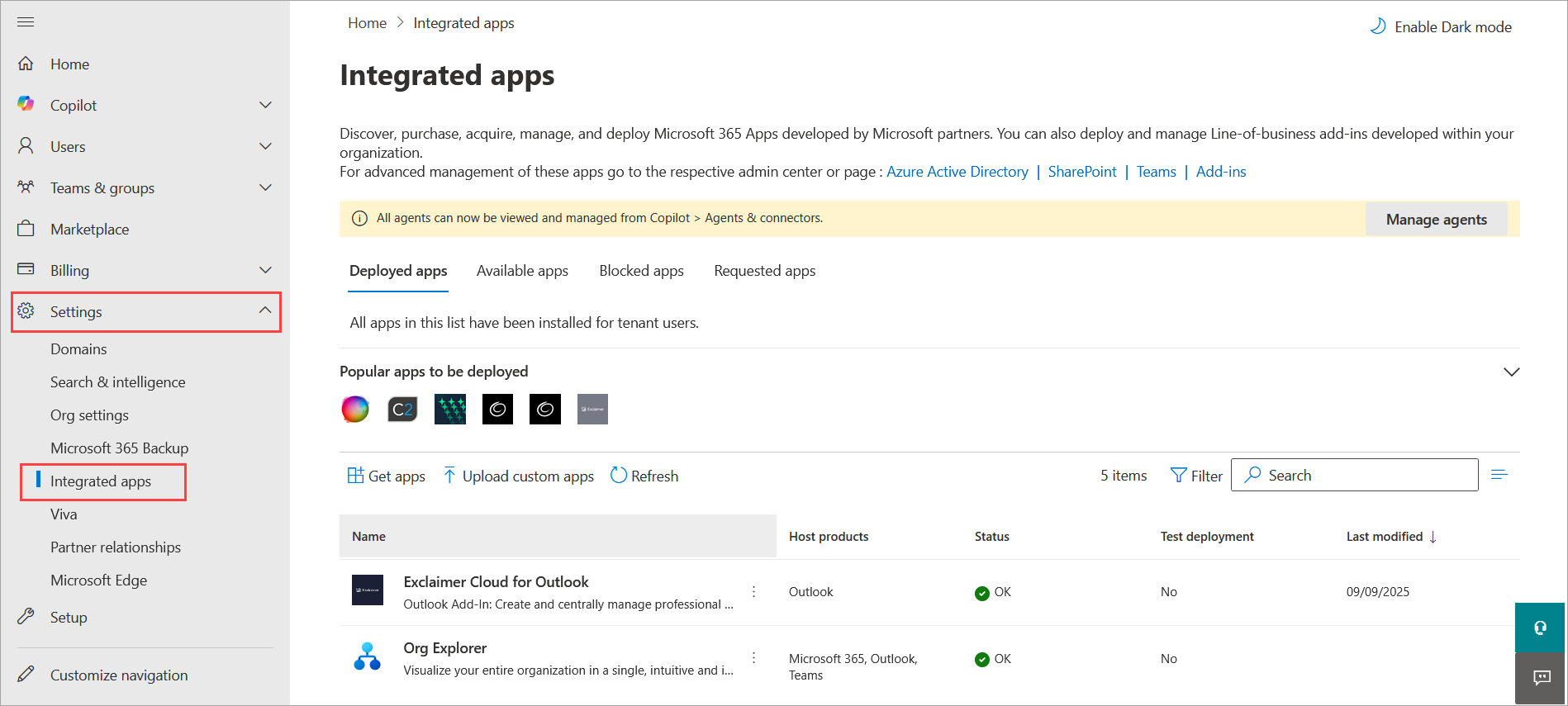
Apri la schermata delle app integrate.
- Seleziona il menu ellissi verticale sull'elemento Exclaimer per Outlook nell'elenco delle app, quindi seleziona Modifica utenti.
Consiglio! Puoi anche accedere a Modifica utenti dal riquadro dell'app. Seleziona l'app per aprire il riquadro.
Seleziona Modifica utenti.
- Seleziona OPPURE:
Intera organizzazione per distribuire Exclaimer a tutti gli utenti della tua organizzazione.
OPPURE
Utenti/gruppi specifici per aggiungere più utenti ai tuoi utenti specificati esistenti. Gli utenti/gruppi attualmente aggiunti appaiono sotto il campo di ricerca. Per aggiungere utenti/gruppi, utilizza il campo di ricerca e seleziona gli utenti/gruppi dall'elenco.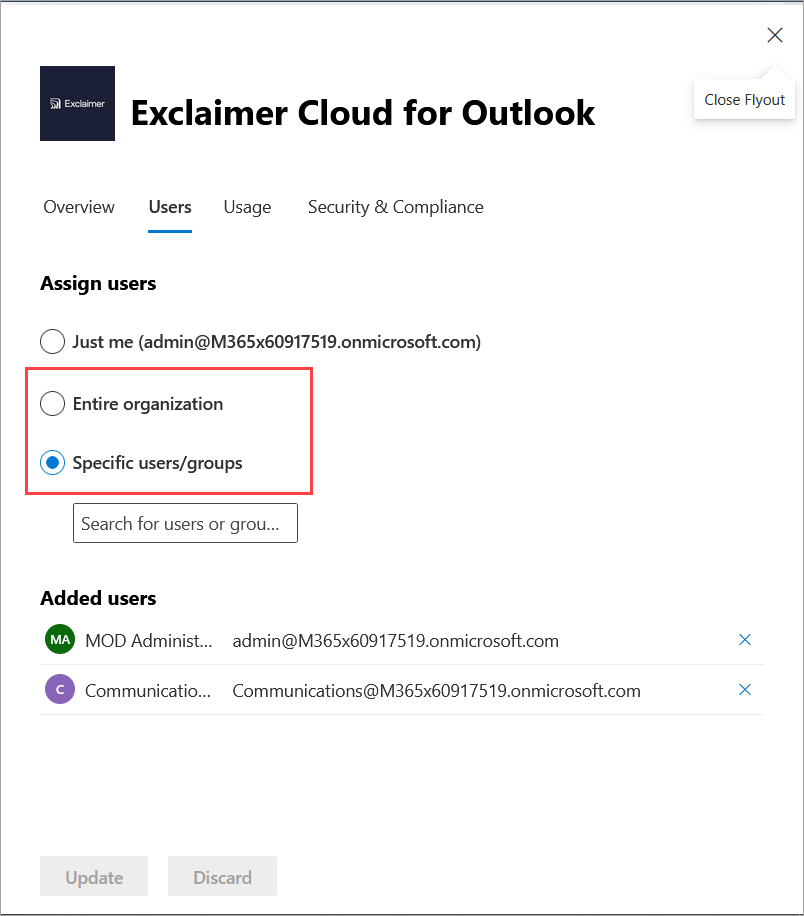
Seleziona il pulsante di opzione appropriato per i tuoi utenti. In questo esempio, è selezionato Utenti/gruppi specifici.
- Seleziona Aggiorna.
- Disconnettiti dal portale di amministrazione e torna a Exclaimer.
Per controllare le tue regole per i mittenti:
- Dal menu laterale, seleziona Firme. Questo apre l'elenco Tutte le firme.
- Trova la tua firma e seleziona Gestisci.

Il pulsante Gestisci si trova insieme al pulsante Modifica sulla scheda della firma.
- Seleziona la scheda Mittenti.

La scheda Mittenti mostra quali opzioni potresti aver configurato per i mittenti autorizzati di questa firma.
- Se è selezionato il pulsante di opzione Tutti nella mia organizzazione, i tuoi nuovi utenti sono automaticamente disponibili come mittenti per questa firma. Se è selezionato il pulsante di opzione Mittenti o gruppi specifici nella mia organizzazione, verifica che i tuoi nuovi utenti siano inclusi nel Gruppo, Mittente o Query avanzata impostati per questa firma. Potresti dover modificare o aggiungere dettagli a seconda di ciò che hai configurato. Per guide sulla configurazione delle opzioni per i mittenti, vedi Mittenti delle firme.
- Ripeti per eventuali altre firme applicabili.