
Scenario
Hai creato la tua/e firma/e in Exclaimer, ma vuoi scegliere se applicare una firma o meno su base email per email.
Risoluzione
Per impedire che una firma venga applicata a un messaggio email specifico, devi creare e configurare una firma 'vuota' da applicare al suo posto, facendo sembrare l'email come se non ci fosse alcuna firma.
Nella distribuzione lato server, utilizza le Regole Avanzate per attivare la firma vuota in base al messaggio email. Solo per gli utenti di Microsoft 365, scegli la firma vuota utilizzando l'Exclaimer Outlook Add-In per la distribuzione lato client.
Seleziona un'opzione qui sotto per visualizzare le istruzioni correlate:
Per creare e configurare una firma vuota:
-
Crea una nuova firma senza elementi di firma.
- Salva il modello.
- Torna alla scheda Tutte le Firme, individua il tuo nuovo modello vuoto e seleziona Gestisci Regole. Questo apre la schermata Gestisci.
- Seleziona la scheda Regole Avanzate .
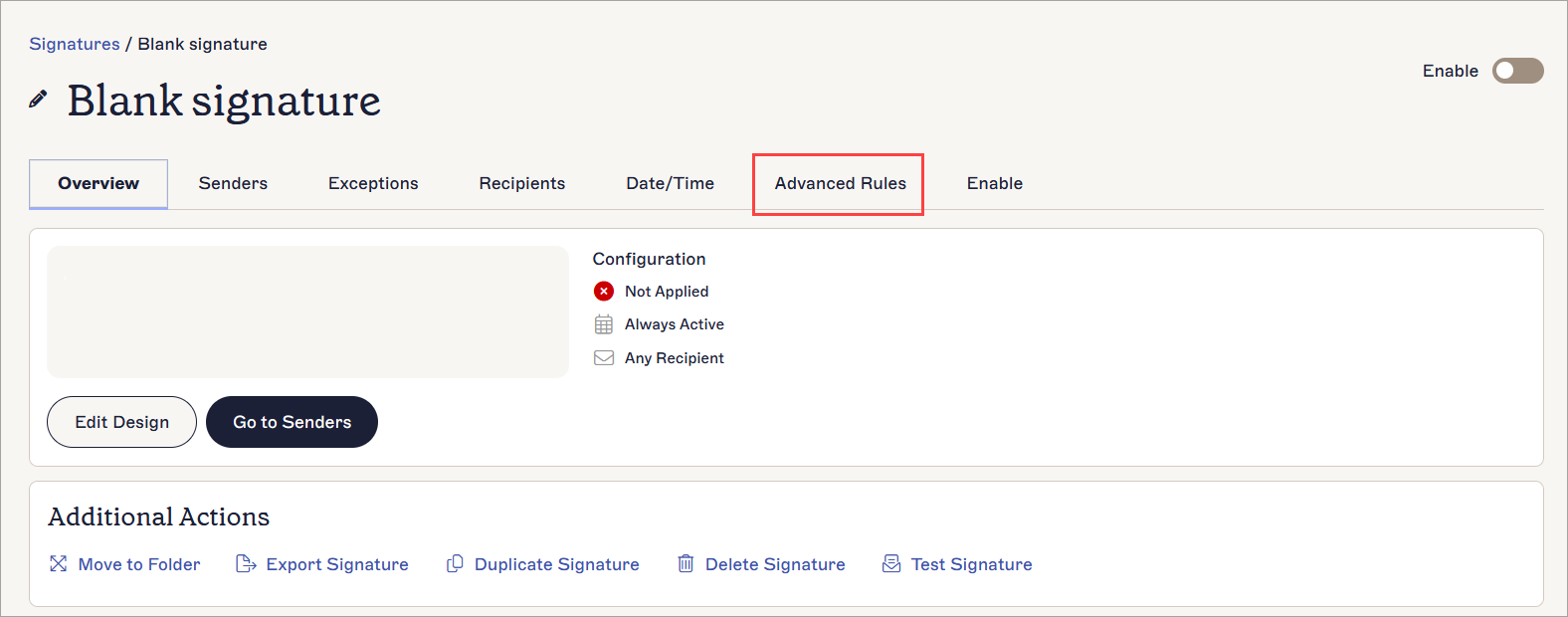
Apri la scheda Regole Avanzate.
-
Sotto Regole di Contenuto Lato Server, seleziona la casella Aggiungi questa firma solo se l'oggetto dell'email contiene.
NOTA: Sebbene sia possibile applicare l'impostazione Non aggiungere questa firma se il messaggio contiene a firme esistenti per impedire loro di applicarsi quando digiti il testo di attivazione nel messaggio email, non raccomandiamo questa soluzione per questo scenario poiché il testo di attivazione non verrà rimosso dalla tua email. - Inserisci il tuo testo di attivazione nel campo Questo Testo.
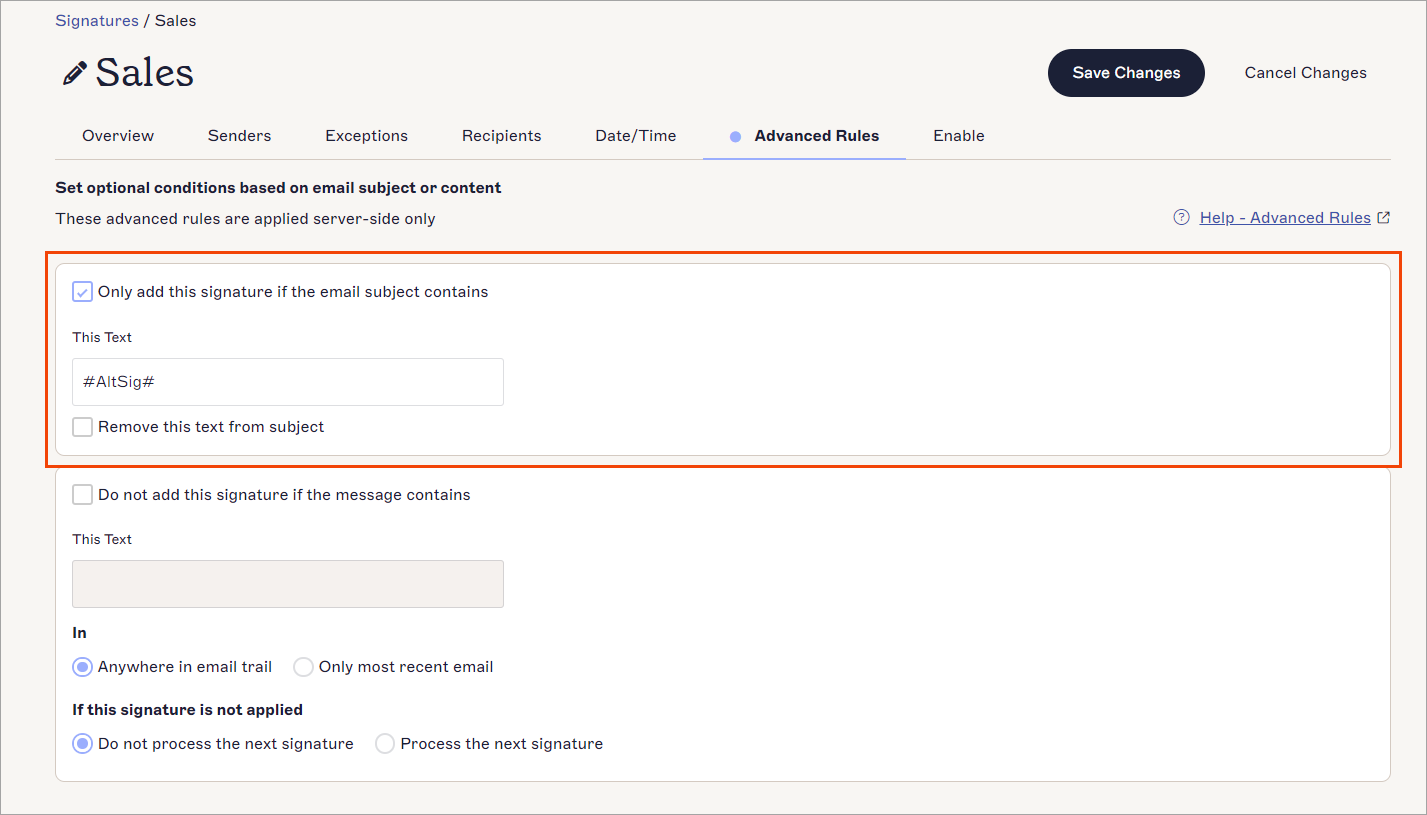
Inserisci il testo che verrà utilizzato nella tua riga dell'oggetto per attivare la firma vuota.
- [Facoltativo] Seleziona la casella Rimuovi questo testo dall'oggetto per impedire che il tuo testo di attivazione appaia nella riga dell'oggetto quando viene inviato.
- Seleziona la scheda Abilita.
- Sotto Lato Server, seleziona la casella Applica a email da tutti i dispositivi, inclusi i mobili.
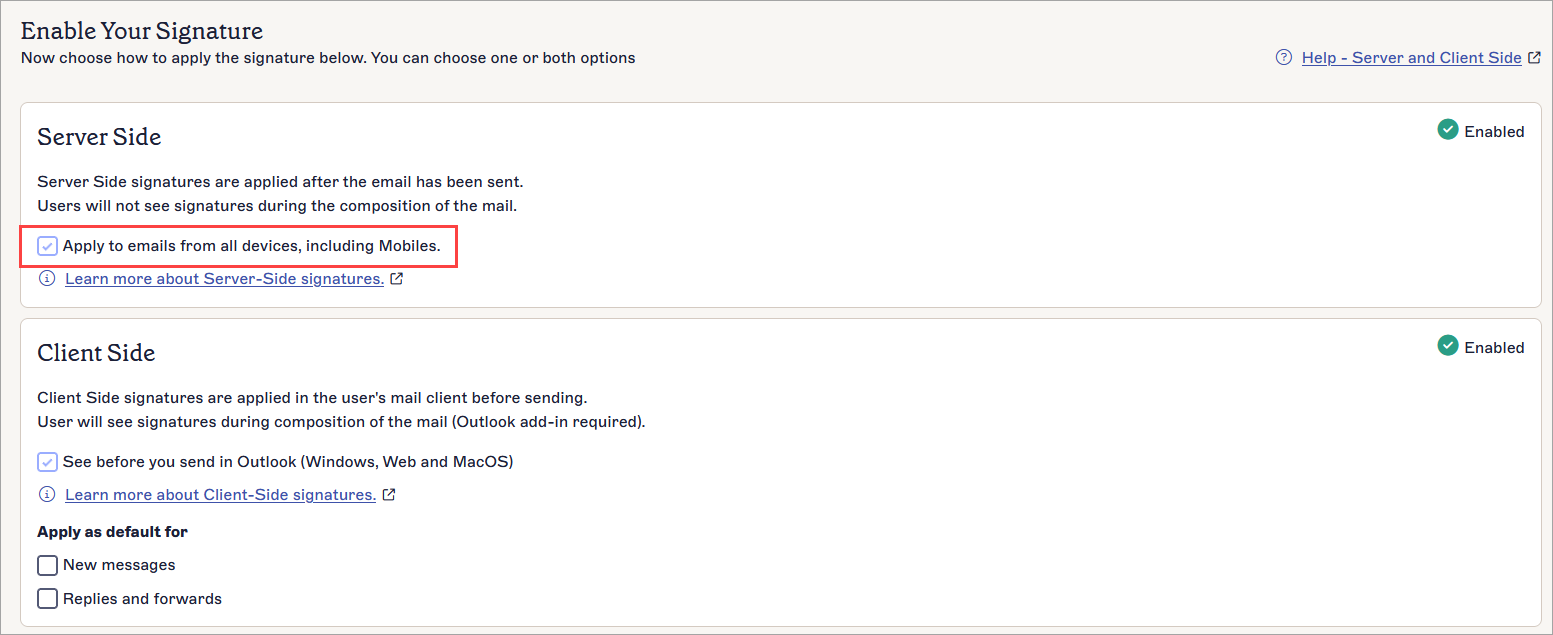
Seleziona la casella per abilitare la firma per la distribuzione lato server.
- Nella barra delle modifiche non salvate, seleziona Salva.
- Quando invii un'email, inserisci il tuo testo di attivazione nella riga dell'oggetto. La firma vuota viene applicata alla tua email invece di qualsiasi altra firma Exclaimer, e la tua email appare come se non fosse presente alcuna firma.
Per creare e configurare una firma vuota:
-
Crea una nuova firma senza elementi di firma.
- Salva il modello.
- Torna alla scheda Tutte le Firme, individua il tuo nuovo modello vuoto e seleziona Gestisci Regole. Questo apre la schermata Gestisci.
- Seleziona la scheda Abilita .
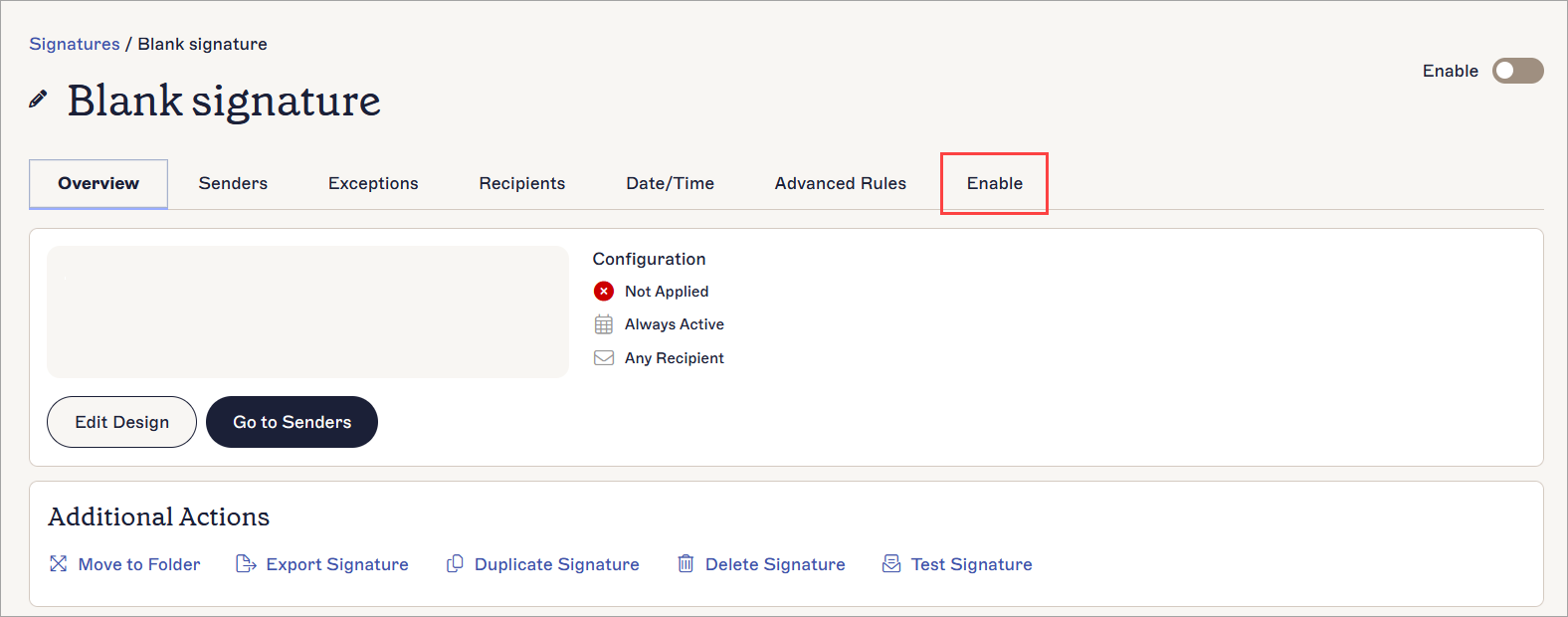
Apri la scheda Abilita.
- Sotto Lato Client, seleziona la casella Vedi prima di inviare in Outlook (Windows, Web e Mac OS).
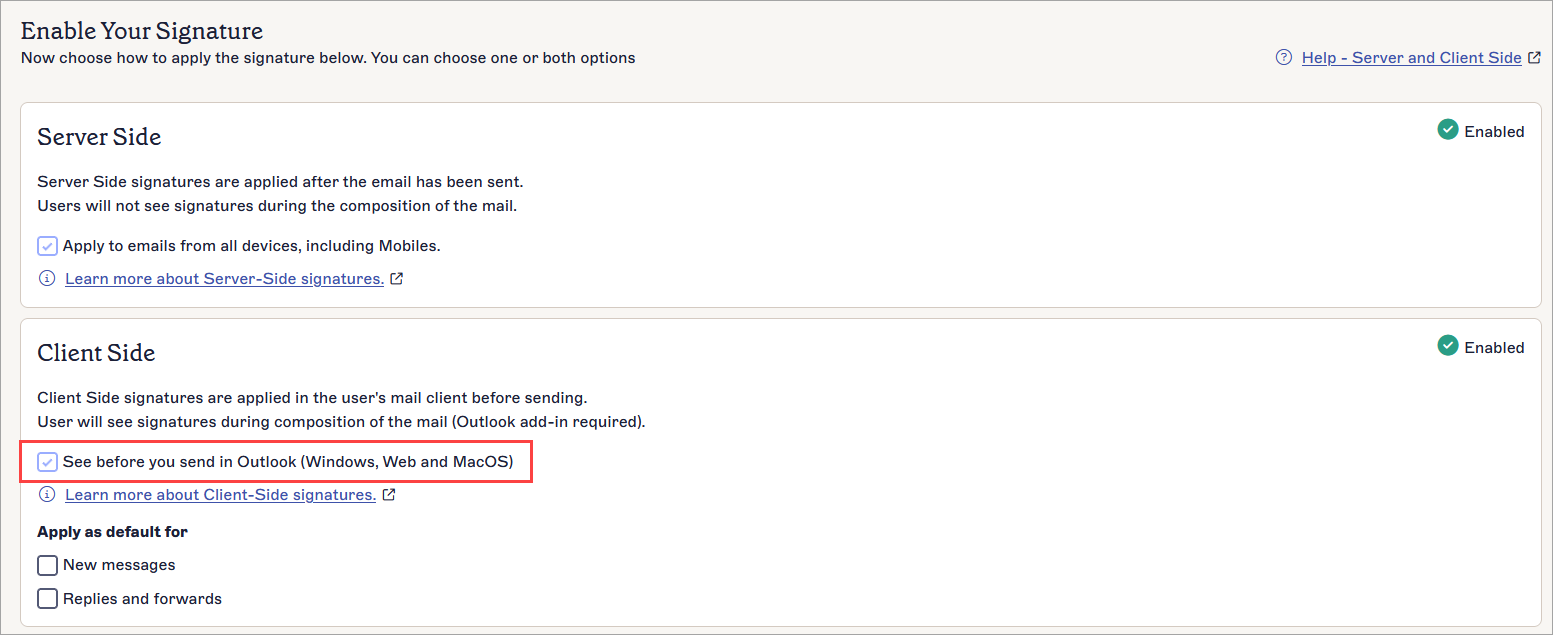
Seleziona la casella per abilitare la firma per la distribuzione lato client.
- Nella barra delle modifiche non salvate, seleziona Salva.
-
Esegui una sincronizzazione manuale.
NOTA: Questo può richiedere fino a un'ora per riflettere la nuova firma nell'Add-In. -
Apri l'Exclaimer Outlook Add-In per Web o Desktop e seleziona la firma vuota dal pannello delle firme. Questo potrebbe apparire in modo diverso a seconda di come stai accedendo a Outlook. Per ulteriori informazioni, vedi Utilizzo dell'Exclaimer Outlook Add-In.
NOTA: La selezione manuale di una firma non è supportata sui dispositivi mobili.