
Descrizione
La funzione Meeting Branding consente di aggiungere badge personalizzati e sfondi ai video degli utenti su app come Zoom, Microsoft Teams o Google Meet. Questa funzione utilizza le risorse Icona e Sfondo nel nostro Brand Kits - una volta aggiunto il tuo branding, viene utilizzato sia per le firme della tua organizzazione sia per le tue videochiamate. Puoi progettare più temi Meeting Branding da collegare a diversi Brand Kits.
Per gli utenti Microsoft Teams, gli utenti possono scaricare l'icona del tema, la sovrapposizione del badge e/o lo sfondo del branding che imposti come sfondo immagine dal Editor Dettagli Utente. Gli sfondi trasparenti sono accettati e si comportano come sfondi sfocati nelle chiamate.
Per gli utenti Google Meet, gli utenti possono scaricare l'icona del tema, la sovrapposizione del badge e/o lo sfondo del branding che imposti come sfondo immagine dal Editor Dettagli Utente. I dettagli del partecipante devono essere inclusi nello sfondo immagine. Non è possibile utilizzare sfondi trasparenti o solo la sovrapposizione a causa di limitazioni in Google Meet - è necessario caricare uno sfondo per il tuo branding.
Per gli utenti Zoom, Exclaimer integra l'app Exclaimer Zoom con il client desktop Zoom. Le sovrapposizioni mostrano il nome visualizzato del partecipante, il titolo di lavoro e l'icona del brand opzionale e lo sfondo immagine dal tema. Le sovrapposizioni sono anche compatibili con gli sfondi Zoom.
Come accedervi
Per accedere a Meeting Branding:
- Dal menu laterale, seleziona Meeting Branding.
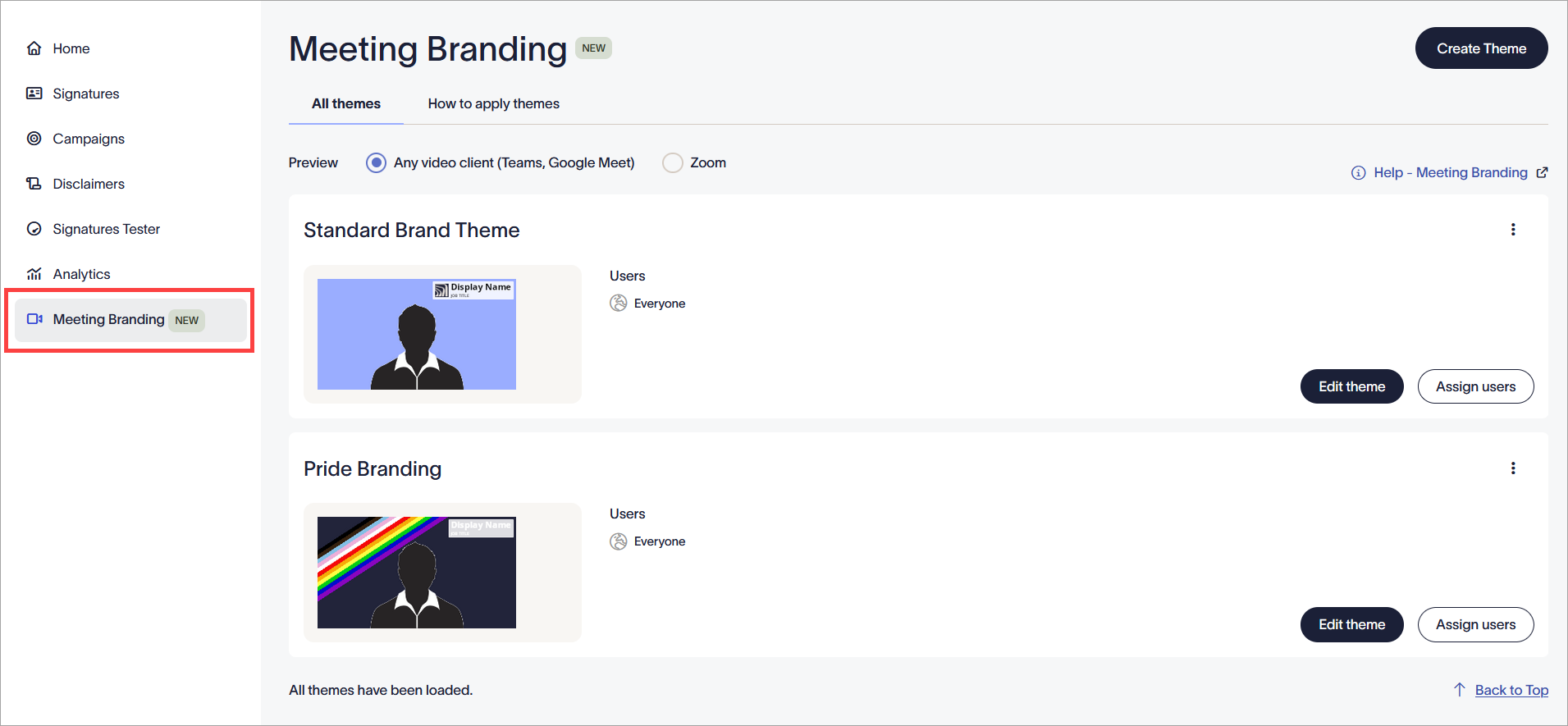
La sezione Meeting Branding.
La schermata Meeting Branding ha due schede:
- Tutti i temi: La scheda predefinita elenca tutti i temi creati, inclusa un'anteprima specifica per piattaforma del tuo branding per ogni tema, e l'opzione per modificare o creare nuovi temi. Per visualizzare l'anteprima del tema per diversi client video, usa i pulsanti radio per Qualsiasi client video (Teams, Google Meet) o Zoom.
- Come applicare i temi: Questa scheda include opzioni per applicare Meeting Branding per Microsoft Teams e Google Meet e installare Meeting Branding per Zoom.
Creazione e modifica dei temi
La scheda Tutti i temi elenca tutti i temi creati. Crea un tema per personalizzare il tuo badge e lo sfondo, quindi assegna gli utenti al tuo tema per controllare chi può utilizzare il tema nelle proprie riunioni.
Per creare un tema:
- Seleziona Crea tema. Si apre la finestra Nuovo tema.
- Modifica il nome del tema selezionando il testo Nuovo tema nell'intestazione.
-
Nella sezione Risorse del kit del marchio, seleziona un kit del marchio dal menu a discesa. Questo applica le risorse del kit del marchio di quel kit a questo tema. Viene visualizzata un'anteprima delle immagini di sfondo e delle icone utilizzate in questo kit.
NOTA: Per modificare il kit del marchio scelto o crearne uno nuovo, usa i pulsanti Modifica questo kit del marchio o Crea kit del marchio per essere reindirizzato alla schermata dei kit del marchio. Questo non salva i progressi del tema. -
Nella sezione Contenuto Nametag, personalizza i tuoi font, colori e la trasparenza per la sovrapposizione del tuo nametag.
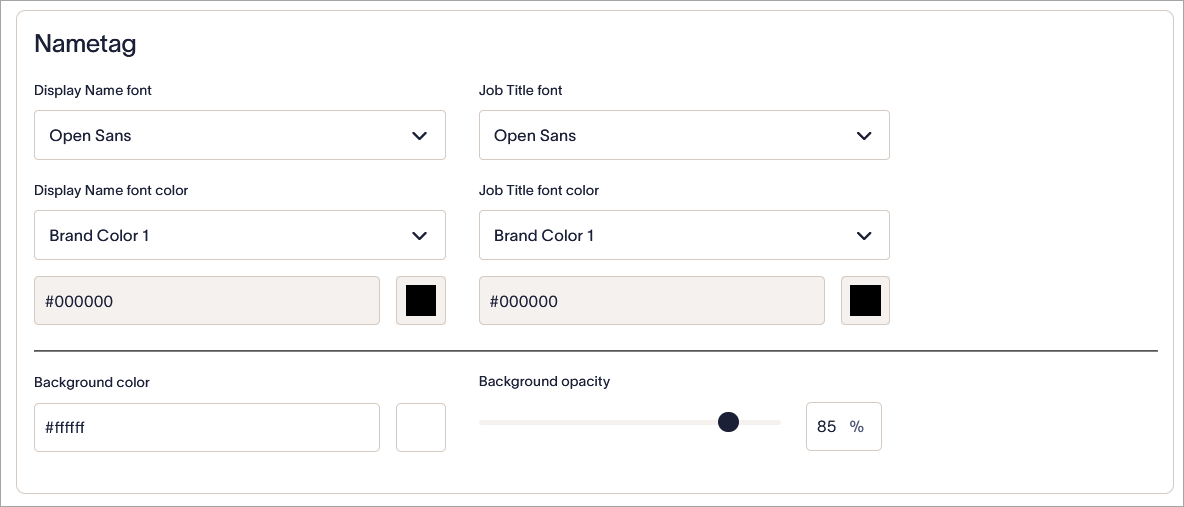
La sezione Contenuto Nametag.
La tabella seguente illustra le diverse opzioni di personalizzazione disponibili per la sovrapposizione del nametag:Impostazione Descrizione Font Nome Visualizzato Questo influenza il Nome Visualizzato sul tuo nametag. Seleziona il campo di inserimento per aprire il menu a discesa e scegli dalla nostra lista di font disponibili.
Non è possibile caricare font personalizzati per questa impostazione.
Font Titolo di Lavoro Questo influenza il Titolo di Lavoro sul tuo nametag. Seleziona il campo di inserimento per aprire il menu a discesa e scegli dalla nostra lista di font disponibili.
Non è possibile caricare font personalizzati per questa impostazione.
Colore font Nome Visualizzato Questo influenza il Nome Visualizzato sul tuo nametag. Dal menu a discesa, seleziona Colore Brand 1 o Colore Brand 2 estratti da Kit Brand per impostare il colore del font del Nome Visualizzato. Seleziona Personalizzato per inserire un codice esadecimale nel campo di inserimento, oppure seleziona il quadrato colorato per aprire il selettore di colore a gradiente e cursore. Colore font Titolo di Lavoro Questo influenza il Titolo di Lavoro sul tuo nametag. Dal menu a discesa, seleziona Colore Brand 1 o Colore Brand 2 estratti da Kit Brand per impostare il colore del font del Titolo di Lavoro. Seleziona Personalizzato per inserire un codice esadecimale nel campo di inserimento, oppure seleziona il quadrato colorato per aprire il selettore di colore a gradiente e cursore. Colore di sfondo Inserisci un codice colore nel campo di inserimento oppure seleziona il quadrato colorato per aprire il selettore di colore a gradiente e cursore. Opacità dello sfondo Usa il cursore o inserisci una percentuale nel campo di inserimento per impostare quanto vuoi che lo sfondo del tuo nametag sia trasparente. Il lato sinistro del cursore e 0% indicano nametag opachi, mentre il lato destro del cursore e 100% indicano nametag completamente trasparenti. Le tue modifiche vengono mostrate istantaneamente nella sezione Anteprima Tema. Ti consigliamo di usarla per rivedere la tua personalizzazione.
- Seleziona Salva. Il tuo nuovo tema viene aggiunto alla lista Tutti i temi.
- Per modificare un tema esistente, seleziona Modifica Tema. Questo riapre la finestra del tema.
- Per eliminare un tema, seleziona l'icona con i tre puntini verticali, quindi seleziona Elimina.
Quando assegni utenti a un tema, solo gli utenti specificati potranno applicare il tema alle loro riunioni.
Per assegnare utenti a un tema:
- Individua il tuo tema nell'elenco Tutti i temi e seleziona Assegna utenti.
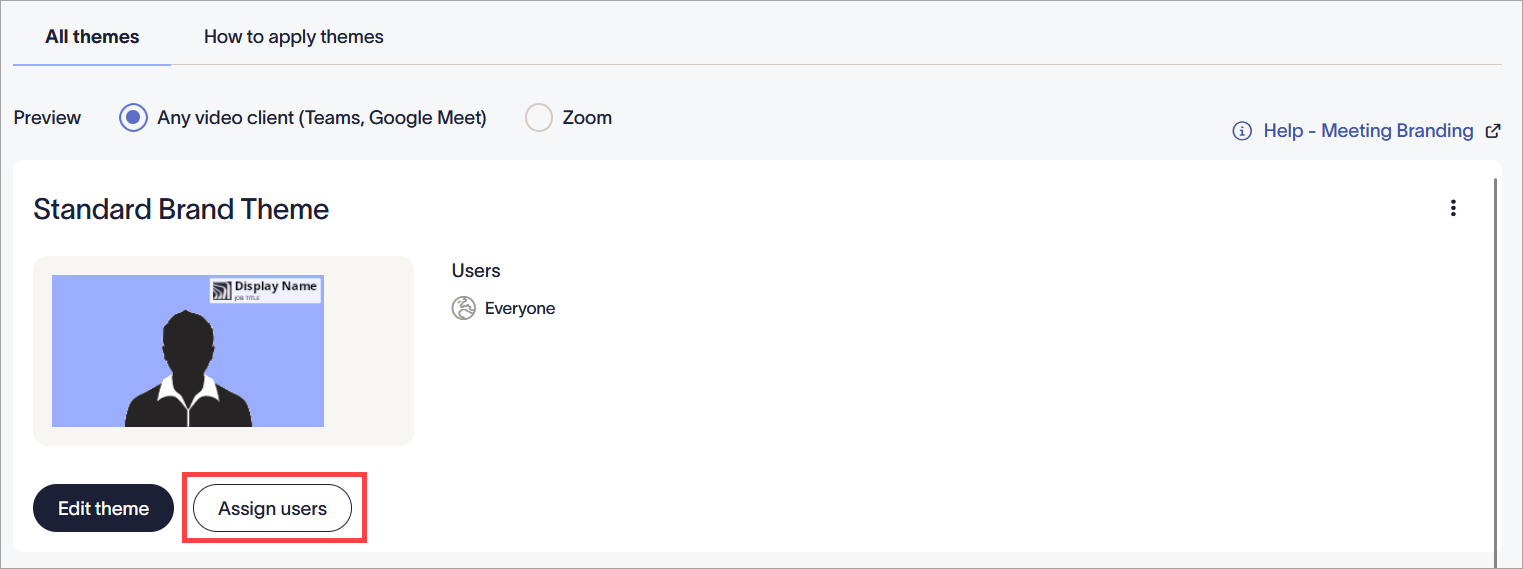
Seleziona Assegna utenti.
- Per impostazione predefinita, un tema viene applicato a tutti gli utenti. Per assegnare un tema solo a utenti specifici, seleziona il pulsante di opzione Utenti o gruppi specifici nella mia organizzazione.
- Per consentire agli utenti di un gruppo specifico che hai configurato utilizzando la tua Directory Microsoft o Google di utilizzare questo tema, seleziona
 Aggiungi gruppo per abilitare l'elenco a discesa sotto Membri di questo gruppo.
- Sotto Membri di questo gruppo, inserisci il nome del gruppo. Il campo di testo predittivo mostra i nomi mentre digiti.
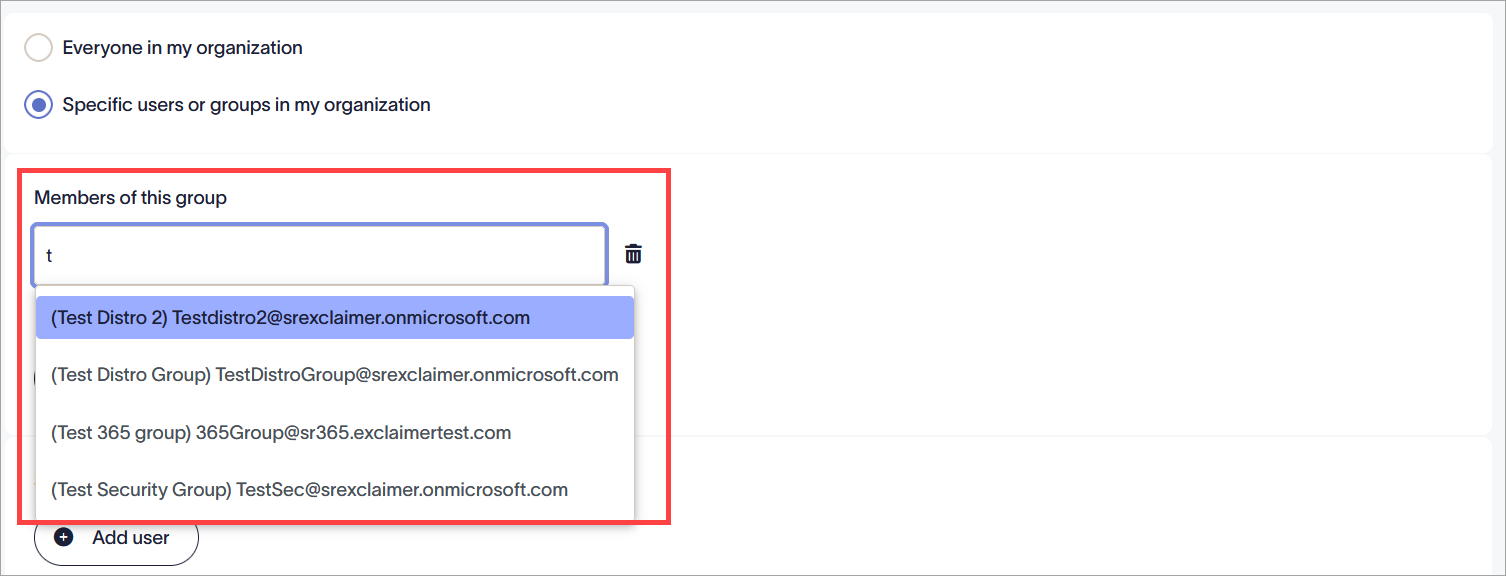
Inserisci il tuo testo. - Per aggiungere un altro gruppo, seleziona Aggiungi gruppo. Per eliminare un gruppo, seleziona l'icona del cestino
 .
.
- Per consentire a singoli utenti o domini di utilizzare questo tema, seleziona Aggiungi utente per abilitare l'elenco a discesa sotto Utente specifico, indirizzo email o dominio @ per tutti gli utenti del dominio.
-
Inserisci il nome del mittente specifico, l'indirizzo email o il dominio. Il campo di testo predittivo mostra i nomi mentre digiti.
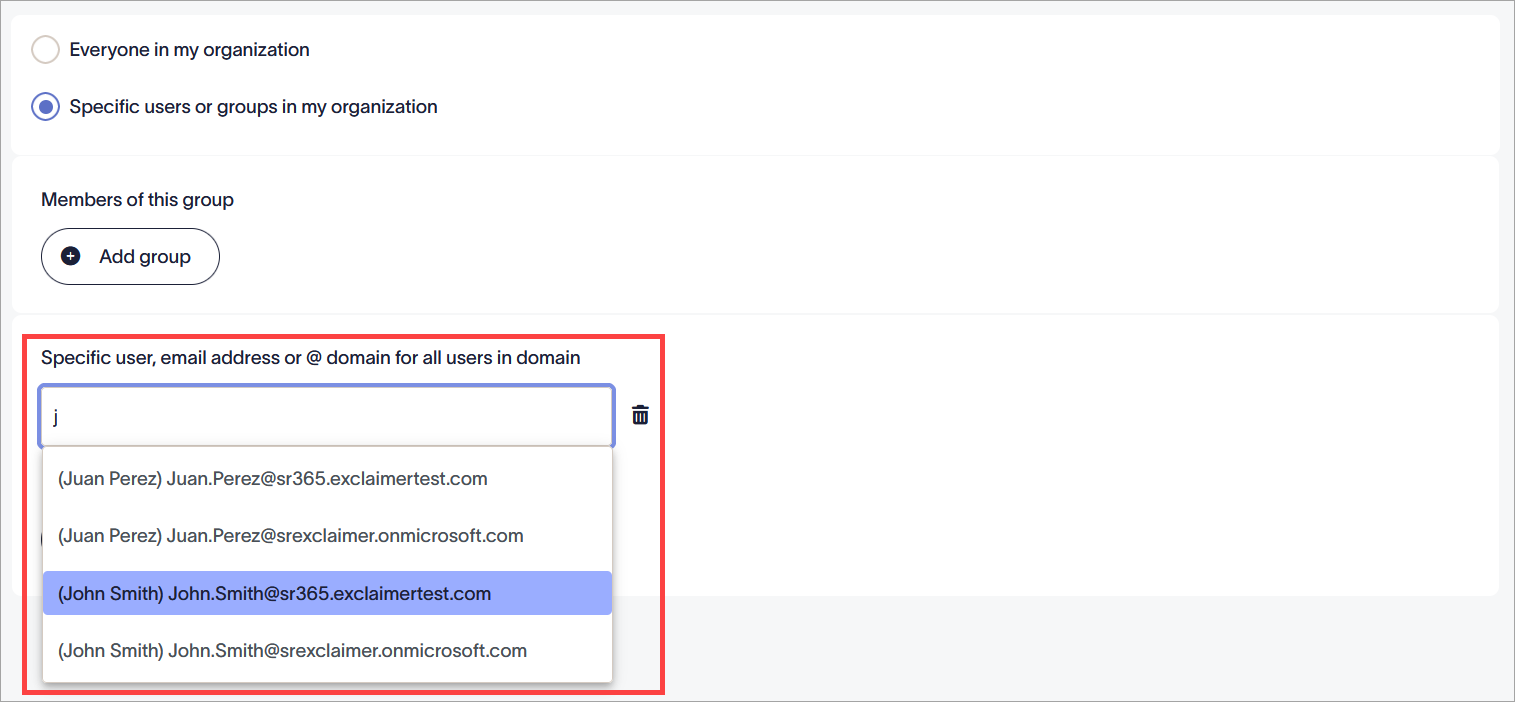
Inserisci il tuo testo.Consiglio! Puoi anche utilizzare un carattere jolly (*) quando inserisci un indirizzo email o un nome di dominio. Il carattere jolly rappresenta qualsiasi carattere disponibile associato al testo completo. Exclaimer consente di sostituire un carattere jolly con un numero qualsiasi di caratteri.
Alcuni esempi di utilizzo dei caratteri jolly sono:
*@greenorg.net - questo includerebbe tutti gli indirizzi email che terminano con '@greenorg.net'.
@exclaimer.* - questo includerebbe tutti i domini associati agli indirizzi email Exclaimer.
@*.de - questo includerebbe tutti i domini che terminano con .de. - Per aggiungere un altro mittente, seleziona Aggiungi mittente. Per eliminare un mittente, seleziona l'icona del cestino .
- Nella barra delle modifiche non salvate, seleziona Salva per applicare le tue regole, oppure seleziona Annulla per annullare tutte le modifiche.