
Scenario
All'interno della tua organizzazione, le email vengono inviate da caselle di posta on-premises e desideri che a queste email vengano applicate firme Server-Side.
Risoluzione
Per applicare firme Server-Side alle email inviate da caselle di posta on-premises, configura la funzionalità Exchange On-Premises per Exclaimer.
Prerequisiti:
Prima di iniziare il processo di configurazione, assicurati di avere quanto segue:
-
Un abbonamento Entra ID
È necessario un abbonamento Microsoft Entra ID (precedentemente Azure Active Directory) per consentire a Exclaimer di connettersi e sincronizzare i dati. Gli abbonamenti sono forniti automaticamente con la maggior parte dei piani Microsoft 365; tuttavia, puoi iscriverti gratuitamente se non hai un abbonamento Entra. Consulta Come configurare e sincronizzare Entra ID per l'uso con Exchange On-Premises.
-
Microsoft Entra Connect configurato e sincronizzato
Per garantire che tutti i dati utente siano sincronizzati automaticamente tra l'AD on-premise e Entra, è necessario avere Microsoft Entra Connect configurato e sincronizzato. Scopri come configurare Microsoft Entra Connect per utilizzare il tenant.
-
Credenziali per un account Amministratore Globale all'interno del tuo abbonamento Microsoft
Durante la configurazione, ti verrà chiesto di accedere con un account per autenticare varie app di Azure. Il livello di autorizzazioni richiesto per l'account utilizzato durante la configurazione è fornito dal ruolo amministrativo Amministratore Globale.
Se l'account è configurato per richiedere l'autenticazione a più fattori, questa potrebbe essere richiesta anche durante il processo di configurazione.
-
Requisiti di sistema per l'Exclaimer Exchange Transport Agent
- Windows Server 2016 e versioni successive
- Exchange 2016 CU18 e versioni successive
- versione Powershell 4 o superiore
- .Net Framework 4.7.2 o superiore
-
Un account amministratore di dominio per il dominio on-premise
Per avere il livello di autorizzazione necessario per installare l'Exclaimer Exchange Transport Agent, devi aver effettuato l'accesso con un account che sia amministratore di dominio.
Seleziona un'opzione qui sotto per visualizzare le istruzioni correlate:
Per accedere alle opzioni di onboarding di Exchange On-Premises:
Puoi accedere alle opzioni di onboarding di Exchange On-Premises in uno dei seguenti modi:
Opzione 1:
-
Vai a:
https://<region code>.signatures.exclaimer.net/configure/onboarding -
Segui i passaggi a schermo.
Per verificare il codice della tua regione:
NOTA: Devi essere un amministratore Exclaimer per visualizzare la pagina di gestione dell'abbonamento.
1. Accedi al portale Exclaimer (portal.exclaimer.com) utilizzando l'indirizzo email fornito al momento della creazione dell'abbonamento.
2. Sotto i tuoi Abbonamenti, seleziona Gestisci...
NOTA: Se non vedi l'opzione Gestisci accanto all'abbonamento richiesto, allora non sei l'amministratore dell'abbonamento.
3. Sotto Dettagli abbonamento, individua il Server per visualizzare la tua regione.
Codici regione (Microsoft 365):
AU Australia CA Canada DE Germania EU Europa UAE EAU UK Regno Unito US Stati Uniti
Codici regione (Google Workspace):
EU Europa US Stati Uniti
Opzione 2:
- Invia una richiesta al team di supporto Exclaimer per abilitare l'accesso all'esperienza di onboarding legacy.
- Quando ti viene concesso l'accesso, accedi al tuo account Exclaimer e avvia il tuo abbonamento.
- Dal menu laterale, seleziona Connetti.
Configurazione di Exchange On-Premises
Per configurare Exchange On-Premises seguendo l'Opzione 2:
Per autorizzare Exclaimer a leggere i dati degli utenti dalla tua directory on premise:
- Seleziona Connetti.
- Accedi a Microsoft 365 come Amministratore Globale.

Accedi a Microsoft 365 come Amministratore Globale.
- Una volta effettuato l'accesso, ti verrà chiesto di accettare una richiesta di autorizzazioni per consentire a Exclaimer di leggere i dati di Azure AD. Seleziona Accetta.
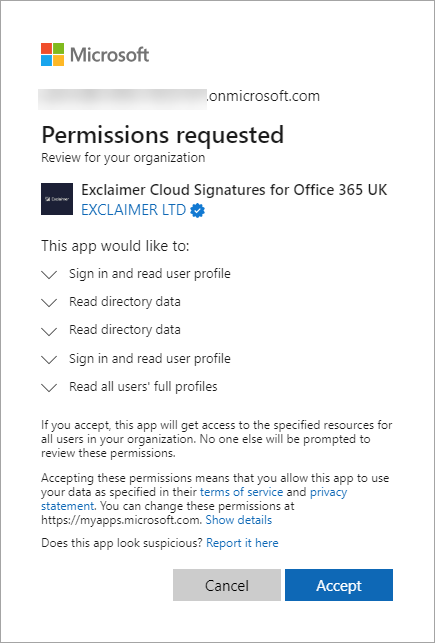
Accetta la richiesta di autorizzazioni.
Verrà visualizzato il messaggio Autorizzazione riuscita.
- Seleziona Hai bisogno di supportare Exchange On-Premise?
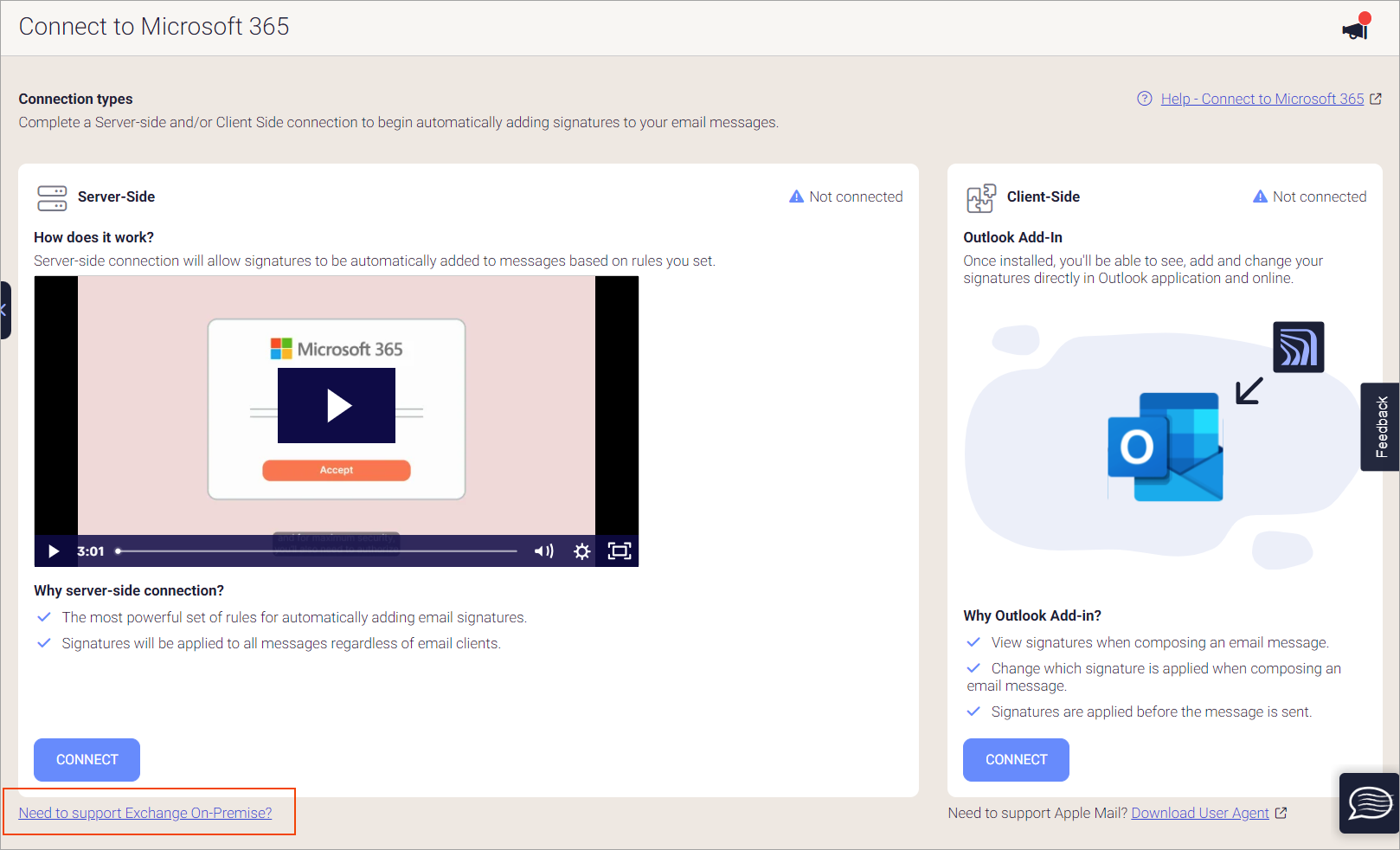
Seleziona Hai bisogno di supportare Exchange On-Premise?
- Nella sezione Exchange On-Premises, seleziona Abilita supporto.
-
Crea una chiave API e copia il valore della chiave per utilizzarlo in seguito.
- Scarica il Agente di Trasporto Exchange di Exclaimer.
-
Esegui l'installazione dell'Agente di Trasporto Exchange di Exclaimer su ogni server Exchange on-premises con il ruolo Casella di Posta nel tuo ambiente.
Consulta le istruzioni di installazione per le versioni Server Core e Desktop Experience di Windows Server:Installa l'Agente di Trasporto Exchange di Exclaimer (su Windows Server Desktop Experience)
Installa l'Agente di Trasporto Exchange di Exclaimer (su Windows Server Core)
Per gestire le impostazioni per l'Agente di Trasporto Exclaimer Exchange:
Utilizzare i comandi Powershell descritti in Come gestire le impostazioni per l'Agente di Trasporto Exclaimer Exchange utilizzando Powershell.