
Scenario
Stai progettando una firma nel Designer di Firme di Exclaimer e desideri aggiungere più separazione tra gli elementi, come linee sui bordi o spazio extra, o regolare l'interlinea nel tuo testo.
Risoluzione
Per aggiungere spazio tra gli elementi, puoi aggiungere un bordo a qualsiasi lato di un blocco di elementi per creare sezioni visive e utilizzare il padding per aggiungere più spazio a un bordo. Sia i bordi che il padding sono proprietà degli elementi, trovate nel pannello delle proprietà. Puoi aggiungere entrambe le proprietà o una sola ai tuoi elementi.
Per aggiungere spazio alle righe di testo all'interno di un elemento, gruppo o tabella, puoi regolare la proprietà di elemento Altezza della Riga, trovata nella sezione Testo del pannello delle proprietà.
Un esempio di una firma con un bordo su un singolo lato con padding sugli elementi circostanti per separare le due colonne di dettagli.
Seleziona un'opzione qui sotto per visualizzare le istruzioni correlate:
Un bordo è una linea colorata che appare ai lati di un elemento. Puoi utilizzare le proprietà del bordo per impostare lo stile della linea, lo spessore e il colore del bordo.
Per aggiungere un bordo:
- Apri la tua firma nel Designer di Firme.
-
Seleziona un elemento, gruppo o cella della tabella utilizzando i bordi colorati attorno a essi sulla tela. Per ulteriori informazioni su come funzionano i bordi colorati per sezionare elementi e gruppi, vedere Bordi colorati, raggruppamento e proprietà ereditate nel Designer di Firme.
NOTA: La tua selezione è mostrata da un evidenziatore. Il bordo sarà applicato all'area selezionata. Questo significa che se selezioni un gruppo di elementi, il bordo apparirà attorno al gruppo, non attorno a ciascun elemento all'interno. - Nel pannello Proprietà, espandi la sezione Bordo.
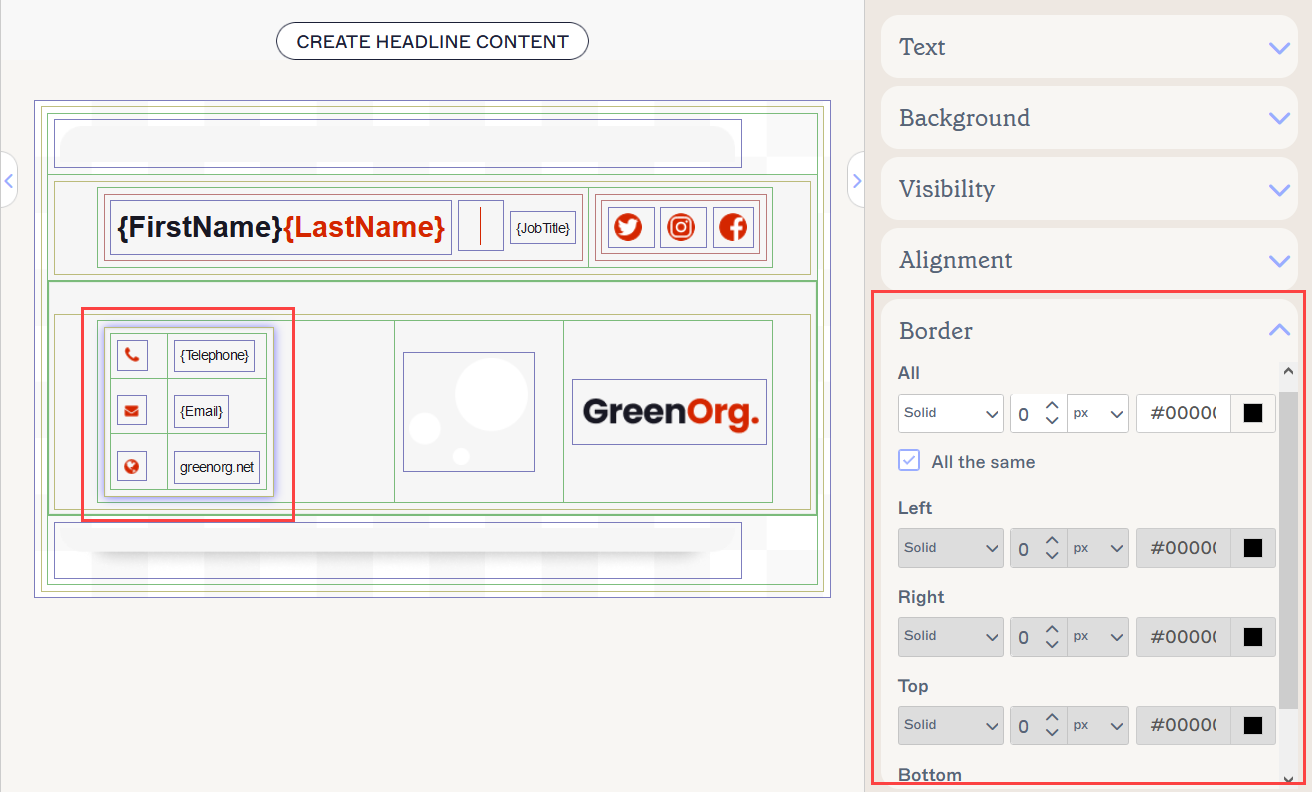
Seleziona il tuo elemento o gruppo di elementi e apri le proprietà del bordo.
- Scegli un'area per applicare il bordo. Tutti applica il bordo a tutti e quattro i lati dell'elemento in modo uniforme. Deseleziona la casella di controllo Tutti uguali per abilitare i campi di inserimento per i lati individuali: Sinistro, Destro, Superiore e Inferiore dell'elemento.
- Aggiungi il tuo bordo inserendo un valore nel campo di inserimento numerico, o utilizzando le frecce per aumentare o diminuire il valore impostato. Il tuo bordo appare sul lato/i dell'elemento.
- Dal menu a discesa px/pt, scegli se impostare la larghezza del tuo bordo in pixel (px) o punti (pt). Per ulteriori informazioni su pixel e punti, vedere Conversioni da Pixel a Punto.
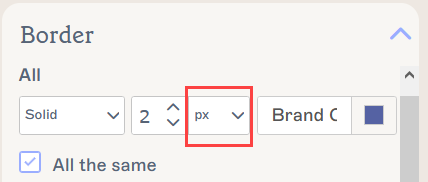
Scegli se impostare la larghezza del tuo bordo in pixel o punti. Questo esempio è per tutti i bordi - deseleziona la casella Tutti uguali per inserire valori per bordi individuali.
- [Facoltativo] Seleziona uno stile di linea dal primo menu a discesa per cambiare l'aspetto del tuo bordo.
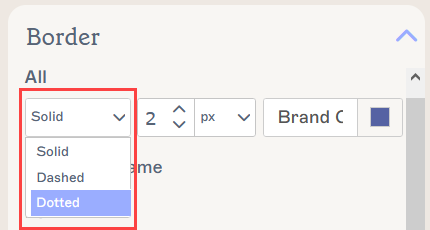
Seleziona uno stile di linea. Lo stile predefinito è Solido.
- [Facoltativo] Inserisci un valore esadecimale o seleziona il quadrato colorato per utilizzare il selettore di colori nel campo di inserimento finale per impostare un colore per il tuo bordo. I colori del Brand Kit si trovano selezionando il quadrato colorato.
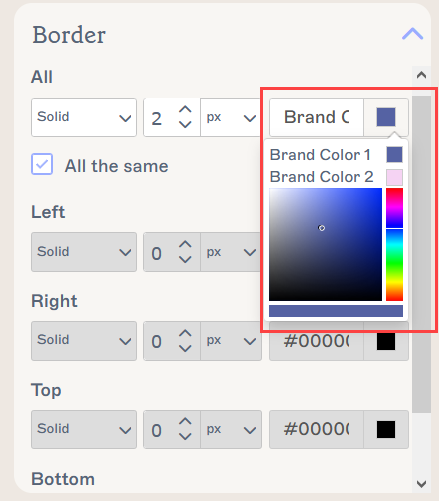
Inserisci un codice colore nel campo di inserimento o seleziona il quadrato colorato per accedere ai colori del Brand Kit e al selettore di sfumature.
- Rivedi il tuo bordo nel pannello di anteprima quando formatti per una rappresentazione accurata di come apparirà il tuo modello nelle tue email.
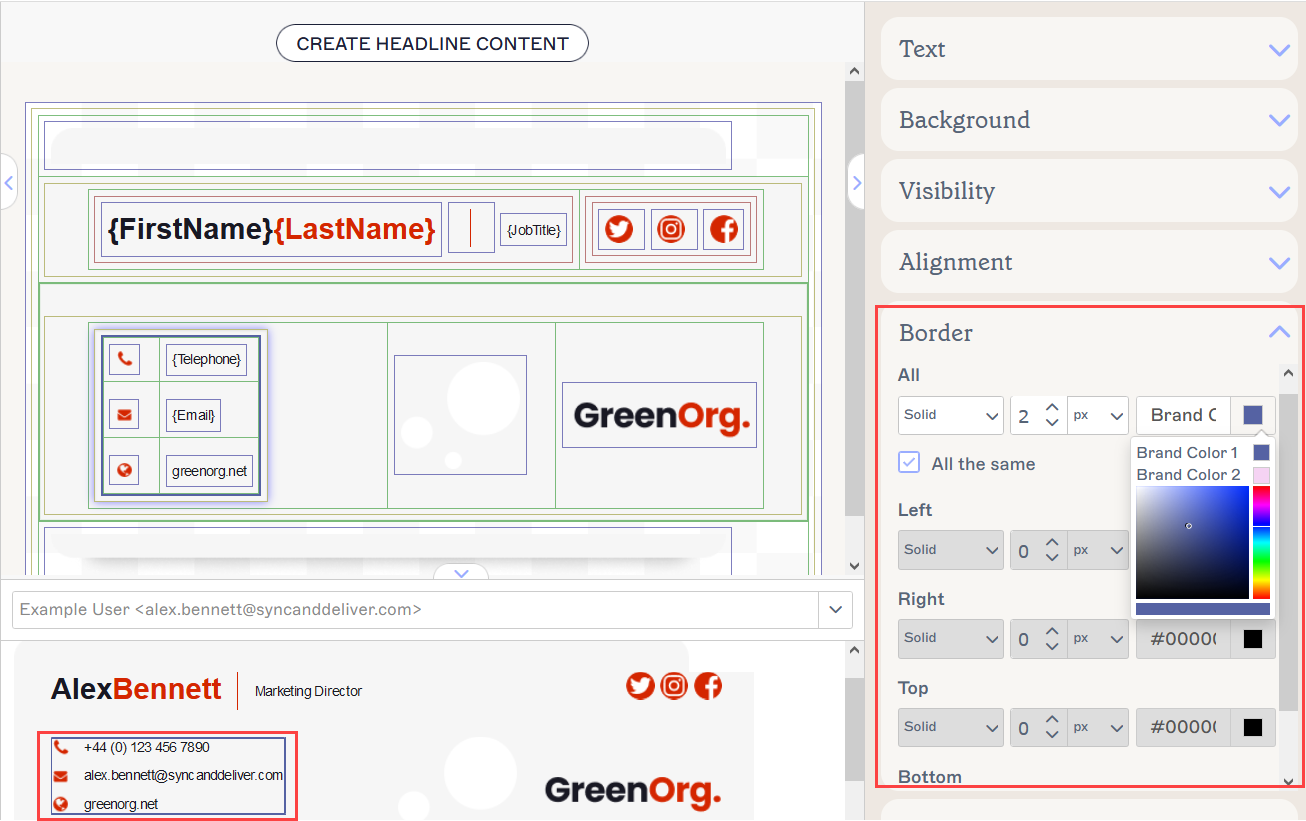
Un esempio di un bordo solido di 2 pixel in un colore personalizzato applicato a un gruppo di {Field} personali. La formattazione è mostrata sulla tela e il pannello di anteprima mostra come questo influisce sull'aspetto della firma.
- Seleziona Salva Modifiche per salvare il tuo modello.
Il padding aggiunge spazio vuoto ai margini di un elemento. Il margine dell'elemento rimane lo stesso e il contenuto dell'elemento viene 'spinto' dal padding.
Per aggiungere padding:
- Apri la tua firma nel Designer di Firme.
-
Seleziona un elemento, un gruppo o una cella della tabella utilizzando i bordi colorati attorno a essi sulla tela. Per ulteriori informazioni su come funzionano i bordi colorati per sezionare elementi e gruppi, vedere Bordi colorati, raggruppamento e proprietà ereditate nel Designer di Firme.
NOTA: La tua selezione è evidenziata. Lo spazio di padding sarà applicato all'area selezionata. Ciò significa che se selezioni un gruppo di elementi, il padding apparirà attorno al gruppo, non attorno a ciascun elemento all'interno. - Nel pannello Proprietà, espandi la sezione Padding .
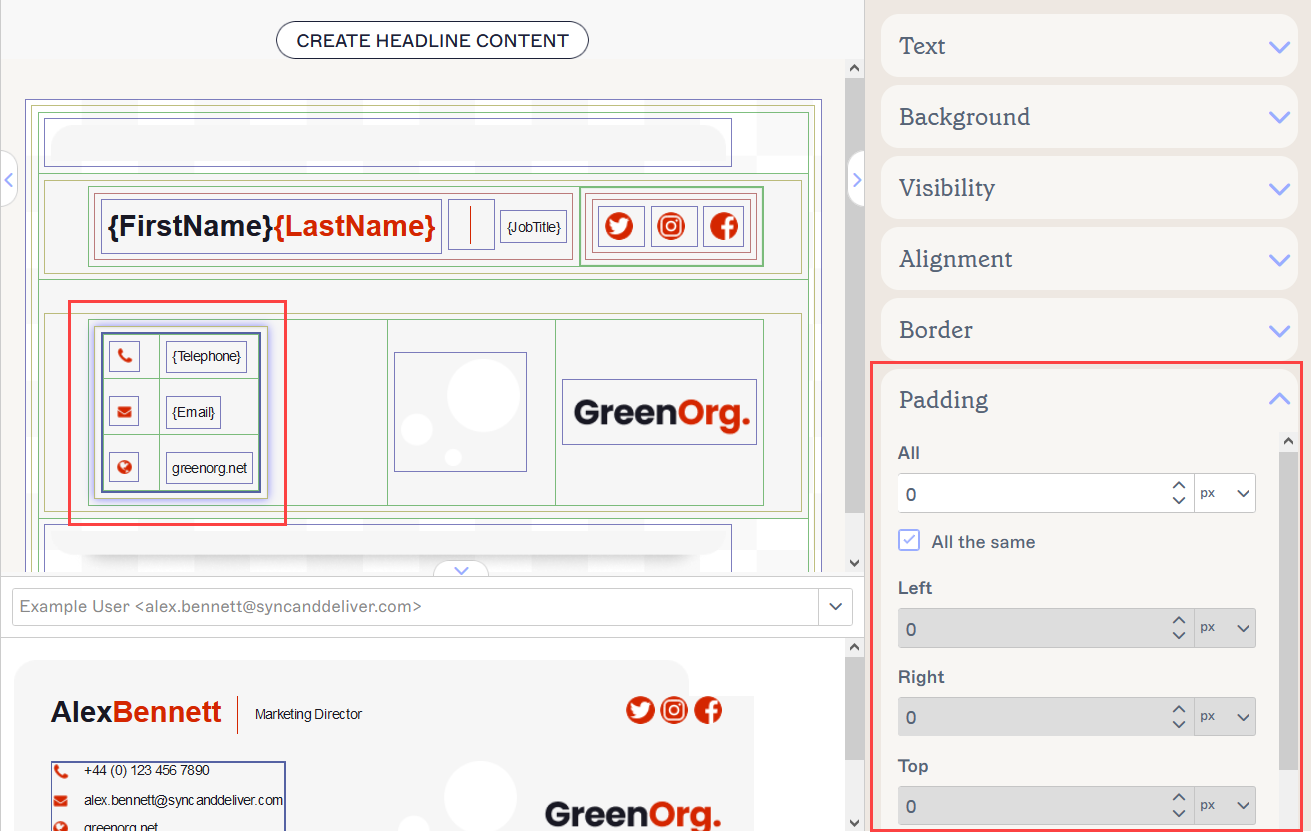
Seleziona il tuo elemento o gruppo di elementi e apri le proprietà del Padding.
- Scegli un'area per applicare il padding. Tutti applica il padding a tutti e quattro i lati dell'elemento in modo uniforme. Deseleziona la casella Tutti uguali per abilitare i campi di inserimento per i lati individuali: Sinistra, Destra, Superiore e Inferiore dell'elemento.
- Aggiungi il tuo padding inserendo un valore nel campo di inserimento numerico, o utilizzando le frecce per aumentare o diminuire il valore impostato. Il tuo padding appare sul lato/i dell'elemento.
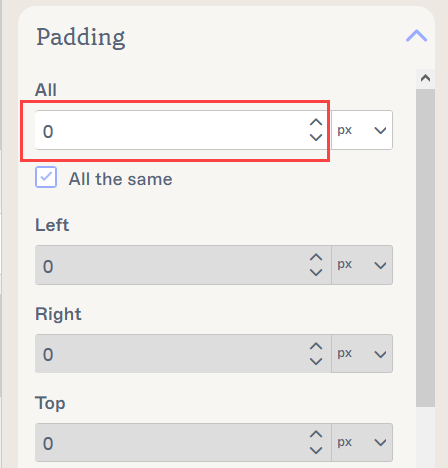
Inserisci un numero o usa le frecce per aumentare o diminuire il valore. Questo esempio è per tutti i bordi - deseleziona la casella Tutti uguali per inserire valori di bordo individuali.
- Dal menu a discesa px/pt, scegli se impostare la larghezza del tuo padding in pixel (px) o punti (pt). Per ulteriori informazioni su pixel e punti, vedere Conversioni da Pixel a Punto.
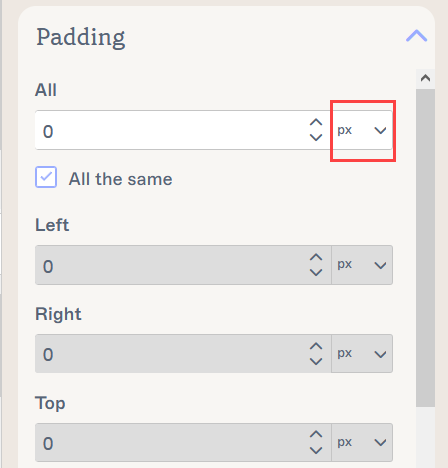
Scegli se impostare la larghezza del tuo Padding in pixel o punti.
- Rivedi il tuo padding nel Pannello di Anteprima quando formatti per una rappresentazione accurata di come apparirà il tuo modello nelle tue email.
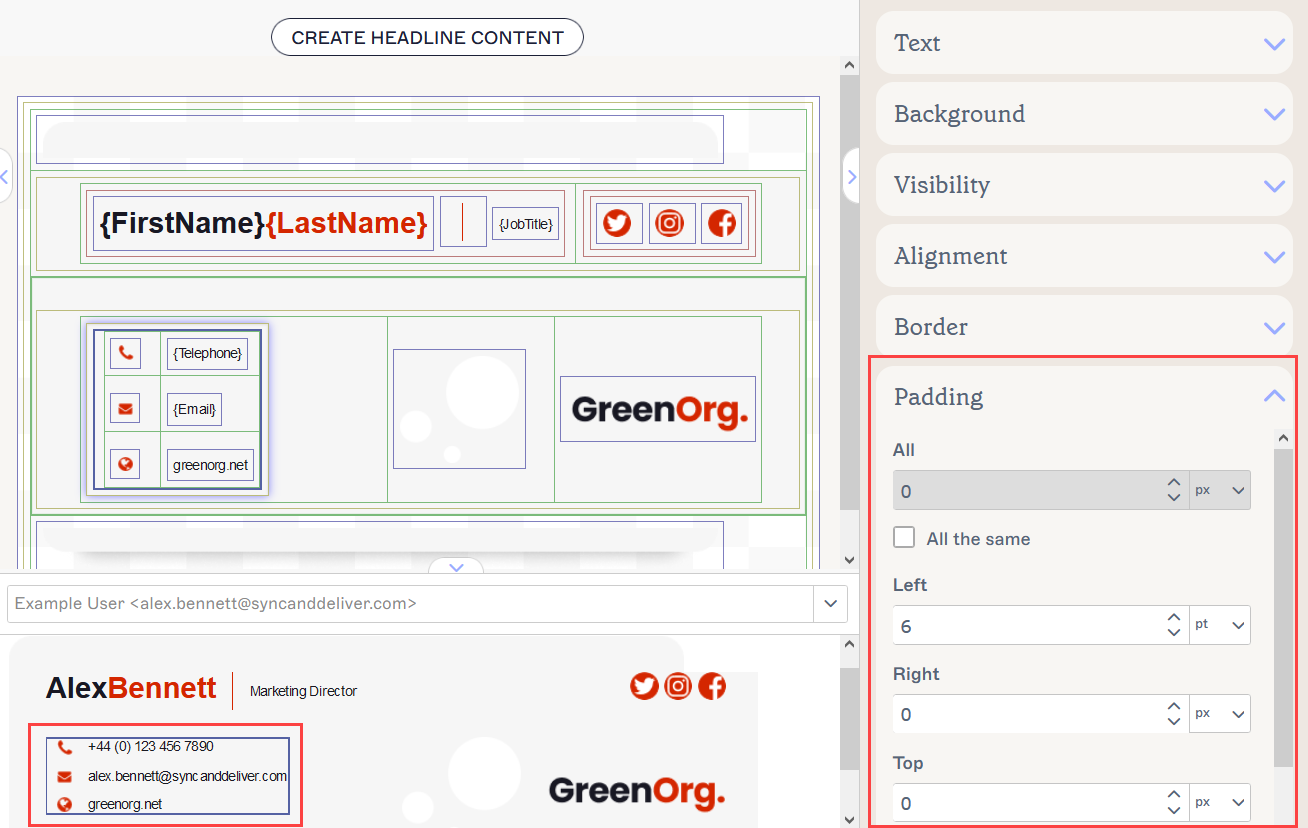
Un esempio di 15 pixel di padding sul bordo destro applicato a un gruppo di {Field} Personali. La formattazione è mostrata sulla tela e il pannello di anteprima mostra come questo influisce sull'aspetto della firma.
- Seleziona Salva Modifiche per salvare il tuo modello.
Per cambiare l'altezza della linea del testo:
- Apri la tua firma nel Designer di Firme.
-
Seleziona un elemento, un gruppo o una cella della tabella utilizzando i bordi colorati attorno a essi sulla tela. Per ulteriori informazioni su come funzionano i bordi colorati per sezionare elementi e gruppi, vedere Bordi colorati, raggruppamento e proprietà ereditate nel Designer di Firme.
NOTA: La tua selezione è mostrata da un evidenziatore. L'altezza della linea sarà applicata a tutto il testo all'interno dell'area selezionata. - Nel riquadro Proprietà, espandi la sezione Testo.
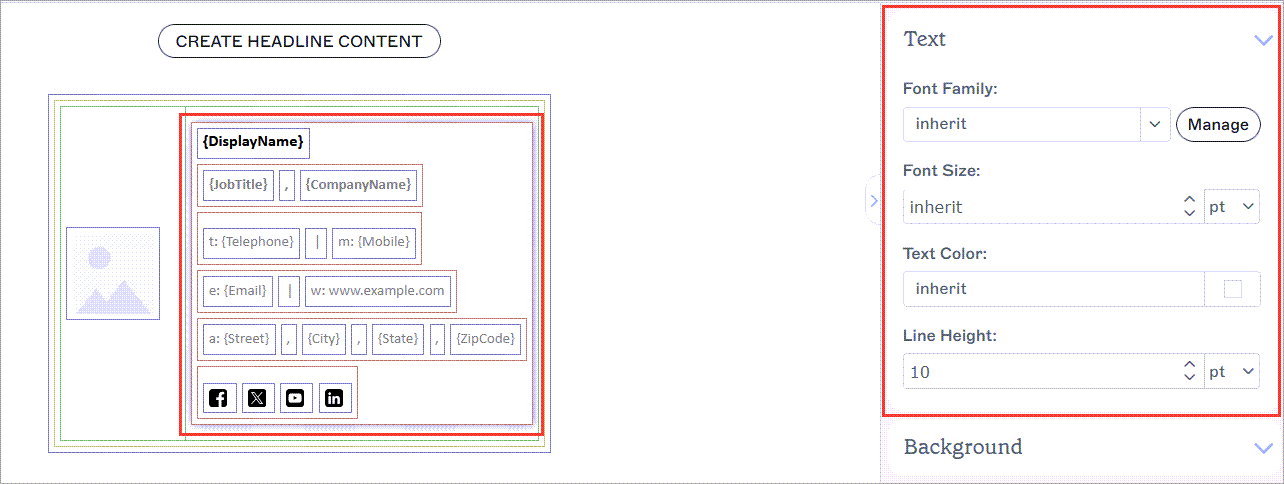
Seleziona il tuo elemento o gruppo di elementi ed espandi le Proprietà del Testo. I contenuti di questa sezione varieranno a seconda di ciò che hai selezionato.
-
Nell'area di inserimento Altezza Linea, seleziona o inserisci un valore per impostare l'altezza della linea.
NOTA: L'altezza della linea predefinita è eredita - questo significa che il valore dell'altezza della linea è ereditato dalle proprietà della tela o da un elemento genitore se all'interno di un gruppo. Per ulteriori informazioni, vedere Bordi colorati, raggruppamento e proprietà ereditate nel Designer di Firme. Se lavori con l'intera tela, questo valore è normale.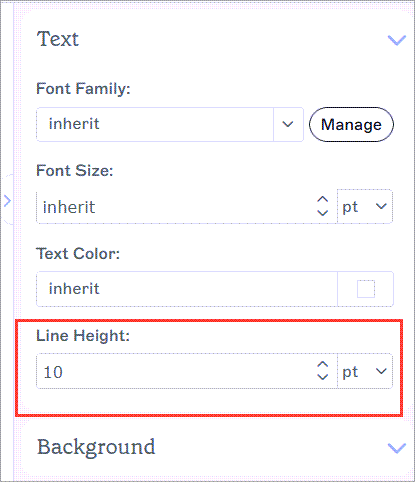
Inserisci un valore o usa le frecce per aumentare/diminuire il numero.
- Dal menu a discesa px/pt, scegli se impostare la larghezza del padding in pixel (px) o punti (pt). Per ulteriori informazioni su pixel e punti, vedere Conversioni da Pixel a Punto.
- Rivedi il tuo testo nel Riquadro di Anteprima quando formatti per una rappresentazione accurata di come apparirà il tuo modello nelle tue email.
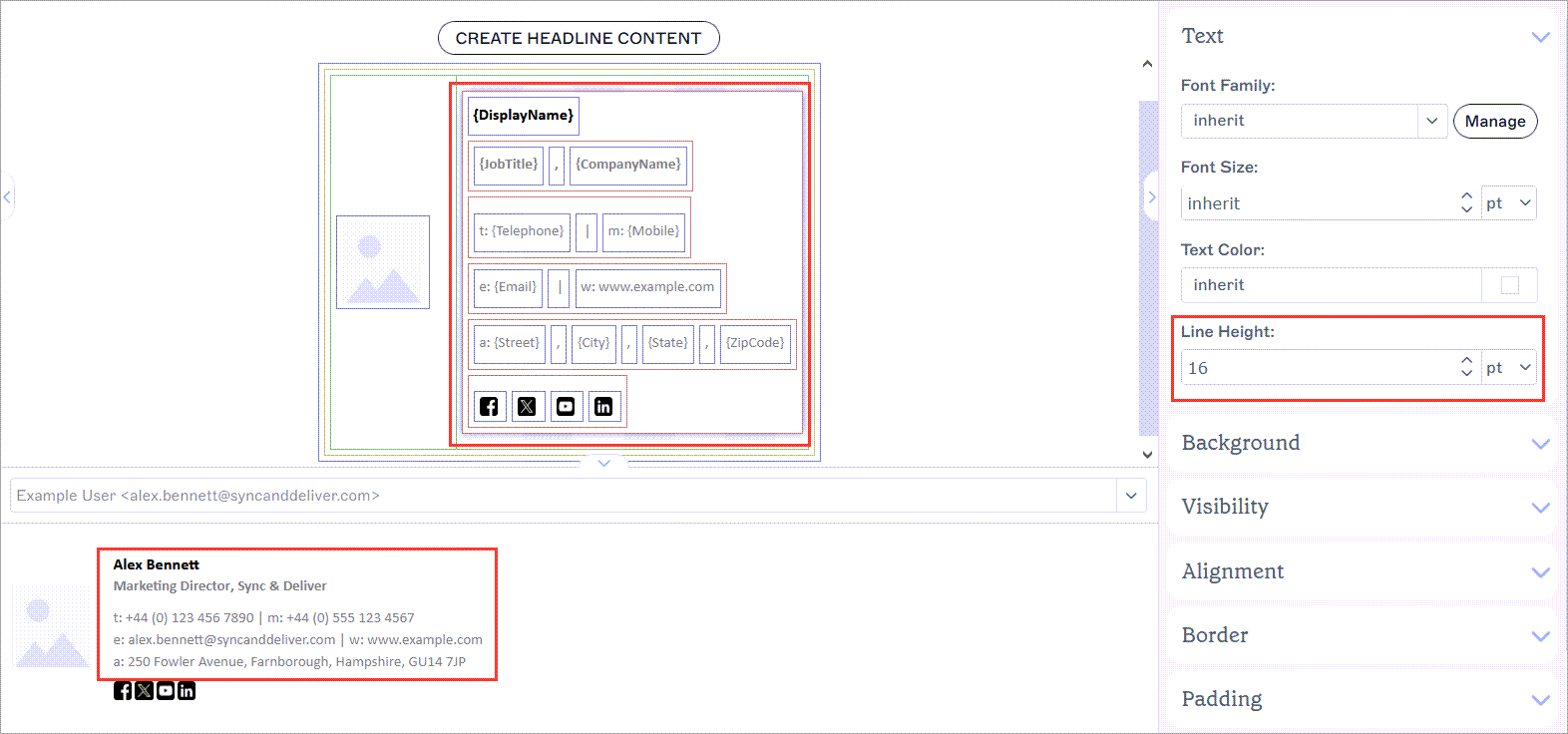
Un esempio di 16 punti di altezza della linea aggiunti a un gruppo di elementi {Fields}. La formattazione è mostrata sulla tela e il riquadro di anteprima mostra come questo influisce sull'aspetto della firma.
- Seleziona Salva Modifiche per salvare il tuo modello.