
Description
Cette option vous permet d'utiliser des signatures côté client avec votre abonnement Google Workspace. Dans ce mode, les signatures sont synchronisées avec le Gmail des utilisateurs.
Lorsque des e-mails sont envoyés depuis Gmail, la première signature applicable qui respecte les règles que vous avez configurées est appliquée directement dans Gmail. L'e-mail n'est pas envoyé à Exclaimer pour traitement.
REMARQUE : Assurez-vous de définir les autorisations Google Drive et Docs requises lors de l'utilisation d' dans les signatures côté client.
Astuce ! Vous pouvez également utiliser notre guide d'intégration interactif pour suivre ces instructions.
OBLIGATOIRE ! Vous devez utiliser vos identifiants de Super Admin Google Workspace pour configurer l'abonnement Exclaimer - Signatures pour Google Workspace. Si vous ne disposez pas de ces identifiants, invitez un administrateur à compléter le processus.
Si vous installez l'application Google avec des identifiants de Super Admin non licenciés, le portail Exclaimer ne pourra pas terminer le processus de vérification.
Si vous installez l'application Google avec des identifiants de Super Admin non licenciés, le portail Exclaimer ne pourra pas terminer le processus de vérification.
Comment y accéder
Pour accéder à l'option Voir avant d'envoyer (côté client) :
-
Dans le menu latéral, sélectionnez Connecter à Google.
REMARQUE : Les options dans Connecter à Google ne sont disponibles que lors de la configuration initiale. Une fois que vous avez configuré avec succès votre abonnement Exclaimer - Signatures pour Google Workspace, cette section ne sera plus accessible. - Dans le panneau de droite, Appliquer les signatures est activé une fois que l'accès à Google Workspace a été activé et que le processus de synchronisation est terminé.
- Sélectionnez Voir avant d'envoyer (côté client) pour accéder aux options.
De plus, une fois que vous avez configuré avec succès les signatures côté serveur, il vous sera demandé de configurer les signatures côté client :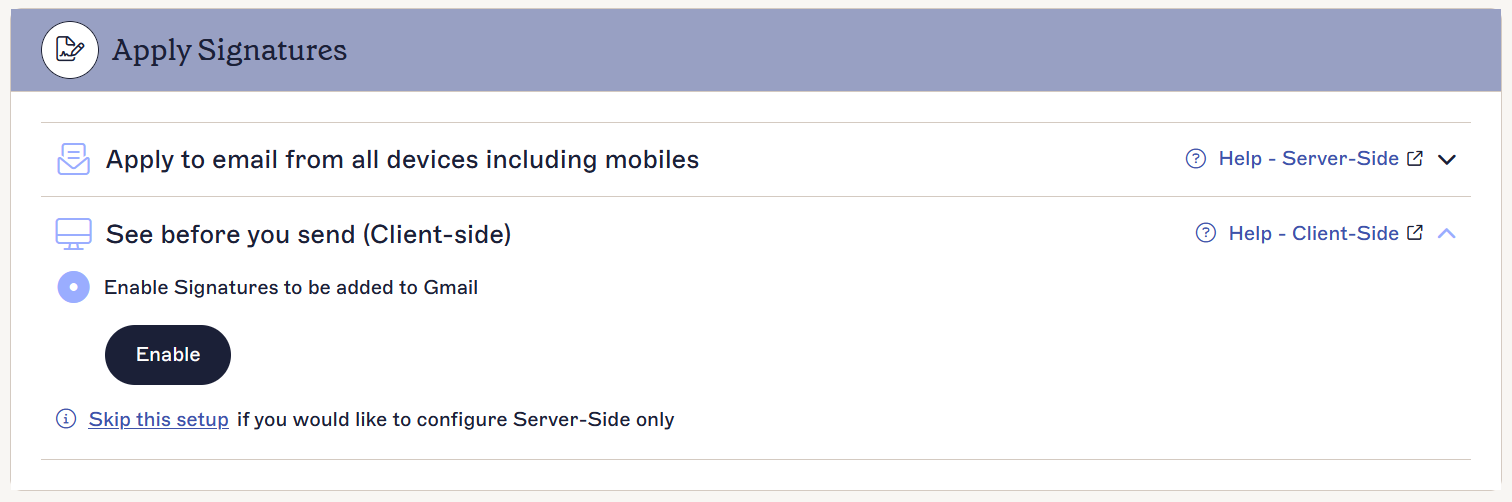
Configuration des signatures côté client
OBLIGATOIRE ! Vous devez utiliser vos identifiants de Super Admin Google Workspace pour configurer votre abonnement Exclaimer - Signatures pour Google Workspace.
Pour configurer les signatures côté client :
- Sélectionnez Démarrer la configuration pour activer l’ajout de signatures à vos e-mails Gmail.
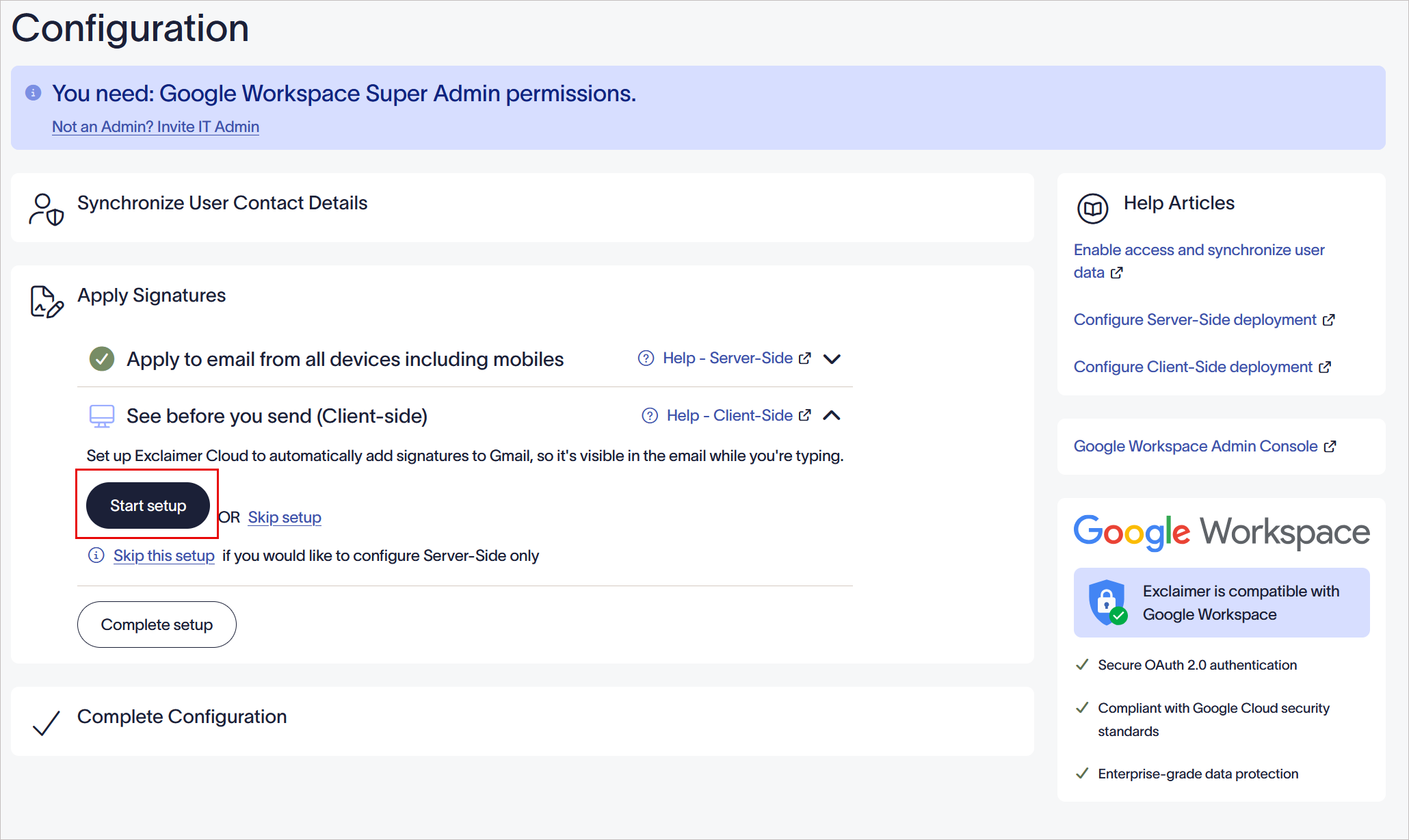
- Sélectionnez Terminer la configuration pour finaliser le processus de configuration.
- Pour terminer la configuration, il est obligatoire de sélectionner au moins une méthode pour appliquer vos signatures d’e-mail (côté serveur ou côté client).
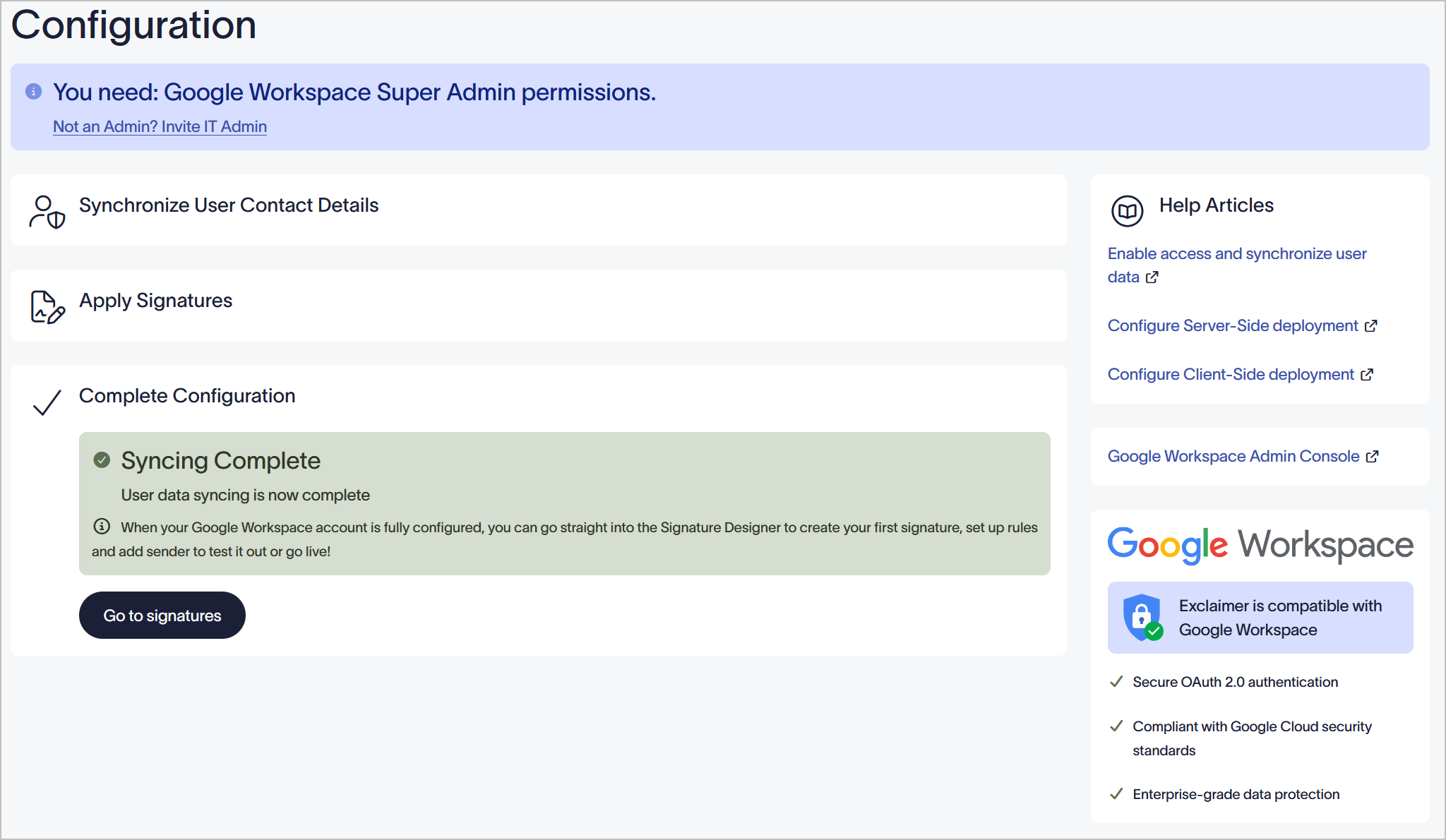
- Le processus de configuration peut prendre un certain temps ; cela est indiqué par un indicateur de chargement. Une fois terminé avec succès, un message « Synchronisation terminée » s’affiche, indiquant que la synchronisation des données utilisateur est maintenant complète.
REMARQUES :
• Une seule signature Google côté client peut être synchronisée par compte.
• Les signatures côté client synchronisées depuis Exclaimer remplaceront toute signature précédemment configurée pour les nouveaux messages Gmail.
• Une seule signature Google côté client peut être synchronisée par compte.
• Les signatures côté client synchronisées depuis Exclaimer remplaceront toute signature précédemment configurée pour les nouveaux messages Gmail.
Étapes suivantes : Une fois votre configuration terminée, vous pouvez commencer à créer votre première signature. Sélectionnez ALLER AUX SIGNATURES.
Vous avez une question ? Consultez notre page Questions fréquentes.
Vous avez une question ? Consultez notre page Questions fréquentes.