
Description
Lors de la configuration de votre abonnement Exclaimer pour Google Workspace, vous devez autoriser Exclaimer à lire les données utilisateur de votre annuaire Google Workspace et à synchroniser ces données utilisateur avec Exclaimer. Ces données sont utilisées pour remplir les coordonnées dans votre signature et peuvent être utilisées pour contrôler quels utilisateurs reçoivent quelle signature.
Sélectionnez une option ci-dessous pour voir les instructions associées :
Si vous installez l'application Google avec des identifiants de Super Administrateur non licenciés, le portail Exclaimer ne pourra pas terminer le processus de vérification.
Comment y accéder
Pour accéder à l’option Activer l’accès à Google Workspace lors de l’intégration :
-
Dans le menu latéral, sélectionnez Connecter.
REMARQUE : Connecter est uniquement disponible lors de la configuration initiale. Une fois que vous avez configuré avec succès votre abonnement Exclaimer - Signatures pour Google Workspace, cette section ne sera plus disponible. - Sous Synchroniser les coordonnées des utilisateurs, localisez le bouton Installer.
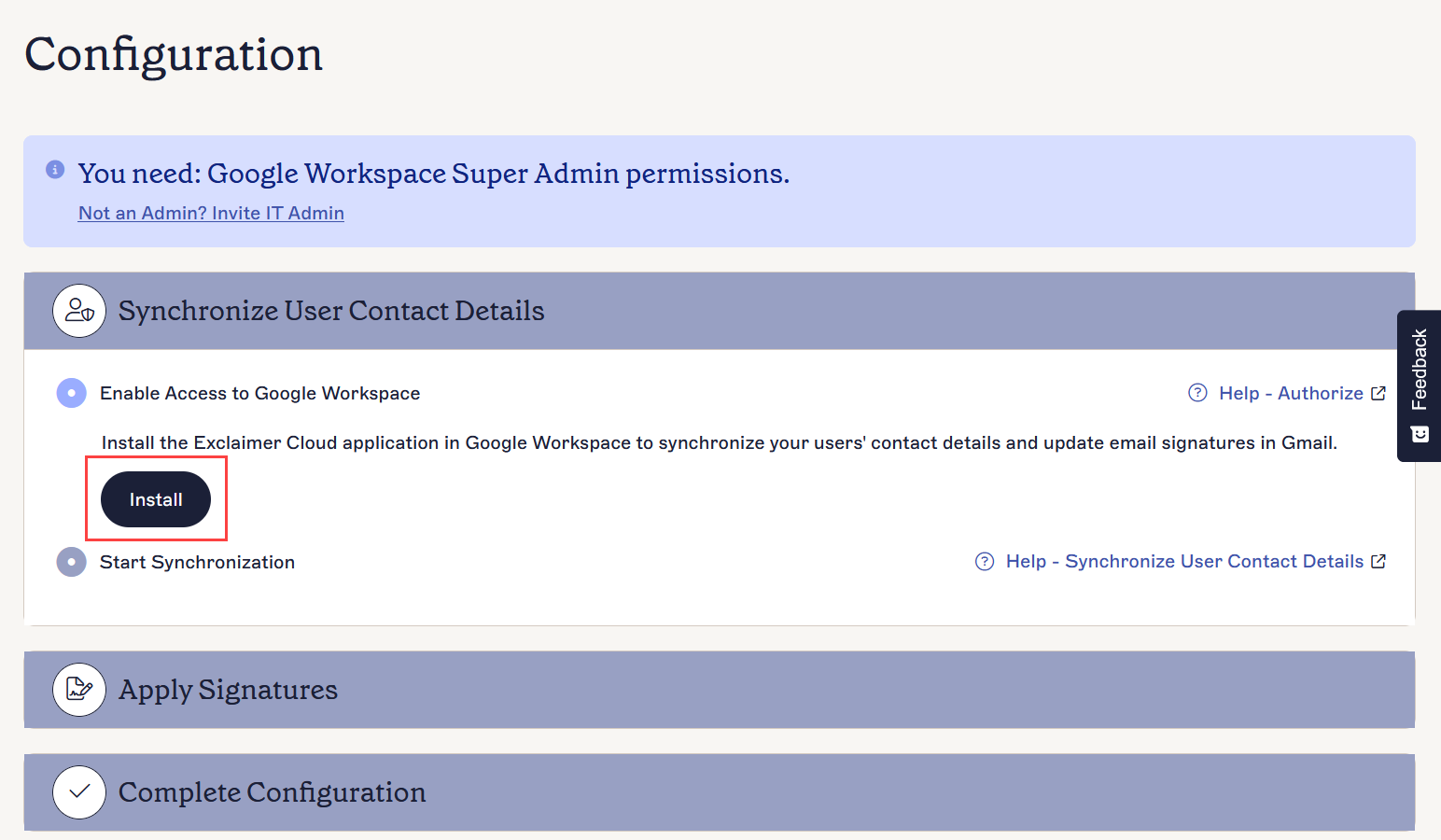
L’écran Connecter à Google.
Pour accéder à l’option Activer l’accès à Google Workspace après l’intégration :
- Dans la barre d’en-tête, sélectionnez l’icône d’engrenage pour ouvrir le menu Paramètres, puis sélectionnez Gestion des expéditeurs.

Le menu Paramètres se trouve sous l’icône d’engrenage.
- Sous Activer l’accès à Google Workspace, localisez le bouton Installer.
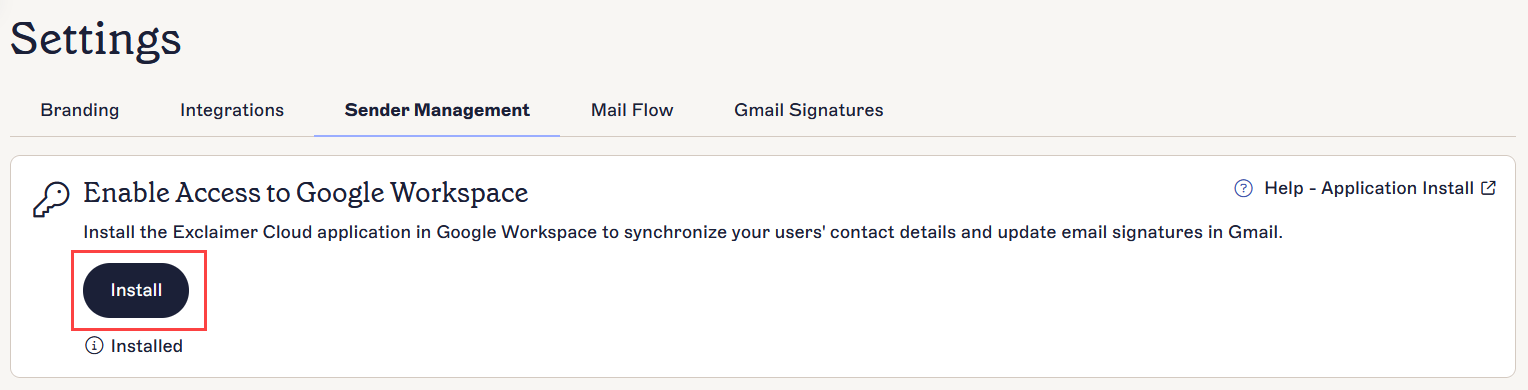
L’écran Gestion des expéditeurs. Le bouton Installer se trouve dans la section Activer l’accès à Google Workspace.
Activation de l’accès à Google Workspace
Si vous installez l’application Google avec des identifiants de Super Admin non licenciés, le portail Exclaimer ne pourra pas terminer le processus de vérification.
Pour installer Exclaimer dans Google Workspace :
- Sélectionnez Installer.
Sélectionnez le bouton Installer.
- Dans la fenêtre Se connecter avec Google, choisissez un compte disposant des autorisations Super Admin Google Workspace.
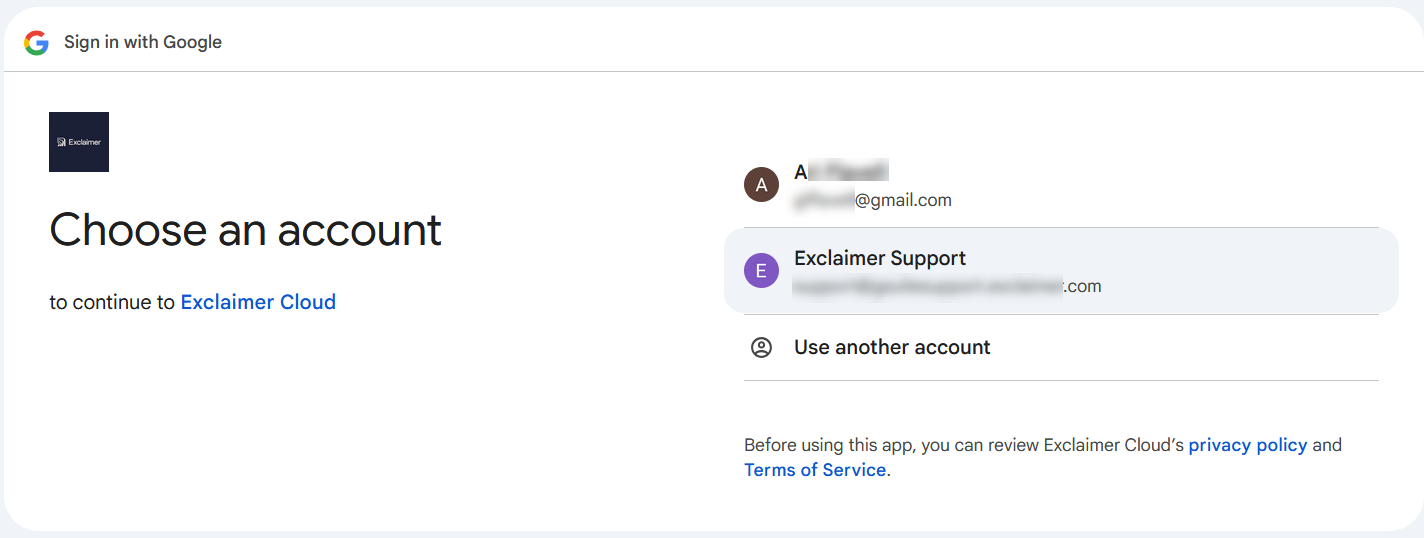
Choisissez votre compte Super Admin lors de la connexion à Google.
- Sélectionnez Continuer pour permettre à Google de se connecter avec Exclaimer.
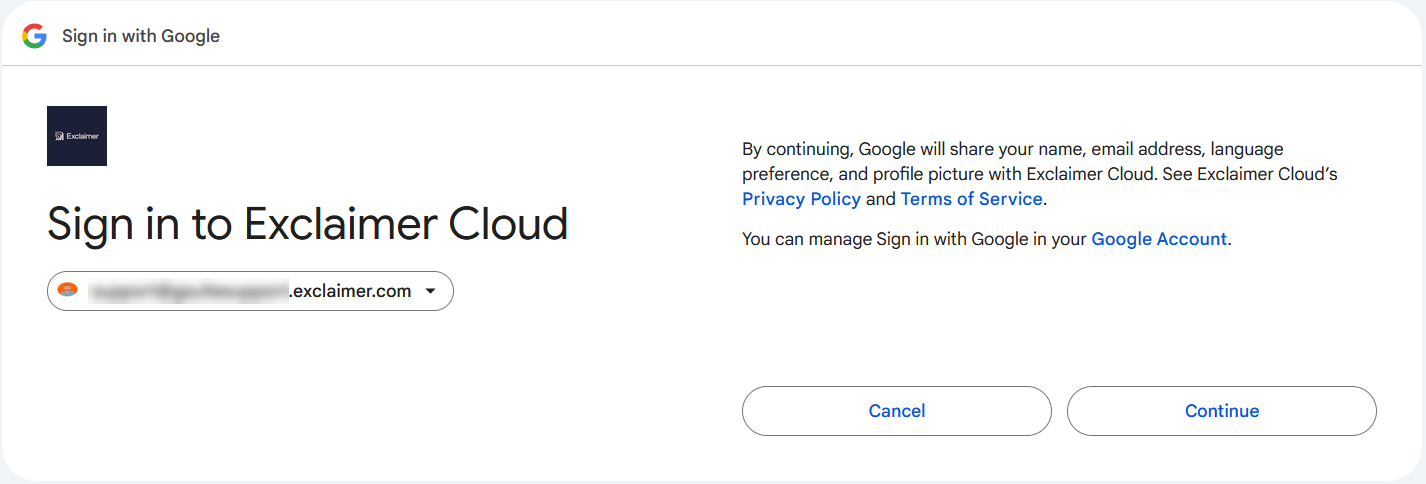
Sélectionnez Continuer.
- Dans l'invite des autorisations, sélectionnez Continuer pour accorder la permission et vérifier l'installation.
L'assistant vérifiera toute installation existante de l'application Exclaimer G Suite.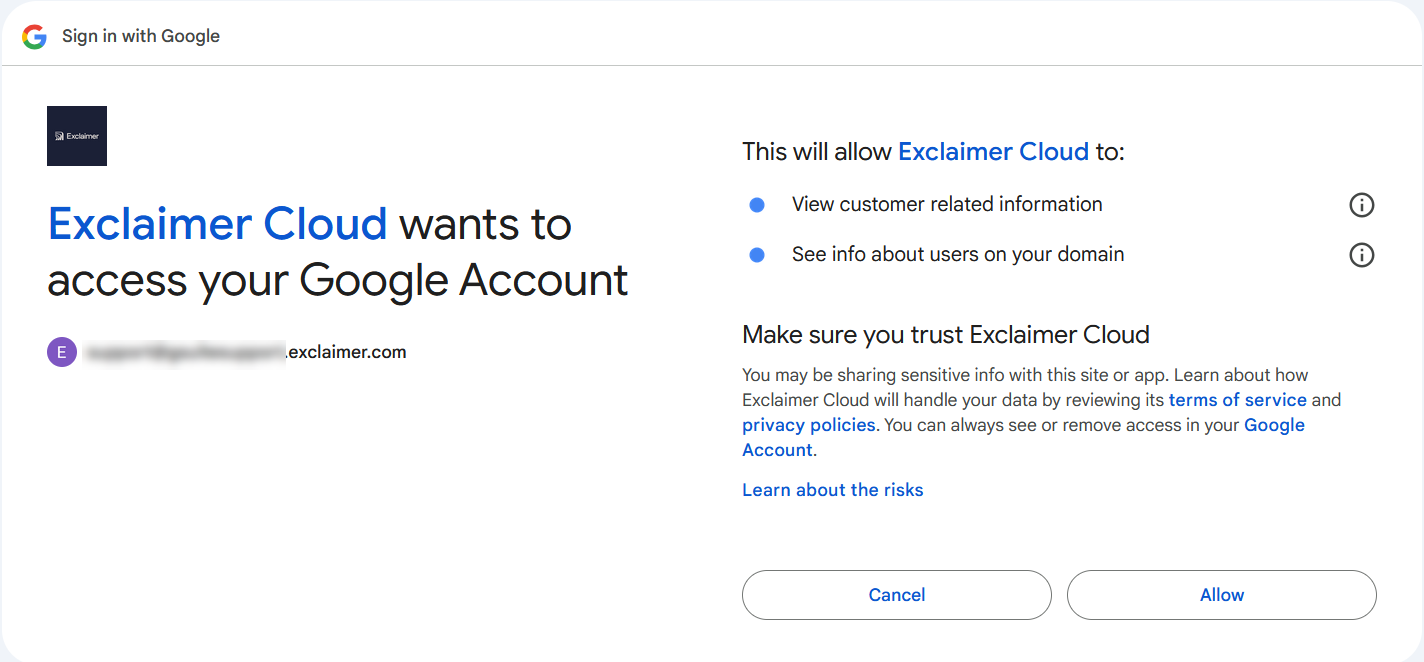
Sélectionnez Continuer.
-
S'il n'existe aucune installation, l'écran Google Workspace Marketplace pour Exclaimer G Suite s'affiche. Sélectionnez Installation administrateur.
ATTENTION ! Il est uniquement possible d'installer Exclaimer via Installation administrateur. Ne sélectionnez pas Installation individuelle.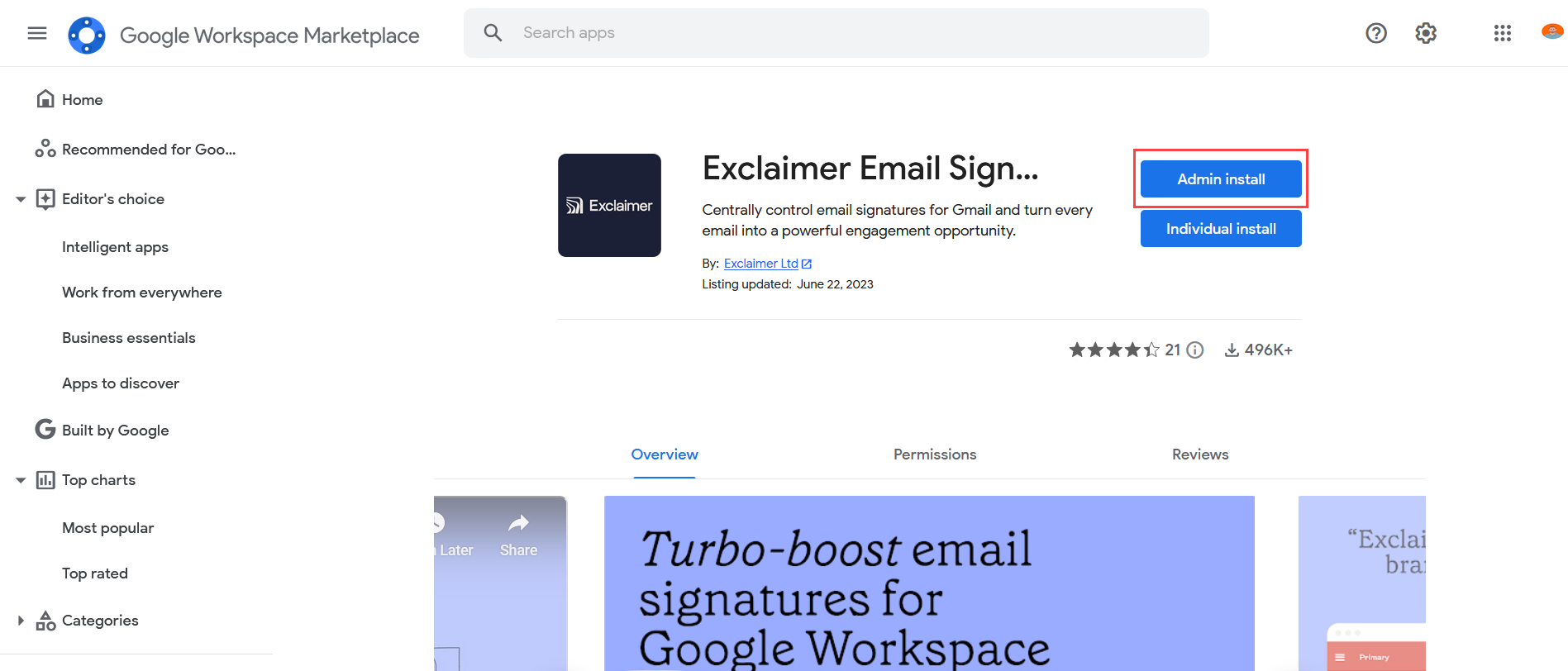
Sélectionnez Installation administrateur. NE sélectionnez PAS Installation individuelle.
-
Dans la fenêtre Installation administrateur , sélectionnez CONTINUER pour accepter les conditions d'utilisation et poursuivre l'installation.
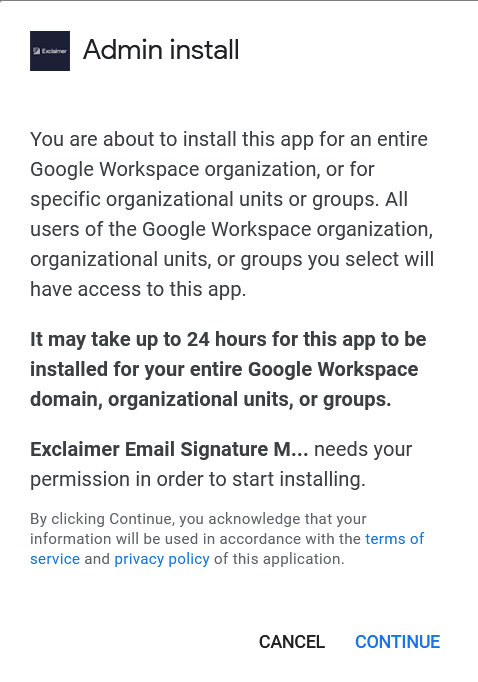
La fenêtre Installation administrateur. Sélectionnez CONTINUER.REMARQUE : L'installation de cette application pour l'ensemble de votre domaine ou unité organisationnelle Google Workspace peut prendre jusqu'à 24 heures. - Une liste des droits d'accès s'affiche. Elle montre les aspects de votre logiciel auxquels Exclaimer accède. Sélectionnez l'icône d'information (i) pour voir les détails d'un droit d'accès.
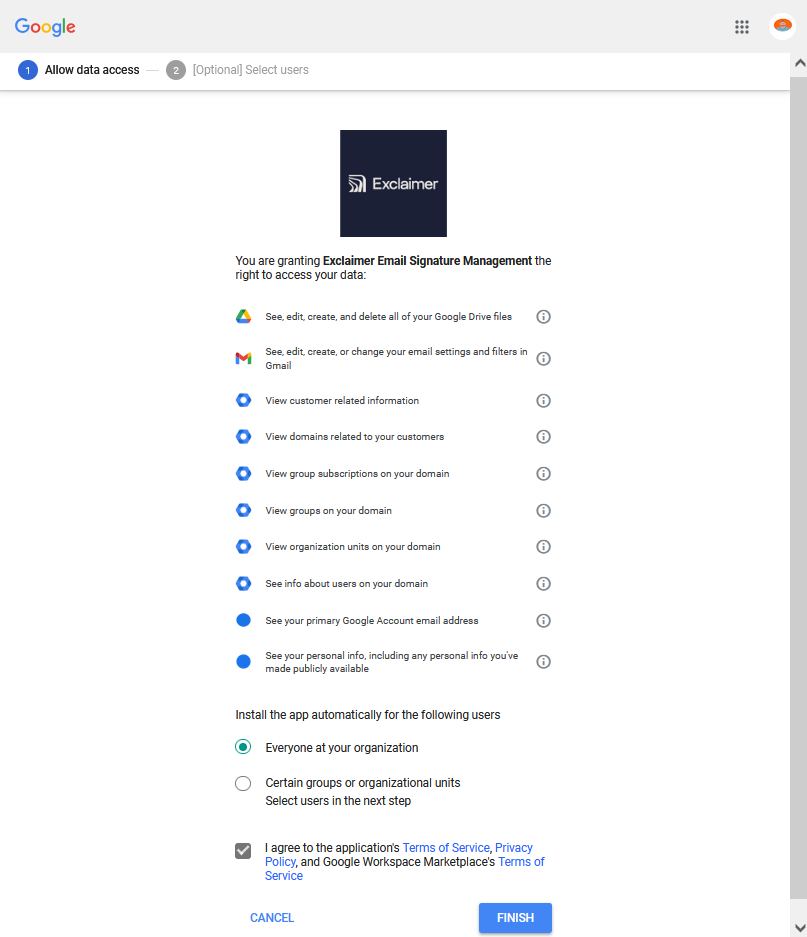
La liste des droits d'accès.
-
Sous Installer automatiquement l'application pour les utilisateurs suivants, sélectionnez Tous les membres de votre organisation.
ATTENTION ! L'option Groupes ou unités organisationnelles spécifiques ne peut pas être utilisée pour cette installation. Ne sélectionnez pas cette option. - Cochez la case pour consentir aux conditions d'utilisation et à la politique de confidentialité.
- Sélectionnez TERMINER. Votre installation est maintenant terminée.
-
Sélectionnez TERMINÉ pour fermer la fenêtre de succès. Cela vous ramène à la section Synchroniser les détails du contact utilisateur. Le message Application installée avec succès s'affiche et la synchronisation est activée.
REMARQUE : Si vous installez l'application Google avec des identifiants Super Admin non licenciés, le portail Exclaimer ne pourra pas terminer le processus de vérification.
Comment y accéder
Pour accéder à l’option Démarrer la synchronisation lors de la configuration initiale :
-
Dans le menu latéral, sélectionnez Se connecter à Google.
REMARQUE : Se connecter à Google est uniquement disponible lors de la configuration initiale. Une fois que vous avez configuré avec succès votre abonnement Exclaimer - Signatures pour Google Workspace, cette section ne sera plus disponible. - Complétez le processus d’activation de l’accès. Cela ouvre la section Synchroniser les coordonnées des utilisateurs. Trouvez le bouton Démarrer la synchronisation.
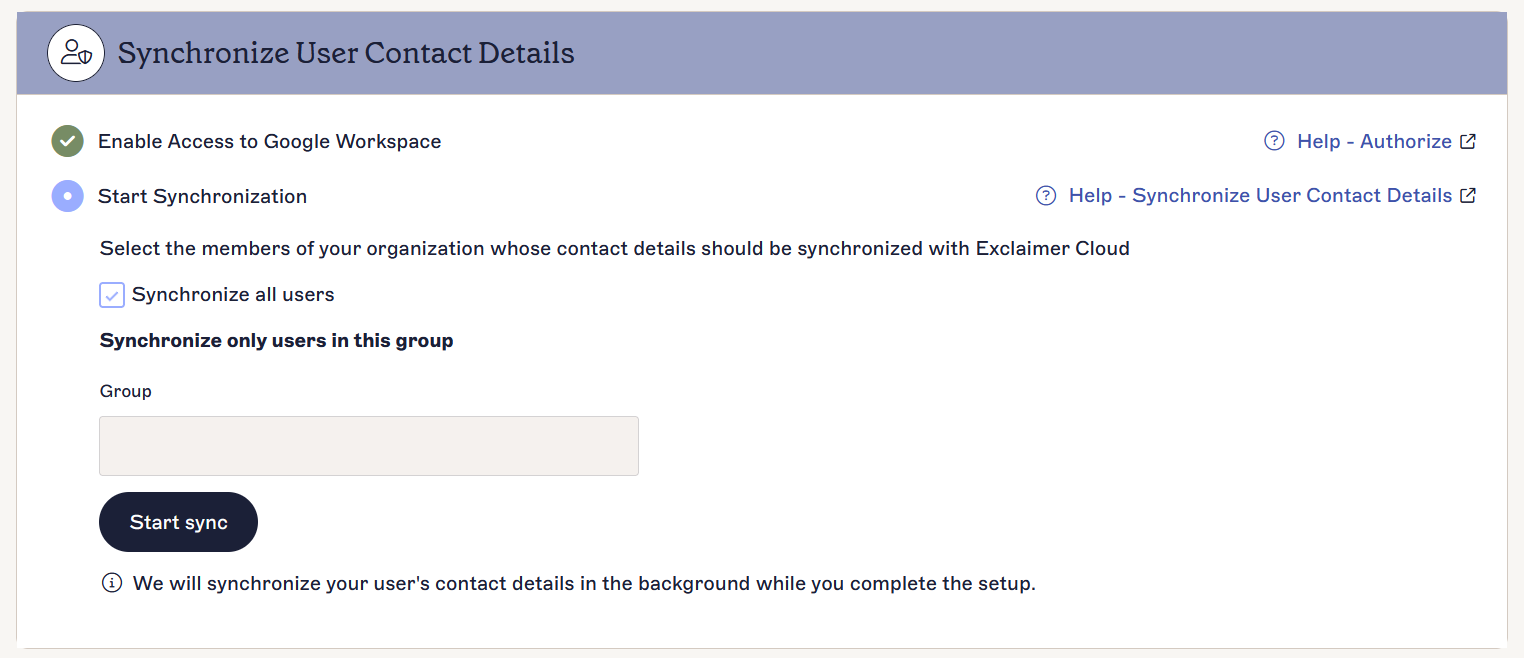
La section Synchroniser les coordonnées des utilisateurs.
Pour accéder à l’option Démarrer la synchronisation après la configuration initiale :
- Dans la barre d’en-tête, sélectionnez l’icône d’engrenage pour ouvrir le menu Paramètres, puis sélectionnez Gestion des expéditeurs.
Le menu Paramètres se trouve sous l’icône d’engrenage.
- Trouvez la section Démarrer la synchronisation.
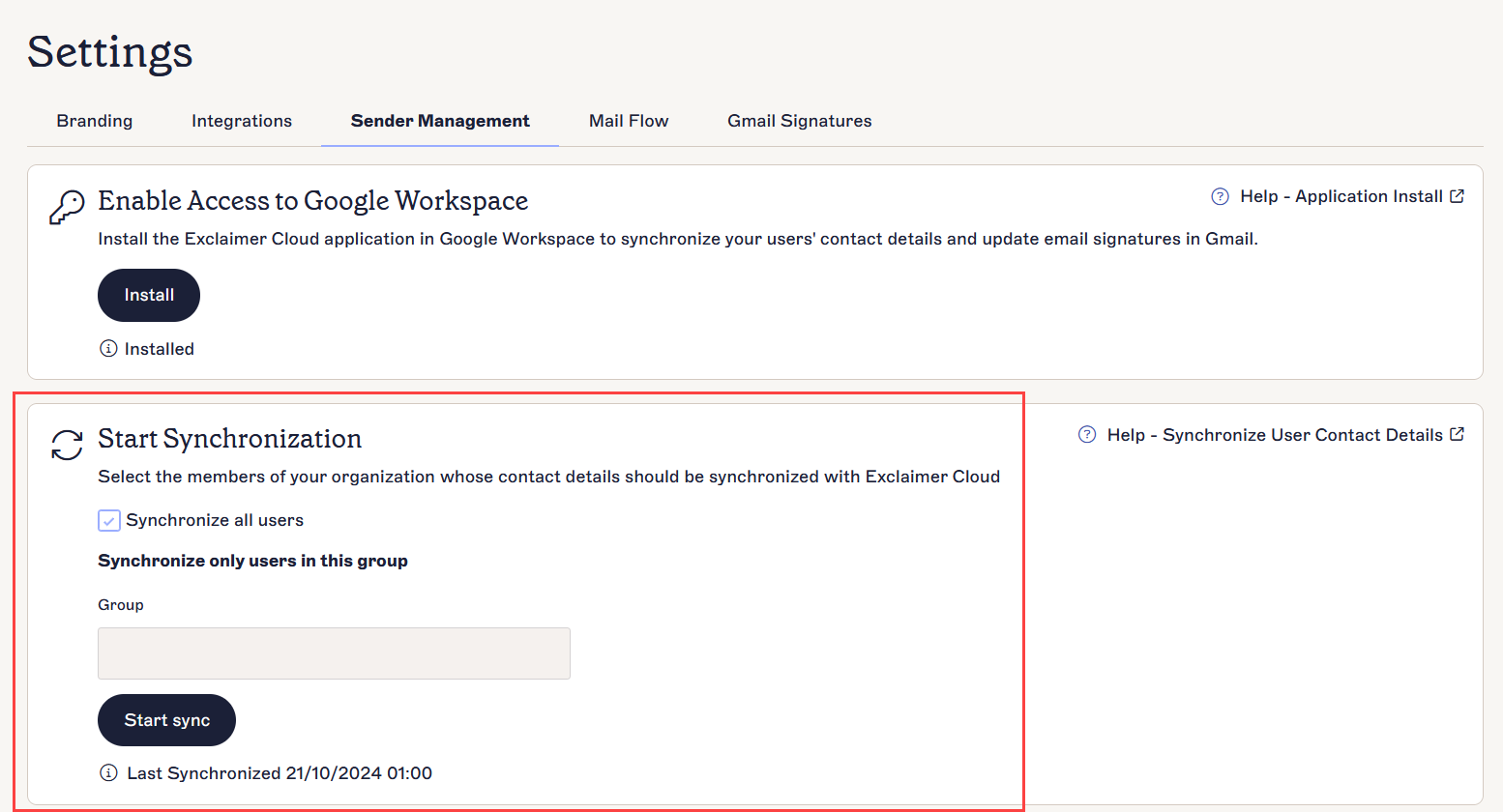
L’écran Gestion des expéditeurs. La section Démarrer la synchronisation contient les options pertinentes.
Synchronisation des coordonnées des utilisateurs
Pour synchroniser les coordonnées des utilisateurs :
-
SOIT :
Cochez la case Synchroniser tous les utilisateurs pour synchroniser les coordonnées de tous les membres de votre organisation avec Exclaimer.
OU
Dans Limiter la synchronisation uniquement aux utilisateurs et groupes imbriqués au sein de ce groupe, saisissez le nom d’un groupe de sécurité activé pour la messagerie. Sélectionnez un groupe dans la liste de saisie prédictive. Seuls les utilisateurs de ce groupe seront synchronisés.ATTENTION ! La synchronisation d’un groupe supprimera toutes les données utilisateur existantes pour les personnes en dehors de ce groupe. Un seul groupe peut être synchronisé ; ajoutez tous les utilisateurs concernés à un groupe avant de lancer une synchronisation.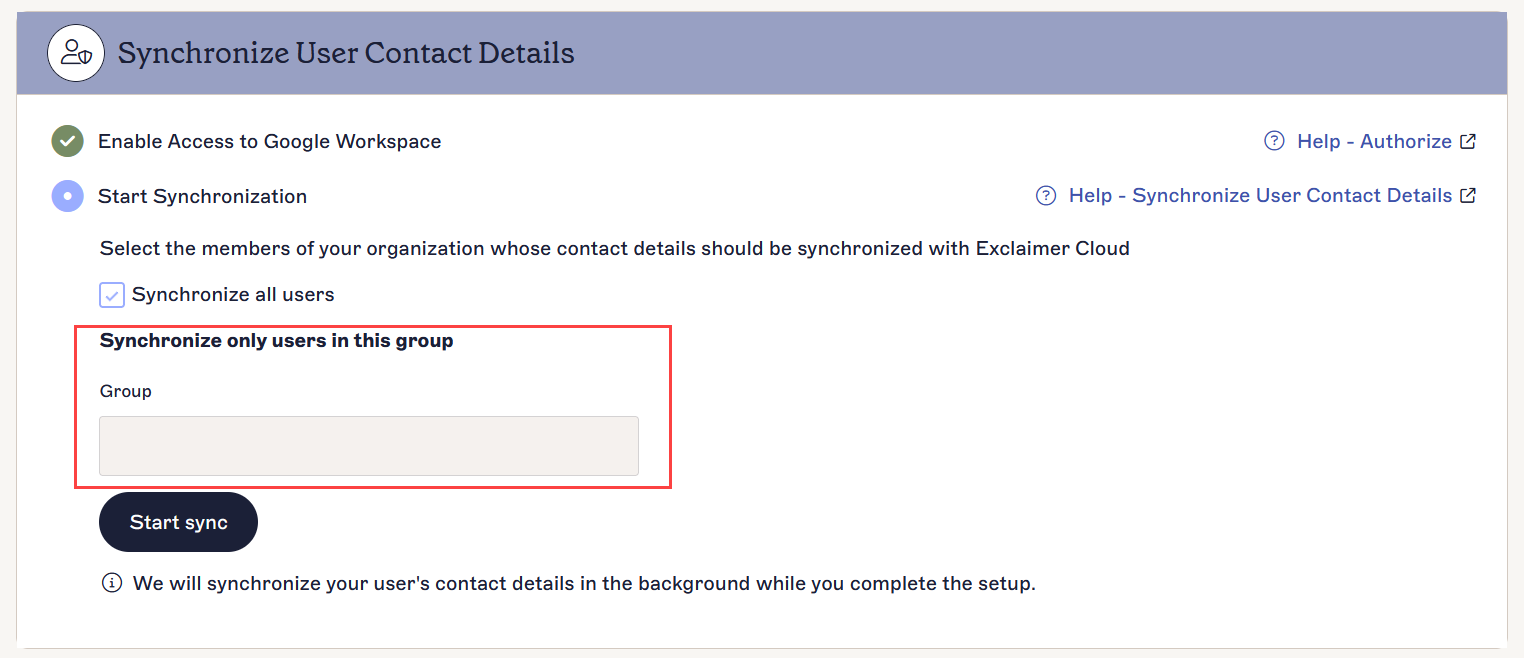
Saisissez un nom de groupe pour activer la liste déroulante de saisie prédictive. L’apparence de l’interface peut varier.
- Sélectionnez Démarrer la synchronisation. Le statut de la synchronisation s’affiche dans la section Synchroniser les coordonnées des utilisateurs et sera l’un des messages de processus suivants :
En cours - La synchronisation est en cours.
Consentement requis - Vous n’avez pas terminé le processus d’autorisation. Suivez les étapes pour autoriser votre abonnement Exclaimer pour Google Workspace.
Échec - Une erreur inconnue s’est produite. Soumettez une demande à l’équipe de support Exclaimer.
Une fois la synchronisation terminée, la date et l’heure de la dernière synchronisation s’affichent à la place d’un message de progression. Prévoyez jusqu’à trois heures pour qu’une synchronisation soit terminée.
Étapes suivantes : Pour que les utilisateurs configurent leur abonnement, une fois votre synchronisation terminée, procédez à la configuration de votre type de déploiement : côté serveur ou côté client.