
Scénario
Vous souhaitez migrer votre abonnement Exclaimer vers un nouveau locataire Microsoft 365.
Résolution
Sélectionnez les options ci-dessous pour voir les instructions de migration d’un abonnement Exclaimer vers un nouveau locataire Microsoft 365 :
Étape 1 : Supprimer le domaine SMTP Exclaimer de votre locataire précédent
Pour supprimer le domaine SMTP Exclaimer de votre locataire précédent :
REMARQUES :
• Désinstallez les signatures côté serveur de votre locataire Microsoft 365 avant de supprimer le domaine SMTP Exclaimer.
• Si vous effectuez une transition depuis une autre entreprise alors que le locataire précédent reste actif, veuillez noter que cela peut entraîner des problèmes de flux de courrier.
• Désinstallez les signatures côté serveur de votre locataire Microsoft 365 avant de supprimer le domaine SMTP Exclaimer.
• Si vous effectuez une transition depuis une autre entreprise alors que le locataire précédent reste actif, veuillez noter que cela peut entraîner des problèmes de flux de courrier.
- Connectez-vous au centre d’administration Microsoft 365 en utilisant les identifiants d’administrateur global du locataire ORIGINAL.
- Dans le menu latéral, sélectionnez Paramètres, puis sélectionnez Domaines. Vous verrez la liste de tous vos domaines.
- Supprimez l’entrée pour votre domaine ORIGINAL.
Pour supprimer le domaine original :
- Dans la liste Domaines, sélectionnez le domaine requis (il aura la forme <ID unique du locataire>.smtp.exclaimer.cloud) ou <ID unique du locataire>.excl.cloud).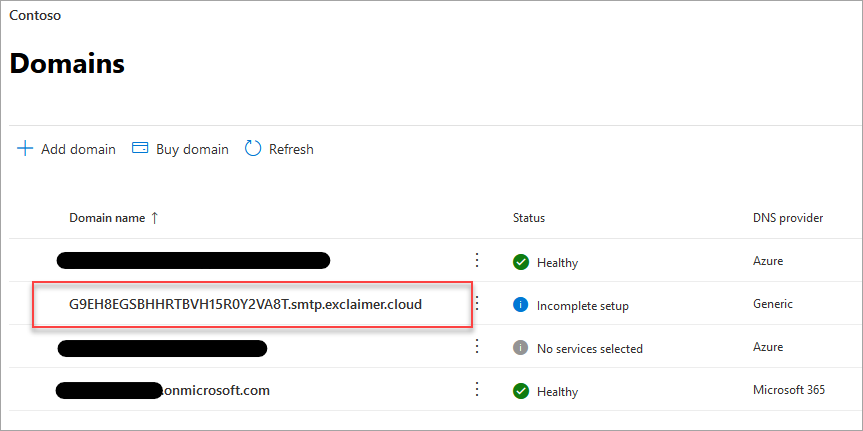
Exemple d’écran montrant un domaine sélectionné.
- Sélectionnez Supprimer.
- Suivez les instructions supplémentaires, puis sélectionnez Fermer.
Étape 2 : Migrer le locataire Cloud
Pour migrer le locataire Cloud :
- Connectez-vous au portail Exclaimer et lancez votre abonnement.
- Dans la barre d’en-tête, sélectionnez l’icône en forme de roue dentée, puis sélectionnez Gestion des expéditeurs.

Sélectionnez Gestion des expéditeurs.
- Accédez à la section Activer l’accès Azure AD.
Pour plus d’informations, consultez Activer l’accès Azure AD.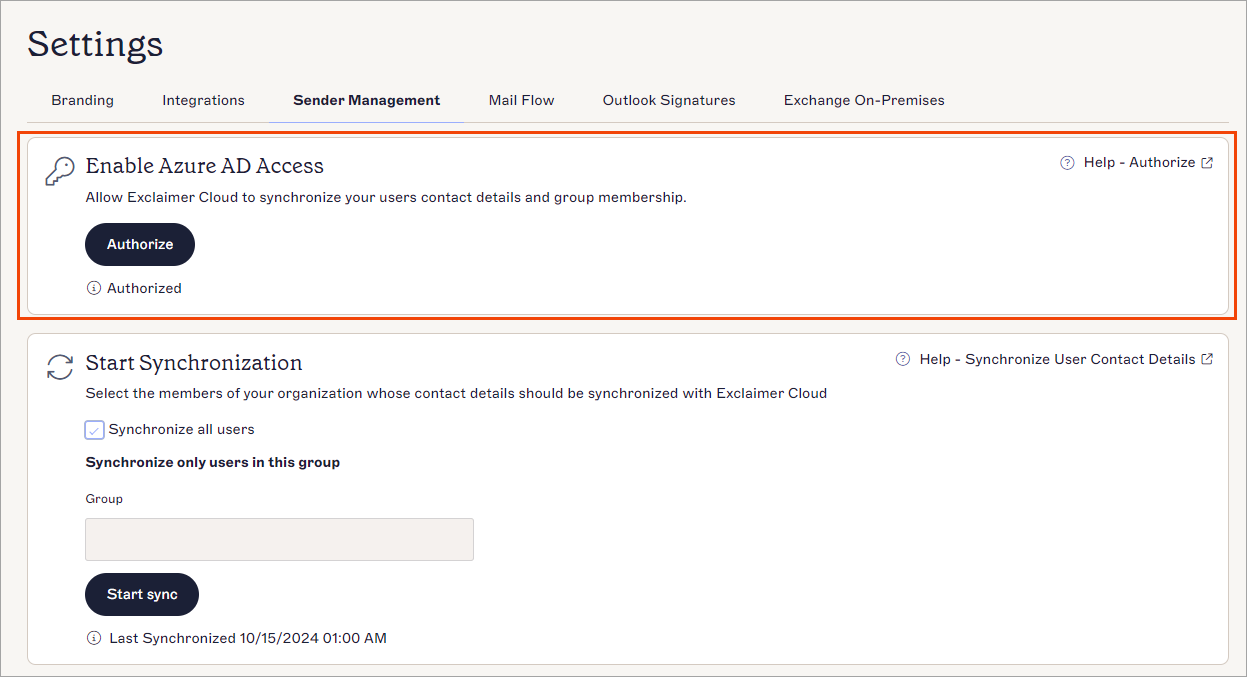
La section Activer l’accès Azure AD.
- Sélectionnez Autoriser.
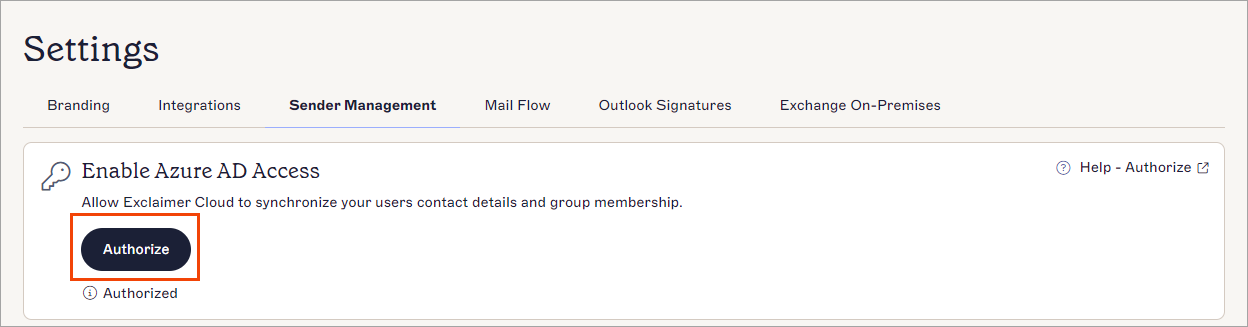
Sélectionnez Autoriser pour commencer l’autorisation.
- Vous êtes invité à vous connecter à Microsoft 365 en tant qu’administrateur global. Saisissez les identifiants de votre nouveau locataire.
- Vous êtes invité à accepter une demande d’autorisations pour qu’Exclaimer puisse lire les données de votre Entra ID (anciennement Azure AD). Sélectionnez Accepter.
Le message Autorisation réussie s’affiche.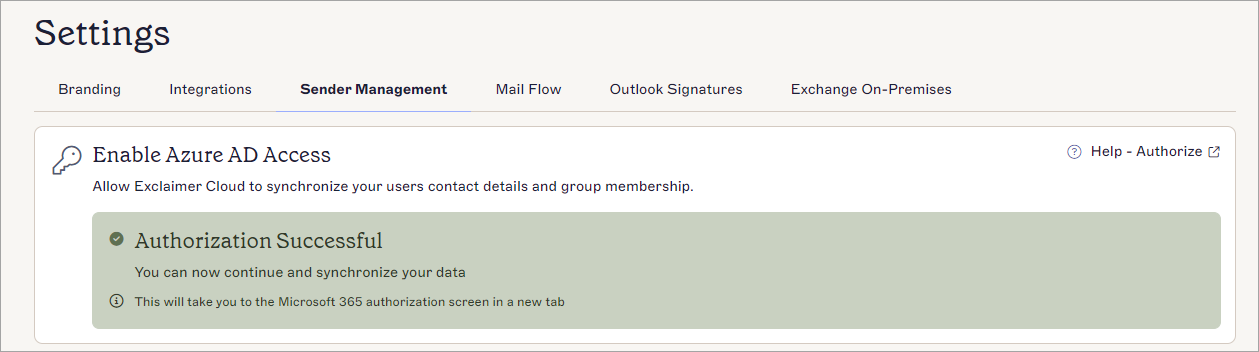
Le message Autorisation réussie.
Vous devez maintenant synchroniser les données.
- Accédez à la section Démarrer la synchronisation. Pour plus d’informations, consultez comment synchroniser les données utilisateur.
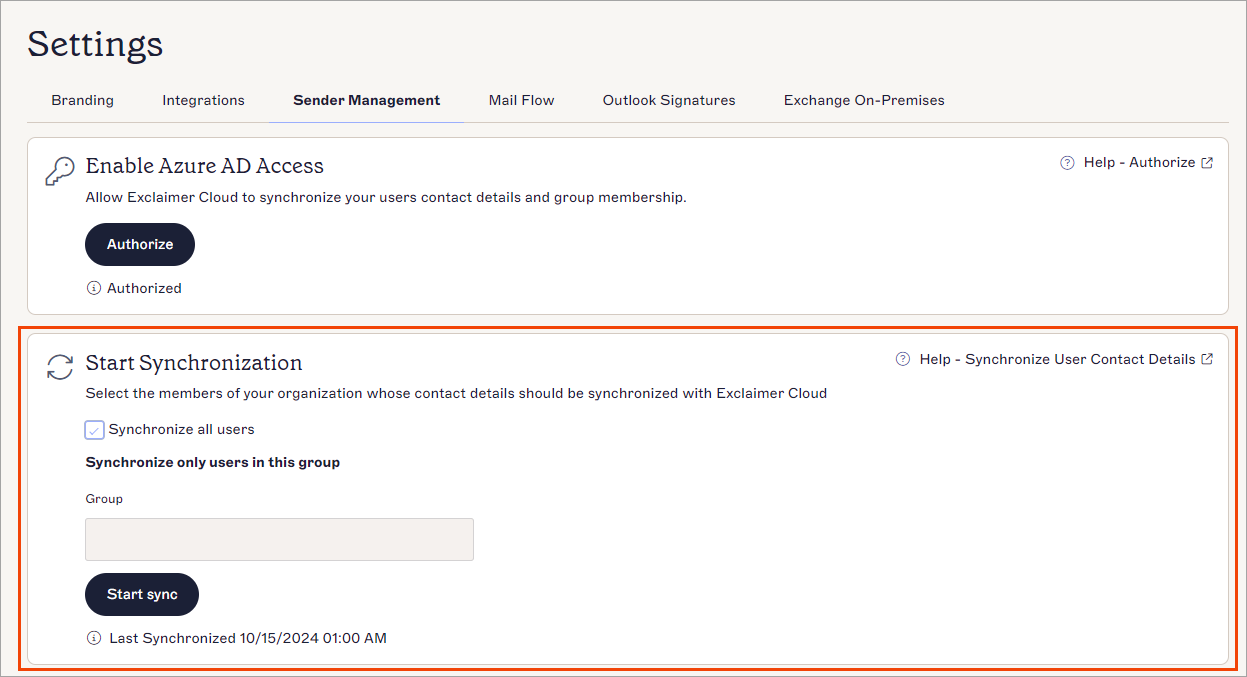
La section Démarrer la synchronisation.
- Sélectionnez Démarrer la synchronisation pour commencer la synchronisation des données.
Le processus de synchronisation se poursuivra en arrière-plan pendant que vous continuez la configuration.
Un message de confirmation s’affiche, avec la date et l’heure de la fin de la synchronisation.
- Relancez la configuration du connecteur pour le NOUVEAU locataire.
Supprimer toutes les applications Azure du locataire précédent
Pour supprimer les applications Azure du locataire précédent :
Pour plus d’informations, consultez comment supprimer l’application Azure Exclaimer.