
Scénario
Vous avez installé le Complément Outlook Exclaimer, et maintenant vous souhaitez activer des signatures spécifiques pour le déploiement du complément.
Résolution
Vous devez activer chaque signature en utilisant l'onglet Activer de l'écran Gérer.
Pour activer les signatures d'e-mail à utiliser avec le complément Outlook :
Prérequis : Pour activer les signatures, vous devez configurer votre abonnement en vous connectant à Microsoft 365. Suivez le processus dans Onboarding Exclaimer for Client-Side (365).
- Sélectionnez Signatures dans la barre de menu latérale. Cela ouvre l'écran Signatures sur l'onglet Toutes les signatures.
- Localisez votre signature et sélectionnez Gérer.

Le bouton Gérer se trouve à côté du bouton Modifier la conception à côté de votre signature.
- Sélectionnez l'onglet Activer.
REMARQUE : Pour plus d'informations sur les options de configuration disponibles dans les onglets Gérer, consultez Gérer les règles de signature. - Sélectionnez la case à cocher Voir avant d'envoyer dans Outlook (Windows et macOS) et Apple Mail. Les options deviennent disponibles et le statut passe de Non activé à Activé.
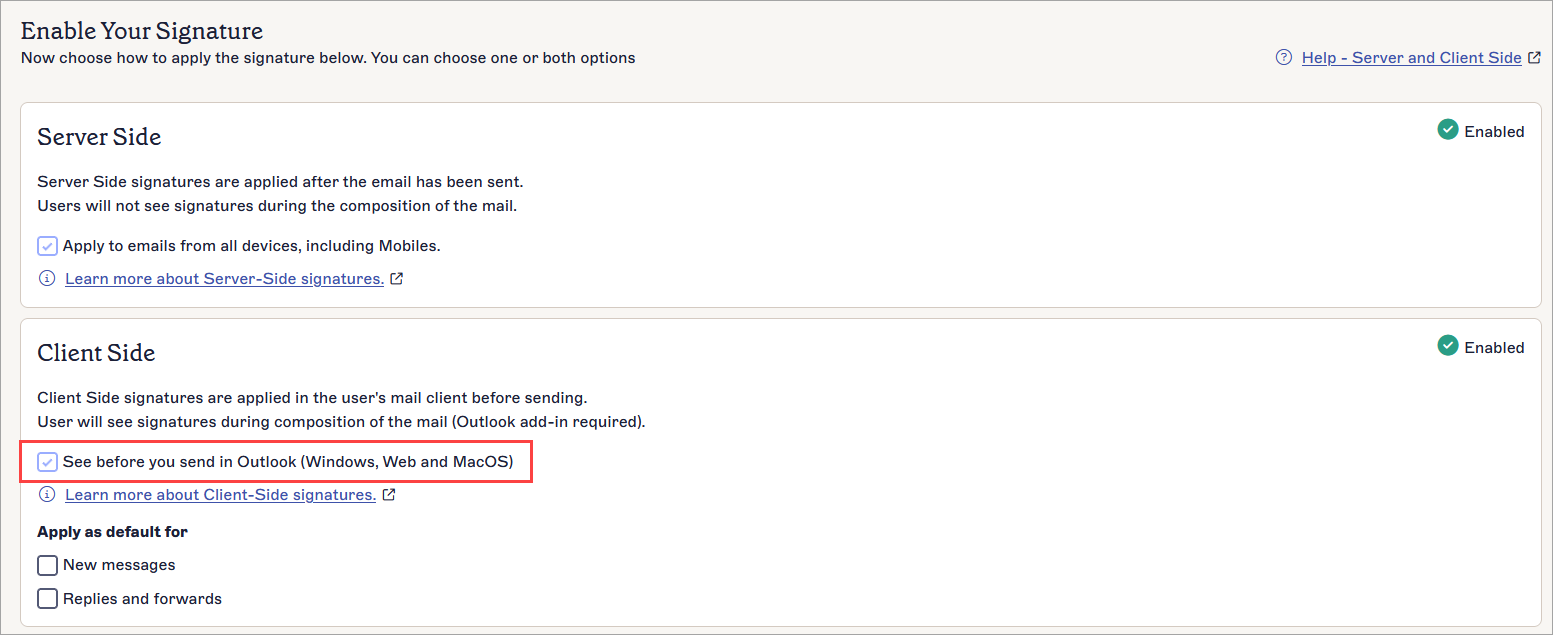
Sélectionnez la case à cocher pour activer la signature pour le côté client.
REMARQUE : Si vous n'avez pas configuré votre compte pour vous connecter à 365, cette section affiche le bouton CONFIGURER au lieu des options Activer. Sélectionnez CONFIGURER pour connecter votre compte. Vous devez être un Propriétaire ou un Administrateur pour voir le bouton CONFIGURER. S'il n'est pas affiché, vous pouvez avoir uniquement des autorisations Éditeur. Pour plus d'informations, consultez Gestion des utilisateurs. - Sélectionnez Enregistrer les modifications. Votre signature est maintenant disponible pour être utilisée avec le complément Outlook Exclaimer.
Étapes suivantes : Utilisez le complément pour déployer vos signatures activées. Pour plus d'informations, consultez Utilisation du complément Outlook Exclaimer.