
Scénario
Vous utilisez un déploiement côté serveur et avez plusieurs expéditeurs pour un même modèle de signature. Vous souhaitez que la signature ne s'applique qu'au premier message envoyé par chaque utilisateur de la signature dans une chaîne d'e-mails.
Résolution
Vous pouvez empêcher les signatures de s'appliquer une seconde fois en utilisant les règles de contenu côté serveur. En utilisant l'attribut utilisateur {DisplayName} dans une phrase de texte d'exception, les règles de signature détectent si une signature a déjà été appliquée pour chaque utilisateur spécifique.
Lorsque chaque utilisateur envoie un message e-mail, les règles avancées détectent si une signature avec le texte d'exception et leur nom d'affichage individuel a déjà été appliquée. Si le texte d'exception et le nom de l'utilisateur individuel sont détectés, ce qui signifie que la signature a été appliquée une fois pour cet utilisateur, alors la signature n'est pas appliquée à nouveau. Si un nouvel utilisateur envoie un message dans la chaîne d'e-mails, les règles avancées détectent qu'aucune signature n'a été appliquée pour son nom d'affichage, donc la signature est appliquée.
Cette solution nécessite d'ajouter un texte spécifique à votre modèle de signature, nous recommandons donc d'utiliser l'élément Texte puis de réduire la taille du texte afin que le nouveau texte soit aussi invisible que possible.
Pour modifier le modèle de signature :
- Connectez-vous à votre abonnement Exclaimer et sélectionnez Signatures dans la barre latérale du menu.
- Ouvrez votre signature dans le concepteur de signature en sélectionnant Modifier le design sur la carte de signature. Si vous n'avez pas encore créé la signature que vous souhaitez utiliser, sélectionnez Créer une signature. Pour plus d'informations sur la création d'un nouveau modèle de signature, consultez Créer une signature.
- Dans la boîte à outils, développez Texte & Champs et ajoutez un nouvel élément Texte au modèle de signature.
-
Saisissez une courte phrase dans la zone de texte qui inclut le champ {DisplayName}. Pour ajouter le champ, saisissez le symbole { et choisissez {DisplayName} dans le menu déroulant.
REMARQUES : Vous devez ajouter le champ en le sélectionnant dans la liste après avoir saisi {. Le champ ne sera pas correctement reconnu par les règles avancées s'il est saisi en texte brut.
Vous devez ajouter au moins un mot supplémentaire dans la zone de texte pour créer une nouvelle phrase - cette solution ne fonctionnera pas à moins que le texte d'exception soit unique à la signature, ce qui signifie que le champ {DisplayName} seul ne suffit pas.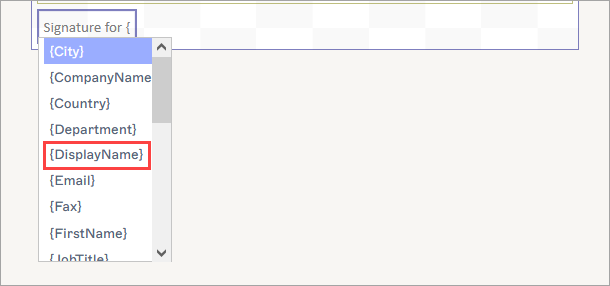
Saisissez une phrase contenant le champ {DisplayName}.
- Dans le volet Propriétés, développez la section Texte.
-
Dans le champ d'entrée Police, réglez la taille de la police à 1 pixel.
Astuce ! Pour masquer davantage votre zone de texte, vous pouvez également définir la couleur de la police pour qu'elle corresponde à n'importe quelle couleur d'arrière-plan de votre signature. Cependant, sachez que les couleurs peuvent s'afficher différemment si les utilisateurs utilisent le mode sombre sur leurs appareils.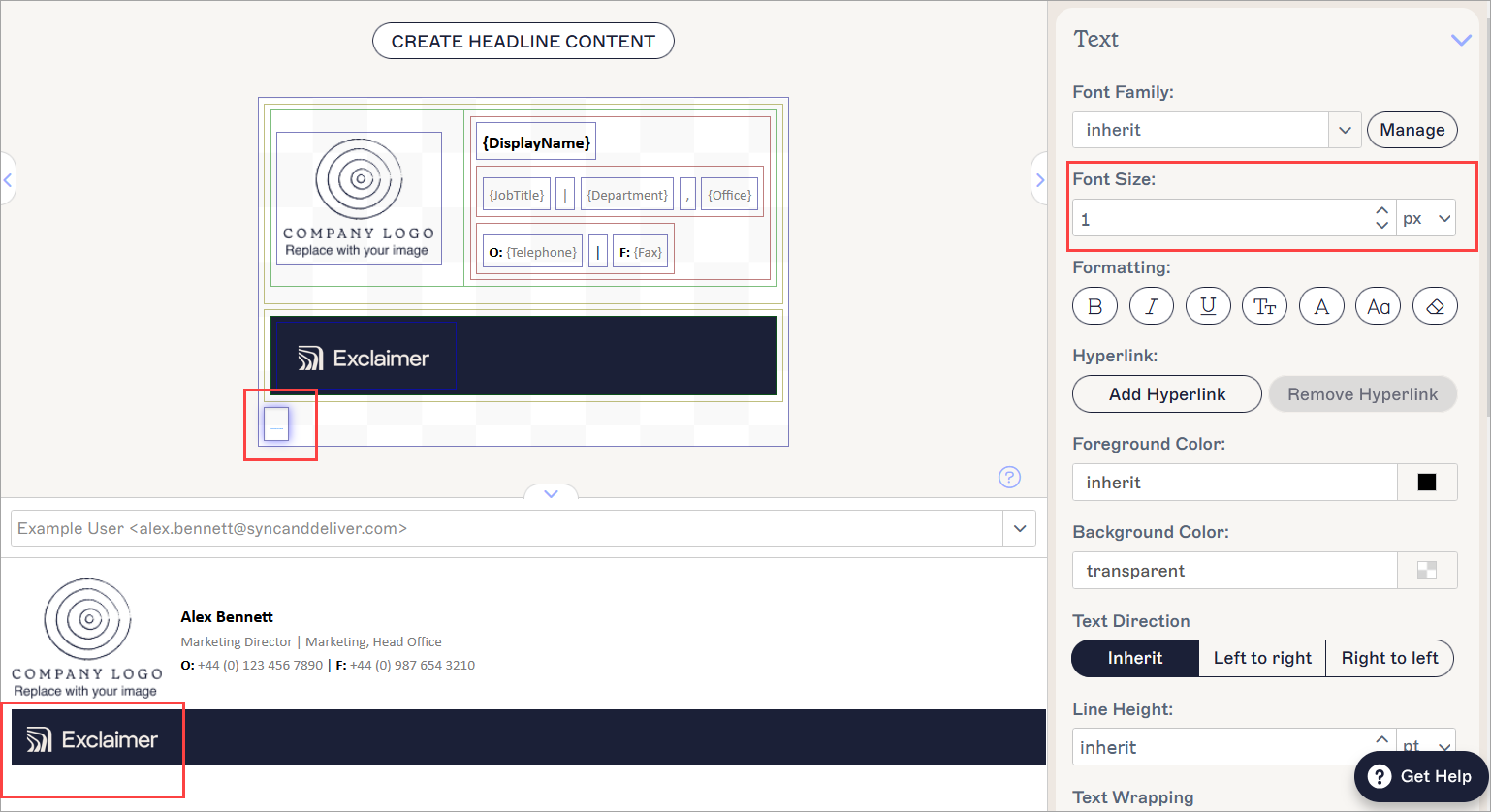
Un exemple de texte d'exception réglé à 1 pixel. Comme montré dans le volet Aperçu, le texte est à peine détectable sur la signature.
- Dans la bannière des modifications non enregistrées, sélectionnez Enregistrer.
Pour configurer les règles de signature :
- Dans la liste Toutes les signatures, localisez votre signature et sélectionnez Gérer les règles.
- Sélectionnez l’onglet Règles avancées.
- Sous Règles de contenu côté serveur, cochez la case Ne pas ajouter la signature si le message contient.
- Dans le champ de saisie Ce texte, saisissez le texte d’exception que vous avez ajouté dans la section Étape 1 de cet article.
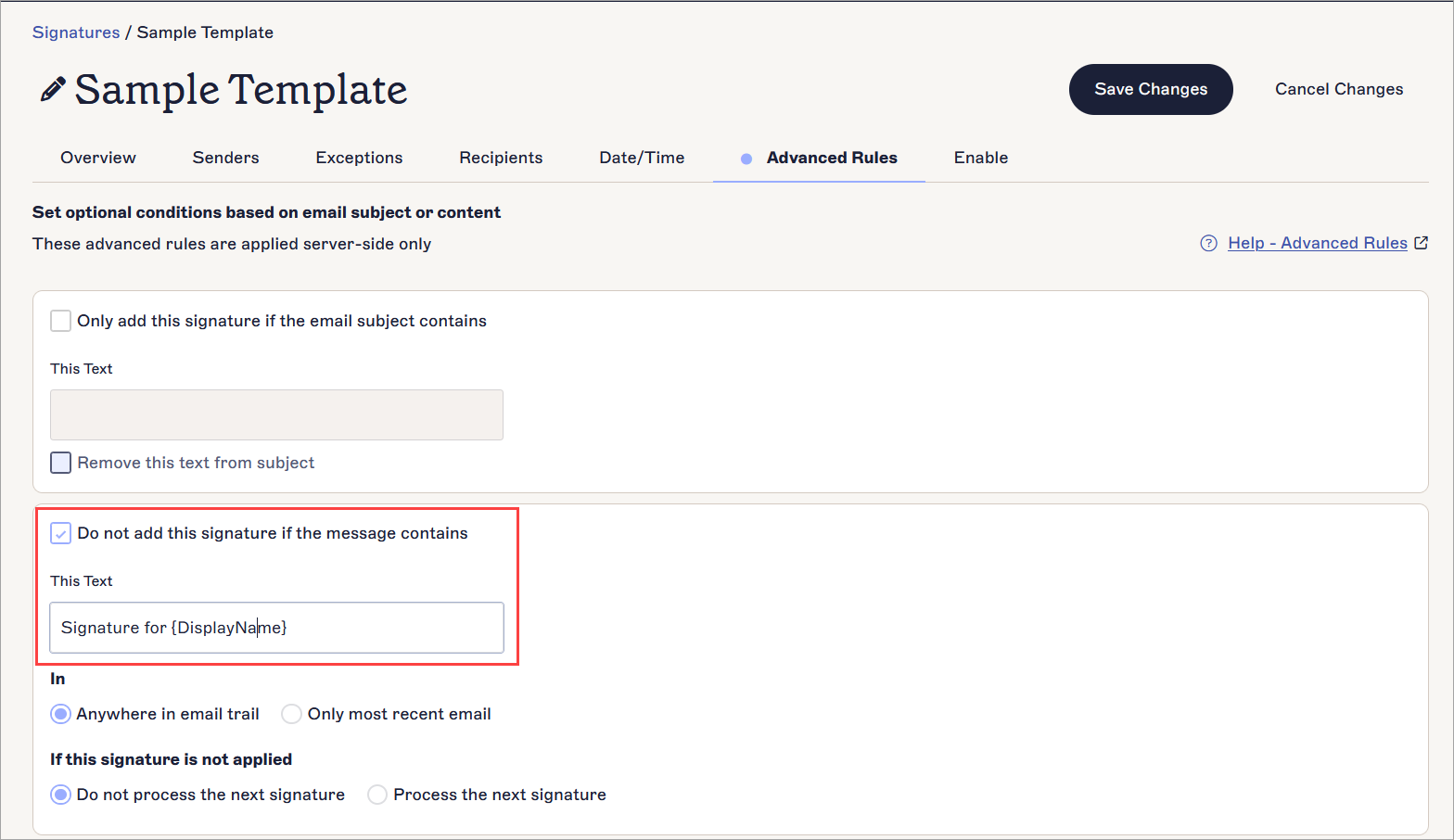
Saisissez le texte d’exception que vous avez ajouté au modèle.
- Sous Dans, assurez-vous que le bouton radio Partout dans le fil de l’email est sélectionné.
- Sous Si cette signature est appliquée, assurez-vous que le bouton radio Ne pas traiter la signature suivante est sélectionné.
- Dans la bannière des modifications non enregistrées, sélectionnez Enregistrer.