
Description
L’élément Feedback vous permet d’ajouter un outil interactif pour collecter les réponses des personnes recevant vos e-mails pour les analyses Feedback ou les analyses Customer Thermometer. Les éléments Feedback se présentent sous les formats suivants :
-
CSAT - retour sur la satisfaction client utilisant une échelle de visages souriants allant d’un visage rouge mécontent à une étoile dorée. Les destinataires évaluent selon l’une des quatre « humeurs » sur l’échelle.

-
NPS - retour sur le Net Promoter Score utilisant une échelle numérotée d’étoiles de 0 à 10. Les destinataires évaluent en donnant une note sur 10.

- Customer Thermometer - retour personnalisé utilisant les fonctionnalités du portail Customer Thermometer. Cela nécessite un compte Customer Thermometer.
Lorsqu’un destinataire d’e-mail sélectionne une note selon la méthode choisie, la note est enregistrée dans les analyses Feedback ou les analyses Customer Thermometer. Le destinataire est redirigé vers une page web Merci pour votre réponse et invité à soumettre un commentaire optionnel. Les clients utilisant le plan Pro et Customer Thermometer ensemble peuvent configurer leur page de réponse dans leur compte Customer Thermometer. Les commentaires sont également enregistrés dans les analyses Feedback. Vous pouvez aussi configurer des notifications de réponse pour l’expéditeur sur la page des analyses Feedback.
Comment y accéder
- Ouvrez votre signature dans le Concepteur de signatures.
Pour plus d'informations, consultez comment sélectionner une signature à modifier.
- Dans la boîte à outils, développez Retour d'information.

Les éléments de retour d'information se trouvent dans la section Retour d'information de la boîte à outils.
Sélectionnez une option ci-dessous pour voir les instructions associées :
Pour ajouter un élément CSAT ou NPS à votre signature e-mail :
- Faites glisser et déposez l'élément CSAT ou NPS sur la zone de travail.
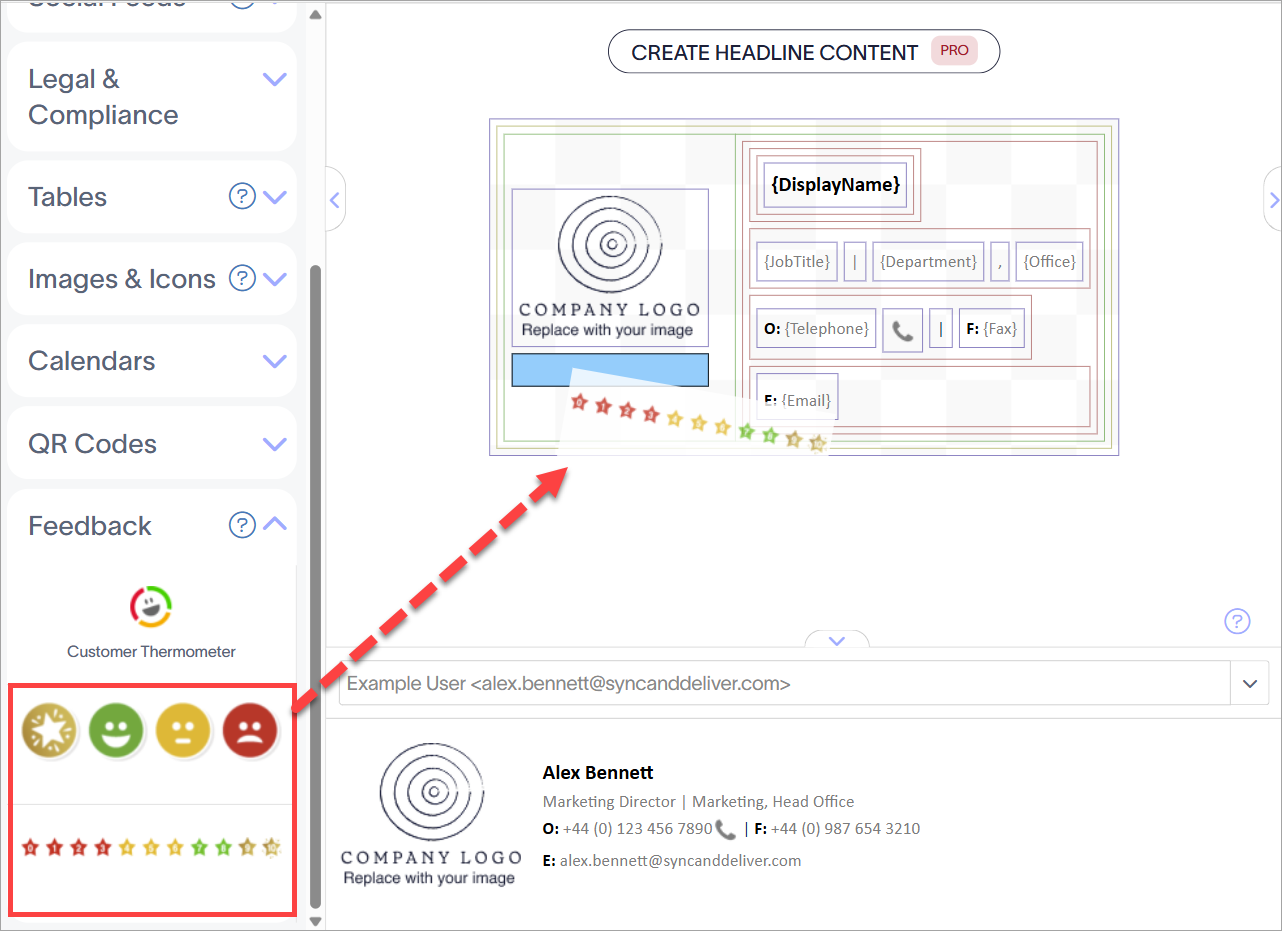
Faites glisser l'élément à l'endroit où vous souhaitez qu'il apparaisse sur la zone de travail.
- Sélectionnez Enregistrer les modifications pour sauvegarder votre modèle.
- Faites glisser et déposez l'élément Customer Thermometer sur la zone de travail.
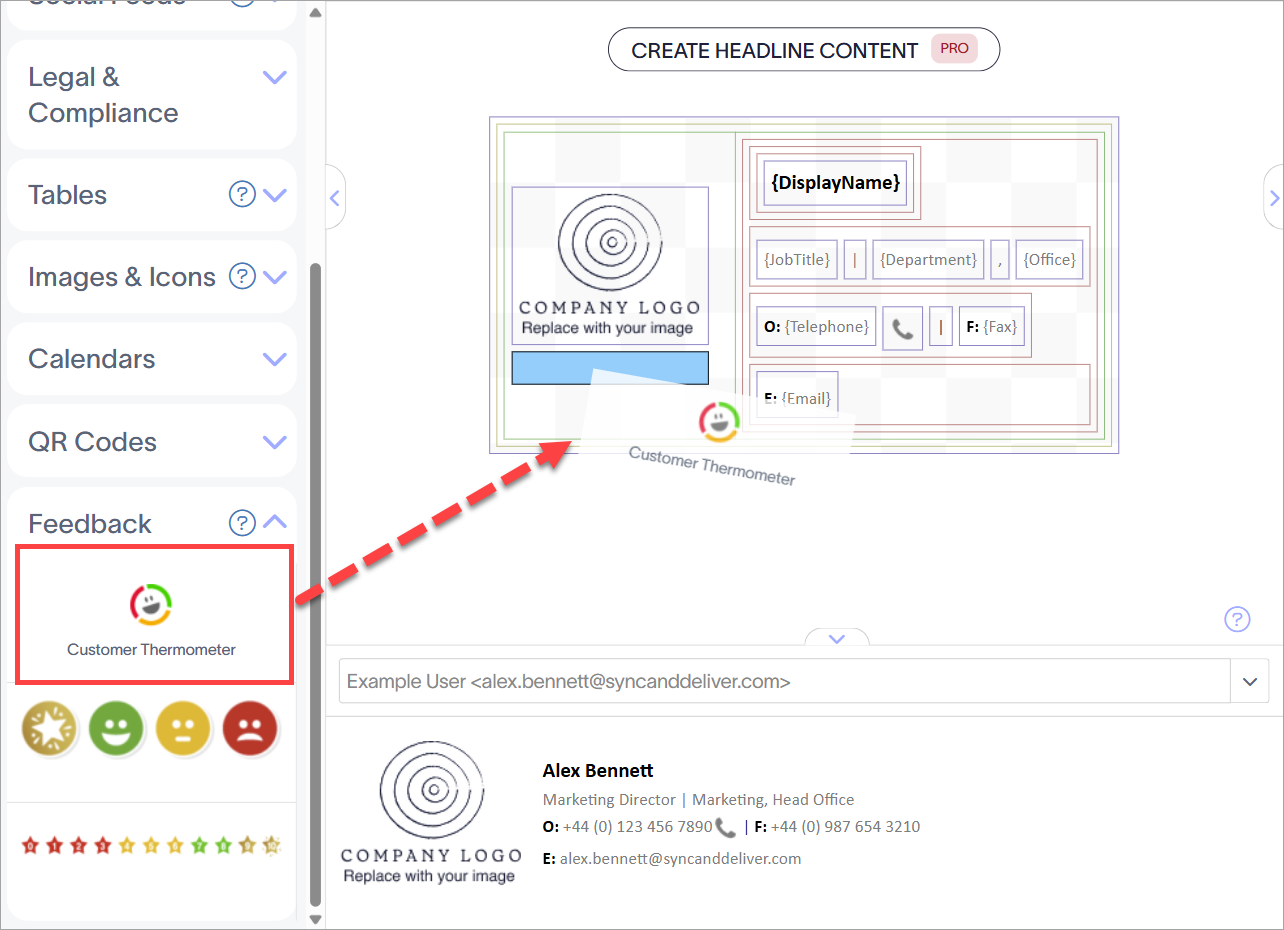
Faites glisser l'élément à l'endroit où vous souhaitez le placer sur la zone de travail.
Cela ouvre la fenêtre Customer Thermometer.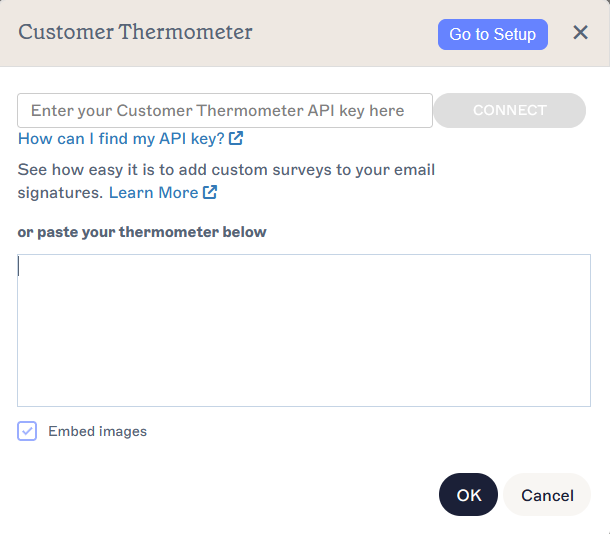
La fenêtre Customer Thermometer.
-
[Optionnel] Pour créer un compte Customer Thermometer ou modifier vos thermomètres dans votre compte existant, sélectionnez Aller à la configuration.
Astuce ! Pour en savoir plus sur la prise en main de Customer Thermometer, consultez le guide de démarrage rapide. -
SOIT :
Saisissez votre clé API Customer Thermometer dans la barre de saisie, puis sélectionnez Connecter.
OU
Collez votre Customer Thermometer dans le grand champ de saisie.
REMARQUE : Si vous utilisez une clé API, vous n'avez besoin de saisir votre clé qu'une seule fois. Votre compte reste connecté après la saisie de votre clé. Pour passer à un autre compte, sélectionnez Déconnecter et saisissez une nouvelle clé. - Si vous utilisez une clé API, sélectionnez un Customer Thermometer dans le menu déroulant Sélectionnez votre thermomètre. Pour ajouter un nouveau thermomètre, sélectionnez Créer nouveau.
- Choisissez si vous souhaitez intégrer des images de votre thermomètre en cochant ou décochant la case Intégrer les images.
La taille maximale des images intégrées est de 150 Ko.
- Sélectionnez OK pour ajouter votre Customer Thermometer à votre modèle.
- Sélectionnez Enregistrer les modifications pour sauvegarder votre modèle.
Pour supprimer l'élément Feedback :
- Sélectionnez l'élément sur la zone de travail.
- Sélectionnez Supprimer dans le panneau Propriétés.
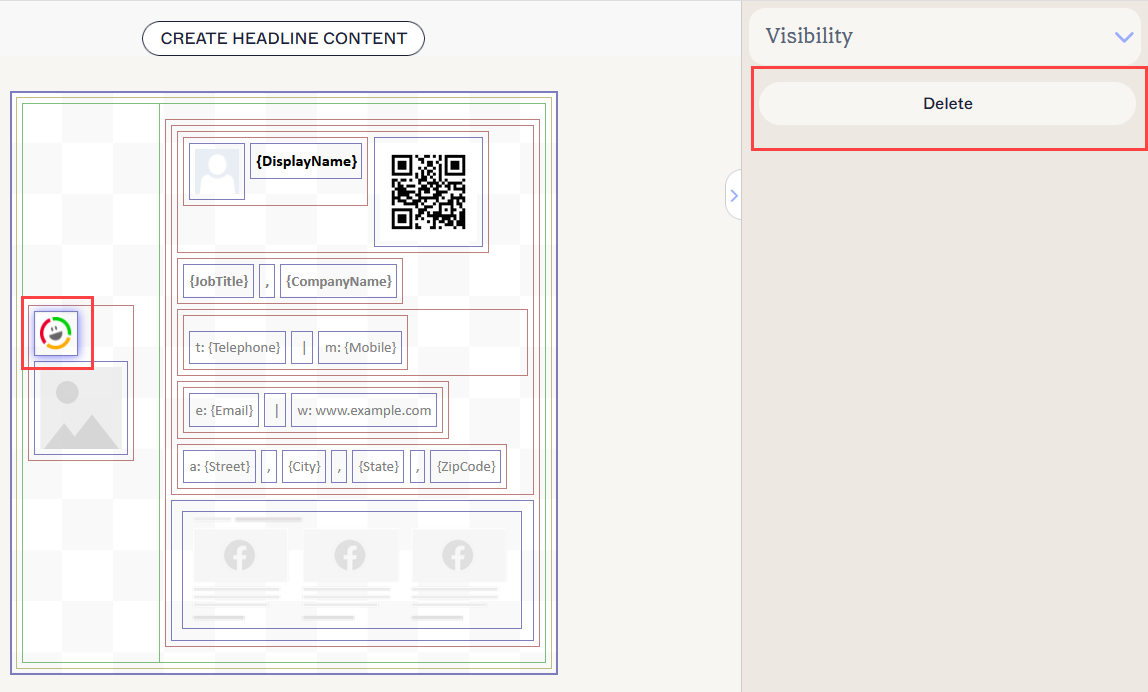
Sélectionnez Supprimer dans le panneau Propriétés. Vous devrez peut-être fermer des sections pour y accéder.
Vous pouvez modifier les propriétés d’élément suivantes dans le volet Propriétés :
Propriétés de visibilité
Les propriétés de visibilité sont utilisées pour ajuster le moment où l’élément apparaît.
| Toujours visible | Sélectionnez pour garantir que l’élément est toujours visible dans la signature. |
|---|---|
| Séparateur à masquage automatique | Sélectionnez pour rendre l’élément visible uniquement lorsqu’il y a d’autres éléments visibles, non séparateurs, avant et après lui dans le même groupe. |
| Visible lorsque | Sélectionnez pour définir les conditions sous lesquelles un élément devient visible. |