
Description
La fonctionnalité Journaux de diagnostic vous permet de consulter des informations sur la manière dont vos signatures ont été déployées, y compris une répartition des règles de signature.
Comment y accéder
Pour accéder aux Journaux de diagnostic :
- Connectez-vous à votre compte Exclaimer et lancez votre abonnement.
- Dans la barre d'en-tête, sélectionnez l'icône point d'interrogation, puis sélectionnez Diagnostics.
Recherche dans les Journaux de diagnostic
L'écran Diagnostics contient la recherche Journaux de diagnostic, qui renvoie des signatures basées sur des critères de recherche.
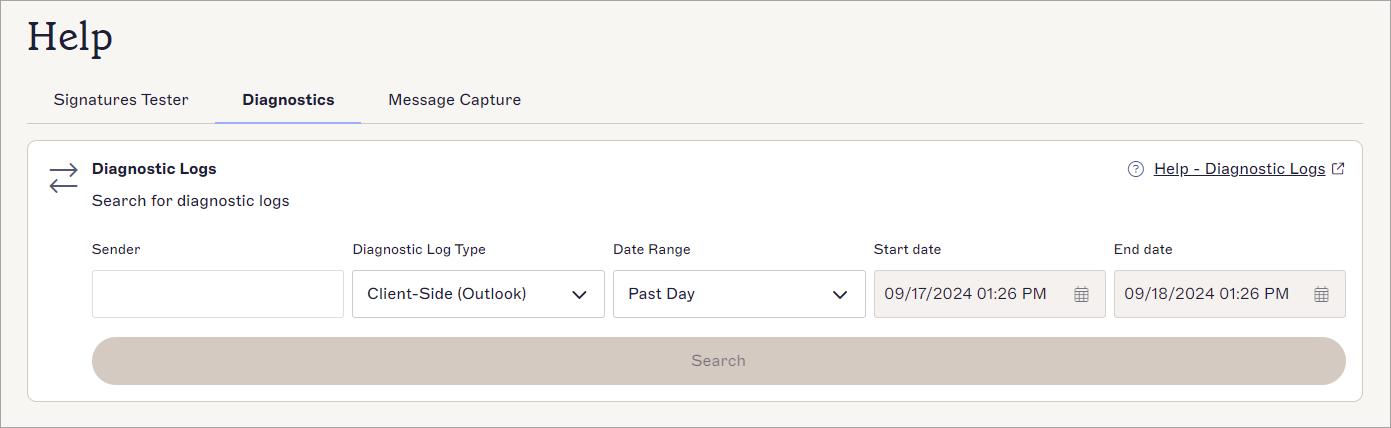
La recherche Diagnostics.
Pour rechercher des journaux de diagnostic :
- Dans le champ de texte Expéditeur, saisissez l'adresse e-mail d'un expéditeur.
- Dans la liste déroulante Type de journal de diagnostic, sélectionnez un type de déploiement de signature pour afficher les journaux : Côté client, Côté serveur ou Exchange sur site.
REMARQUE : Exchange sur site peut ne pas être visible selon votre abonnement. - Dans la liste déroulante Plage de dates, sélectionnez une plage de dates pour afficher les journaux : Dernier jour, Deux derniers jours, Dernière semaine ou Plage personnalisée.
REMARQUE : Seules 7 jours d'informations de journal sont conservés par Exclaimer.
La sélection de Plage personnalisée active les champs de saisie Date de début et Date de fin. Saisissez vos dates de début et de fin ou utilisez le sélecteur de calendrier en cliquant sur l'icône calendrier pour définir une plage de dates personnalisée.
- Sélectionnez Rechercher. Cela affiche les journaux correspondant à vos critères de recherche.
- Pour afficher les Détails du journal d'un journal spécifique, sélectionnez l'icône loupe des détails.
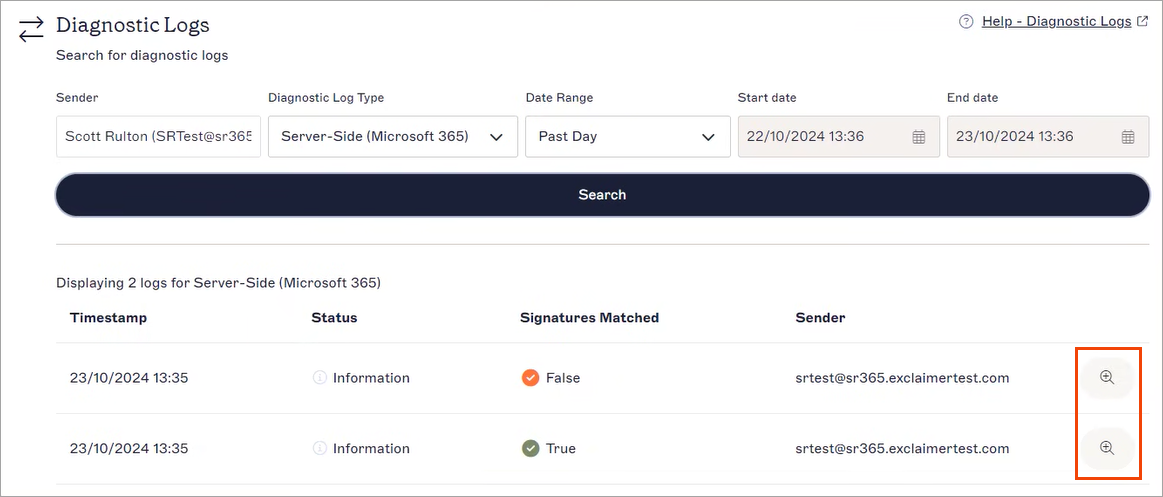
Sélectionnez la loupe pour afficher les Détails du journal.
Les résultats de la recherche
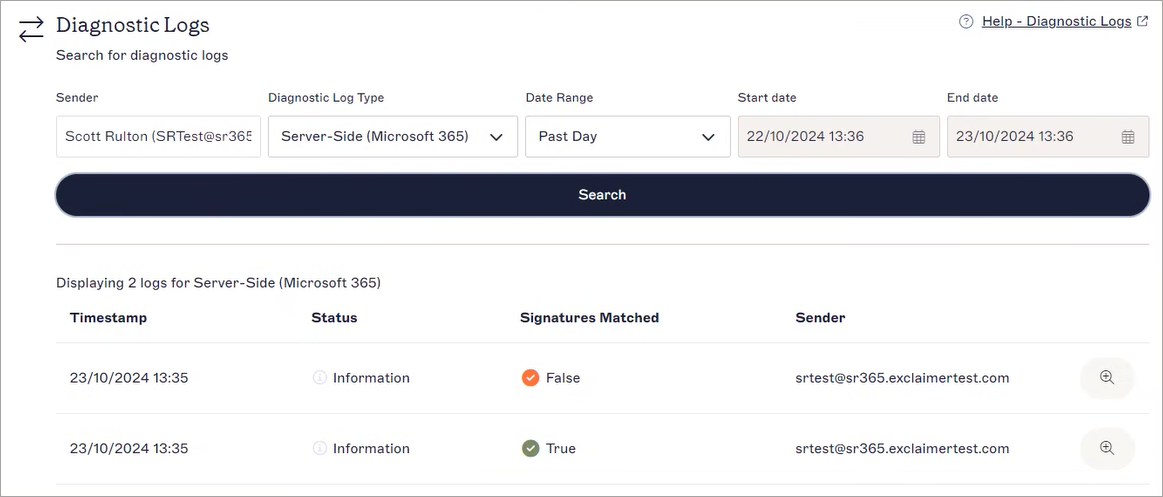
La liste des résultats de la recherche des journaux de diagnostic.
La liste des résultats affiche jusqu'à 100 journaux. La liste des journaux affiche des colonnes contenant les données suivantes :
Horodatage : Affiche la date et l'heure d'envoi de la signature.
Statut : Affiche le type d'événement - cela apparaît comme Information.
Signatures correspondantes : Affiche un résultat Vrai/Faux indiquant si une signature pouvant être appliquée a été trouvée.
Expéditeur : affiche l'adresse e-mail de l'expéditeur.
Détails icône loupe : Sélectionnez l'icône pour afficher les Détails du journal pour un journal individuel.
Comprendre la fenêtre des détails du journal
La fenêtre des détails du journal se compose de deux onglets : Signatures et Détails. Chaque onglet contient des informations de journalisation sur la signature sélectionnée.
L’onglet Signature vous montre pourquoi les signatures ont été appliquées ou non et quelles règles de signature affectent le déploiement. Pour plus d’informations sur les règles de signature disponibles, consultez Gérer les règles de signature. Le journal affiche toutes les règles de signature appliquées pour chaque signature activée dans l’ordre dans lequel elles sont stockées.
Les règles sont évaluées et affichées de la même manière que dans le Testeur de signatures.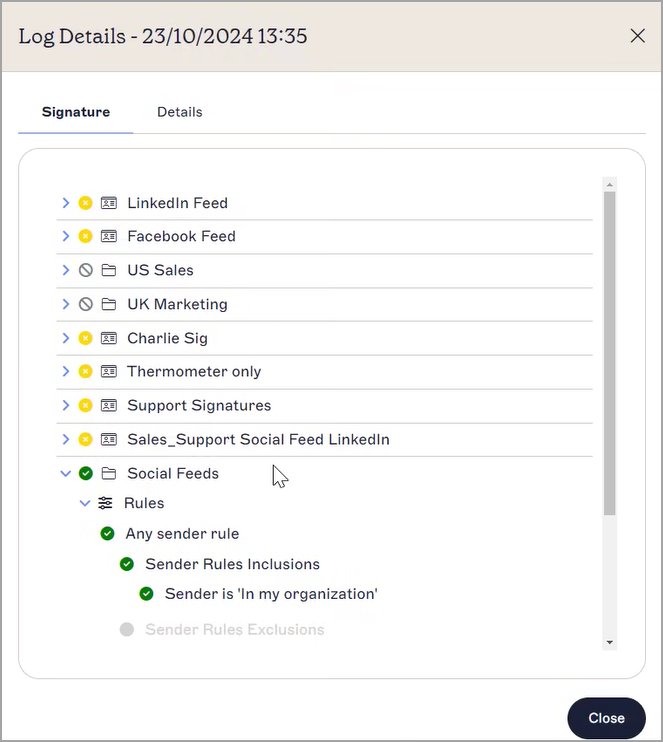
L’onglet Signature.
Les signatures sont indiquées par une icône en forme de carte.
Le journal vérifie les conditions suivantes pour chaque signature :
-
- Activée pour client/serveur
- Expéditeurs
- Exceptions
- Destinataires
- Date/Heure
- Règles avancées (Serveur uniquement)
Sélectionnez la flèche pour développer chaque signature. Cela affiche les sections extensibles Règles et Résultat pour cette signature.
La section extensible Règles affiche toutes les règles qui ont été évaluées. Chaque règle possède une icône Succès (coche verte) ou Échec (croix jaune) indiquant si les conditions de la règle ont été remplies. Les règles que vous n’avez pas définies sont grisées, montrant qu’elles ne s’appliquent pas à cette signature et ne sont pas vérifiées par le Testeur.
La section extensible Résultat vous informe si les signatures ont été appliquées avec succès et, en cas d’échec, la raison pour laquelle elles n’ont pas pu être appliquées.
-
Succès : Si toutes les conditions pour la signature sont remplies, toutes les règles et le dossier auront une icône
 en forme de coche verte et le résultat affichera Signature appliquée.
 -
Échec : Si une condition n’est pas remplie, les règles auront une icône
 en forme de croix jaune et le Résultat affichera Signature non appliquée. La raison de l’échec sera alors indiquée.
Type : Affiche le type d’information.
Type de journal : Affiche la configuration de la signature.
Message du journal : Indique si une signature a été appliquée.
Signatures correspondantes : Affiche un résultat Vrai/Faux indiquant si une signature pouvant être appliquée a été trouvée.
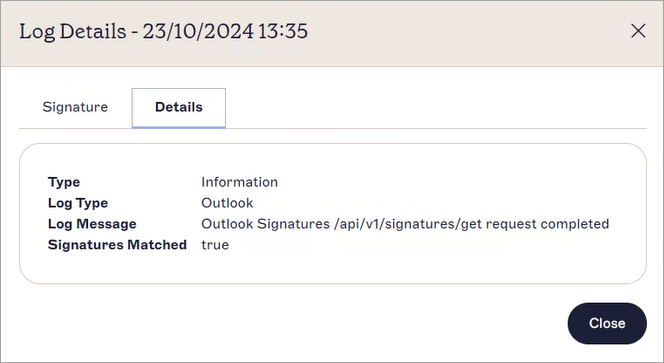
L’onglet Détails.