
Description
Avec l’éditeur de détails utilisateur Exclaimer, vous pouvez modifier vos coordonnées personnelles qui s’affichent dans votre signature.
Les utilisateurs des plans Pro peuvent également télécharger le branding de réunion pour l’utiliser lors de leurs appels vidéo et modifier leurs informations pour des vCards personnalisées à utiliser avec l’élément de signature codes QR.
Sélectionnez une option ci-dessous pour voir les instructions correspondantes :
Si vous avez accédé à l’éditeur des détails utilisateur depuis le module complémentaire Outlook, passez à l’étape 2.
Pour accéder à l’éditeur des détails utilisateur :
-
Lancez le portail Éditeur des détails utilisateur en saisissant l’URL suivante correspondant à votre région :
Région URL Australie https://au.details.exclaimer.net Canada https://ca.details.exclaimer.net Europe https://eu.details.exclaimer.net Émirats arabes unis https://uae.details.exclaimer.net Royaume-Uni https://uk.details.exclaimer.net États-Unis https://us.details.exclaimer.net Astuce ! Vous pouvez également lancer l’Éditeur des détails utilisateur depuis votre compte Exclaimer en sélectionnant l’icône d’engrenage dans la barre d’en-tête, puis en choisissant Gestion des expéditeurs. Naviguez vers la section Éditeur des détails utilisateur et sélectionnez Accéder à l’Éditeur des détails utilisateur pour lancer ou copier l’URL régionale fournie. Pour plus d’informations, consultez Éditeur des détails utilisateur. - Sélectionnez Se connecter avec Microsoft et connectez-vous avec vos identifiants Microsoft 365.
-
Si une demande apparaît, acceptez la demande d’autorisations en cochant la case Consentir au nom de votre organisation, puis en sélectionnant Accepter. Cela ouvre l’écran Vos coordonnées et ressources.
REMARQUE : Cet écran peut varier selon votre type d’abonnement Exclaimer. Personnalisation des réunions et Détails QR pour les vCards sont réservés aux utilisateurs du plan Pro uniquement. Pour plus d’informations, consultez les plans tarifaires Exclaimer.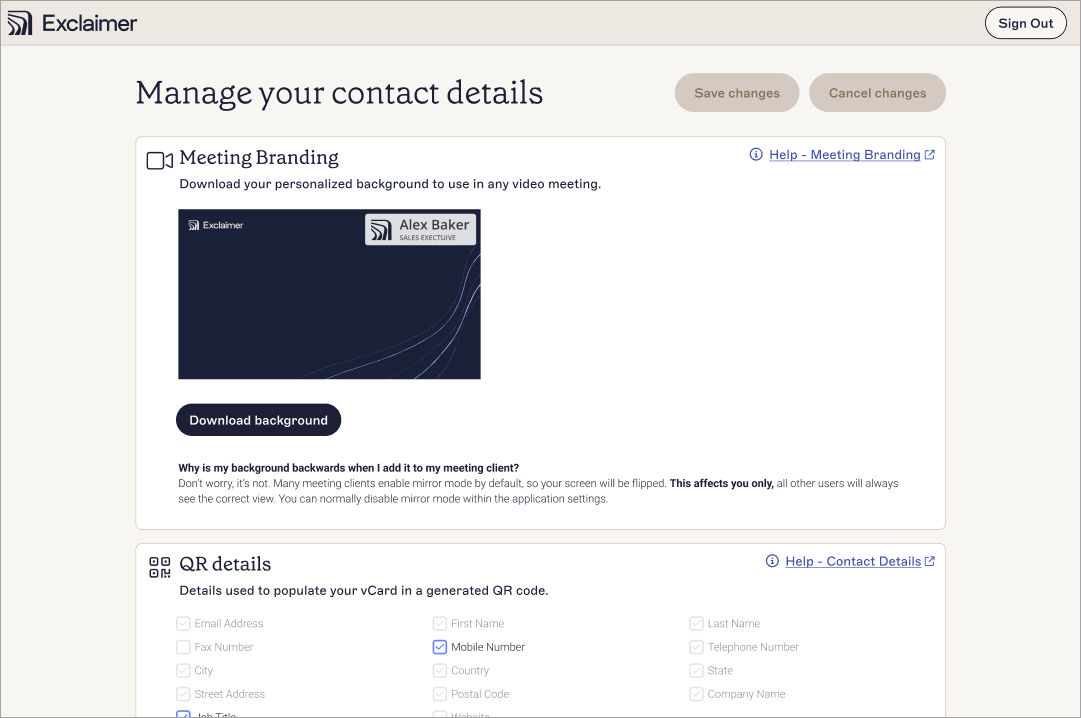
L’écran Vos coordonnées et ressources. Cet exemple montre la personnalisation des réunions et les coordonnées. Les codes QR, s’ils sont disponibles, se trouvent dans la troisième section.
-
Les champs des coordonnées que Exclaimer utilise actuellement pour remplir votre signature e-mail sont affichés dans la section Coordonnées. Pour modifier vos coordonnées, sélectionnez un champ disponible et saisissez ou modifiez le texte.
REMARQUES :
La limite maximale de caractères pour les champs de coordonnées est de 255.
Les informations saisies seront représentées dans votre signature en texte brut - par exemple, les URL seront affichées uniquement en texte, sans être converties en liens hypertextes. Pour des informations sur l’utilisation des liens hypertextes, consultez nos ressources sur le panneau Propriétés lors de l’utilisation de nos Éléments de signature.
Vous ne pouvez modifier que les champs définis par votre administrateur comme modifiables. Pour plus d’informations sur la manière de débloquer les champs pour modification, consultez Gérer les coordonnées modifiables par l’utilisateur.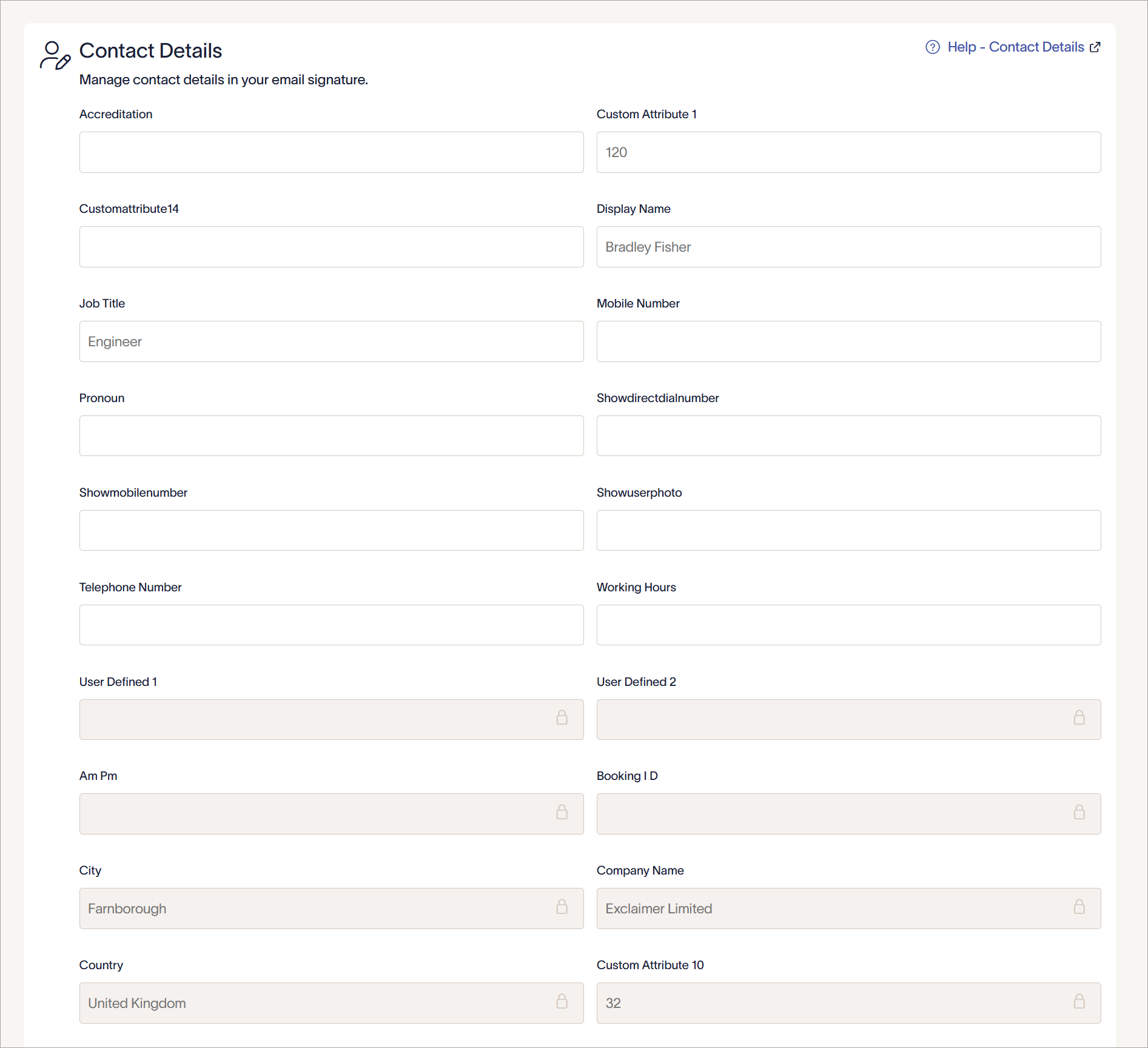
Les champs pour saisir les coordonnées.
-
Pour modifier les informations qui apparaissent dans votre vCard personnalisée via les codes QR, cochez ou décochez les champs disponibles.

Les cases à cocher des détails QR.REMARQUE : Les vCards personnalisées sont uniquement disponibles dans le plan Pro . Pour plus d’informations sur les plans tarifaires, consultez Plans tarifaires Exclaimer. -
Pour télécharger votre arrière-plan de marque pour le Branding de réunion, sélectionnez Télécharger l’arrière-plan.
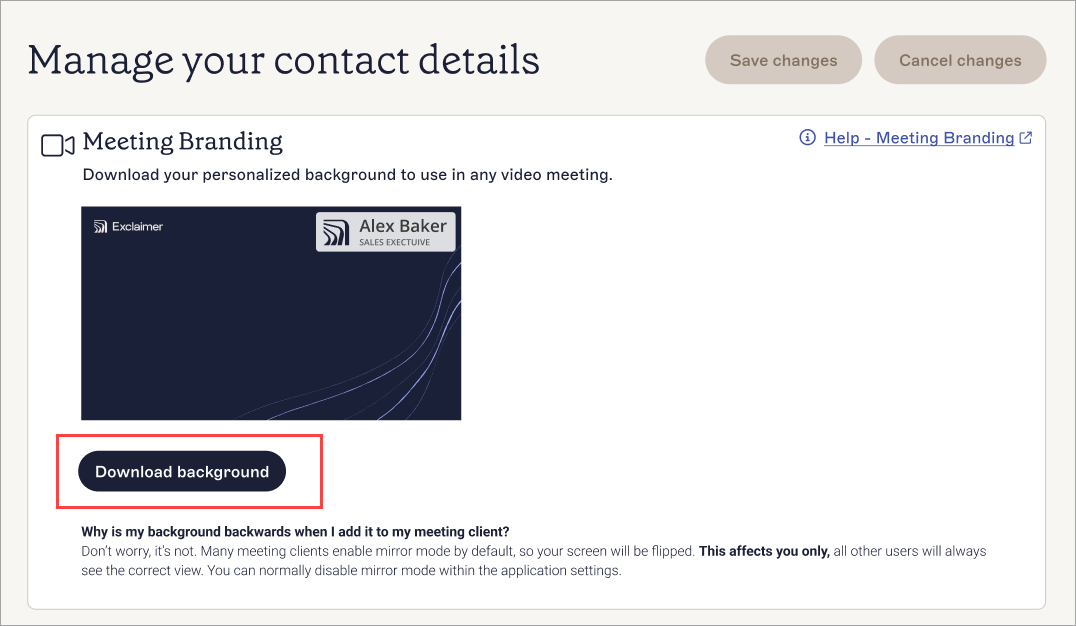
Sélectionnez Télécharger pour télécharger votre branding.REMARQUE : Le Branding de réunion est uniquement disponible dans le plan Pro . Pour plus d’informations sur les plans tarifaires, consultez Plans tarifaires Exclaimer. -
Dans la bannière des modifications non enregistrées, sélectionnez Enregistrer pour sauvegarder vos coordonnées. Pour les signatures côté client, la synchronisation de vos coordonnées peut prendre jusqu’à une heure.
Astuce ! En tant qu’administrateur global, vous pouvez définir les champs que les utilisateurs peuvent modifier. Sélectionnez Paramètres pour accéder à l’écran des Paramètres.
Pour accéder à l’éditeur des détails utilisateur :
-
Lancez le portail Éditeur de détails utilisateur en saisissant l'URL suivante correspondant à votre région :
Région URL Europe https://eu.details.exclaimer.net/google États-Unis https://us.details.exclaimer.net/google Astuce ! Vous pouvez également lancer l'Éditeur de détails utilisateur depuis votre compte Exclaimer en sélectionnant l'icône d'engrenage dans la barre d'en-tête, puis en choisissant Gestion des expéditeurs. Naviguez vers la section Éditeur de détails utilisateur et sélectionnez Accéder à l'Éditeur de détails utilisateur pour lancer ou copier l'URL régionale fournie. Pour plus d'informations, consultez Éditeur de détails utilisateur. - Sélectionnez Se connecter avec Google et connectez-vous avec vos identifiants Google.
-
Si une demande d'autorisations apparaît, acceptez-la en sélectionnant Autoriser. Cela ouvre l'écran Vos coordonnées et ressources.
REMARQUE : Cet écran peut varier selon votre type d'abonnement Exclaimer. Personnalisation des réunions et Détails QR pour vCards sont réservés aux utilisateurs du plan Pro uniquement. Pour plus d'informations, consultez les plans tarifaires Exclaimer.
L'écran Vos coordonnées et ressources. Cet exemple montre la personnalisation des réunions et les coordonnées. Les codes QR, s'ils sont disponibles, se trouvent dans la troisième section.
-
Les champs des coordonnées que Exclaimer utilise actuellement pour remplir votre signature email sont affichés dans la section Coordonnées. Pour modifier vos coordonnées, sélectionnez un champ disponible et saisissez ou modifiez le texte.
REMARQUES :
La limite maximale de caractères est de 255.
Les informations saisies seront représentées dans votre signature en texte brut - par exemple, les URL seront affichées uniquement en texte, sans être converties en liens hypertextes. Pour des informations sur l’utilisation des liens hypertextes, consultez nos ressources sur le panneau Propriétés lors de l’utilisation de nos Éléments de signature.
Vous ne pouvez modifier que les champs définis par votre administrateur comme modifiables. Pour plus d’informations sur la manière de débloquer les champs pour modification, consultez Gérer les coordonnées modifiables par l’utilisateur.
Les champs pour saisir les coordonnées. -
Pour modifier les détails qui apparaissent dans votre vCard personnalisée via les codes QR, cochez ou décochez les champs disponibles.
Les cases à cocher des détails QR.REMARQUE : Les vCards personnalisées sont uniquement disponibles dans le plan Pro . Pour plus d’informations sur les plans tarifaires, consultez Plans tarifaires Exclaimer. -
Pour télécharger votre arrière-plan de marque pour le Branding de réunion, sélectionnez Télécharger l’arrière-plan.
Sélectionnez Télécharger pour télécharger votre branding.REMARQUE : Le Branding de réunion est uniquement disponible dans le plan Pro . Pour plus d’informations sur les plans tarifaires, consultez Plans tarifaires Exclaimer. - Dans la bannière des modifications non enregistrées, sélectionnez Enregistrer pour sauvegarder vos coordonnées. Pour les signatures côté client, la synchronisation de vos coordonnées peut prendre jusqu’à une heure.
Astuce ! En tant qu’administrateur global, vous pouvez définir les champs que les utilisateurs peuvent modifier. Sélectionnez Paramètres pour accéder à l’écran des Paramètres.