
Description
En tant qu’administrateur global Microsoft 365 ou super administrateur Google de votre organisation, vous pouvez gérer les sections et les champs de détails disponibles pour que les utilisateurs puissent les modifier.
Les coordonnées modifiables par l’utilisateur doivent être configurées uniquement après la fin de l’intégration. Vous pouvez modifier les paramètres à tout moment.
Le plan Starter n’a pas accès à l’éditeur de détails utilisateur.
Le plan Standard a accès à deux champs de contact modifiables.
Le plan Pro a accès à un nombre illimité de champs de contact modifiables, à la section Codes QR, et à la section Branding des réunions, y compris l’option d’activer ou de désactiver par section.
Pour plus d’informations sur les plans tarifaires, consultez Plans tarifaires Exclaimer.
Vous devez attribuer directement le rôle d’administrateur global Microsoft 365 au compte utilisateur. Actuellement, l’éditeur de détails utilisateur ne prend pas en charge le rôle d’administrateur global lorsqu’il est attribué via un groupe ou via Microsoft Privileged Identity Management (PIM).
Comment y accéder
Pour accéder à l’éditeur de détails utilisateur pour Microsoft 365 et Google Workspace :
-
Lancez le portail User Details Editor (UDE) en utilisant l’URL spécifique à votre région.
REMARQUE : L’URL spécifique à la région indique la région où votre abonnement est hébergé.
Les différentes URL Microsoft 365 sont :
Région URLRégion URL Australie https://au.details.exclaimer.net ÉAU https://uae.details.exclaimer.net Europe https://eu.details.exclaimer.net Royaume-Uni https://uk.details.exclaimer.net Canada https://ca.details.exclaimer.net États-Unis https://us.details.exclaimer.net
Les différentes URL Google Workspace sont :Région URL Europe https://eu.details.exclaimer.net/google États-Unis https://us.details.exclaimer.net/google Astuce ! Vous pouvez également lancer le User Details Editor depuis votre compte Exclaimer en sélectionnant l’icône d’engrenage dans la barre d’en-tête, puis en choisissant Gestion des expéditeurs. Naviguez vers la section User Details Editor et sélectionnez Aller à User Details Editor pour lancer ou copier l’URL régionale fournie. Pour plus d’informations, consultez User Details Editor. - Connectez-vous avec Microsoft ou Google en utilisant vos identifiants d’administrateur global. Si une demande d’autorisations apparaît, acceptez-la. Cela ouvre l’écran Gérez vos coordonnées.
- Sélectionnez Paramètres.

Sélectionnez Paramètres.
Gestion des sections et champs disponibles
Sélectionnez une option ci-dessous pour voir les instructions associées :
Cette option vous permet d’afficher ou de masquer des sections complètes de l’UDE. Les utilisateurs accédant à l’UDE ne pourront voir que les sections que vous activez via cette méthode. Les sections désactivées n’apparaîtront pas.
- Pour activer une section, cochez sa case sous Définir les sections modifiables par l’utilisateur.
- Pour désactiver un champ, décochez la case.

Les sections sélectionnées sont visibles par les utilisateurs dans l’UDE.
Cette option vous permet de définir certains champs comme modifiables dans l’UDE. Les utilisateurs accédant à l’UDE ne pourront modifier que les champs que vous activez via cette méthode. Les champs désactivés seront en lecture seule.
Si vous êtes sur un plan Standard, les seuls champs disponibles à activer/désactiver sont Défini par l’utilisateur 1 et Défini par l’utilisateur 2. Tous les autres champs sont en lecture seule. Si vous êtes sur un plan Pro, tous les champs ainsi que les champs de code QR sont disponibles à activer/désactiver. Les données sont soit synchronisées depuis votre annuaire Google/Active Directory, soit importées via CSV.
Pour plus d’informations sur le plan Pro d’Exclaimer, consultez Plans tarifaires Exclaimer.
- Pour activer un champ, cochez sa case sous Définir les détails de contact modifiables par l’utilisateur.
- Pour désactiver un champ, décochez la case.
- Pour modifier les détails disponibles pour une vCard personnalisée pour les codes QR, sélectionnez ou désélectionnez les champs sous Définir les détails du code QR vCard.
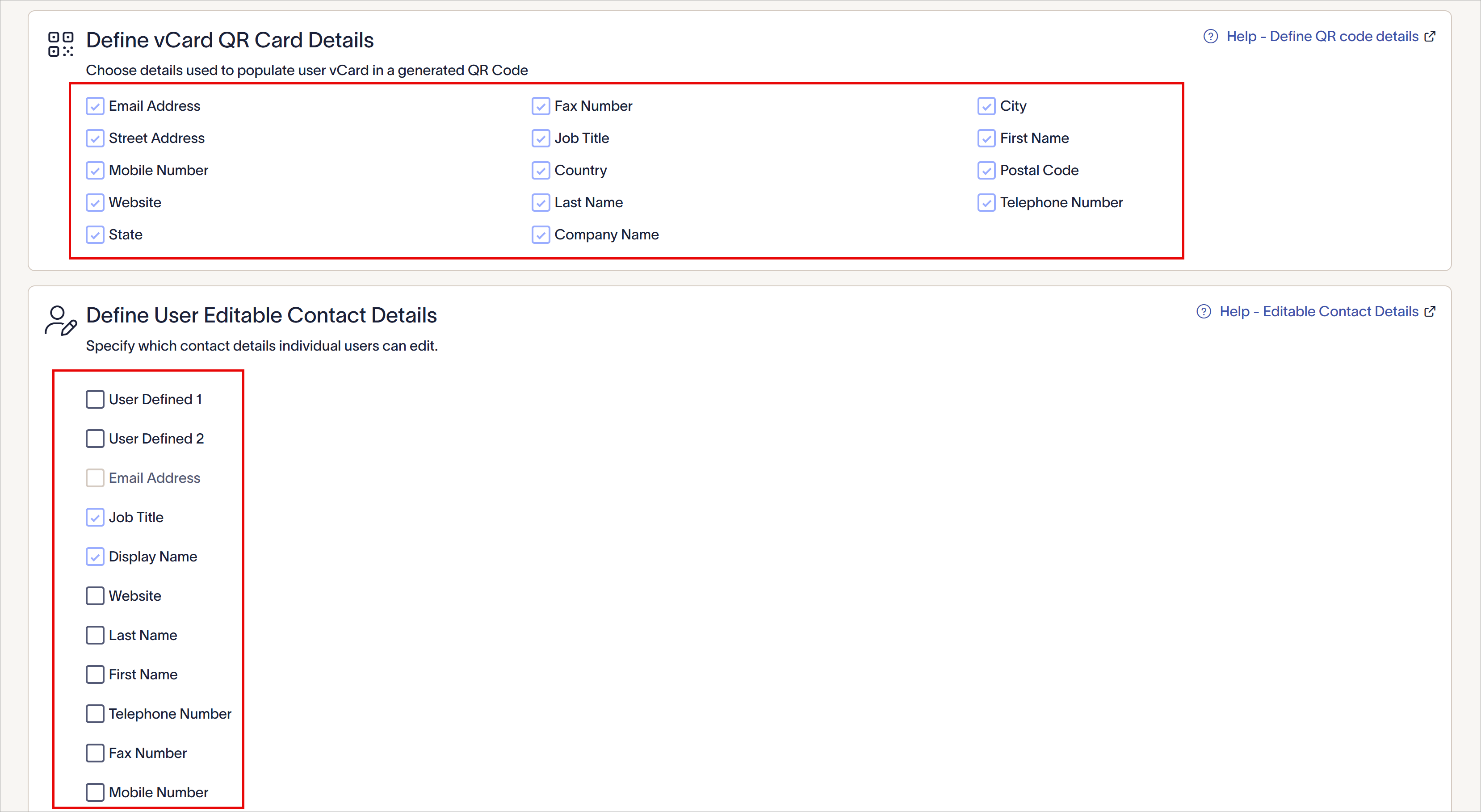
Les champs disponibles que vous voyez varient selon votre type de plan. Cet exemple comprend des codes QR et plusieurs champs utilisateur.