
Exclaimer a mis à jour la mise à jour des éléments envoyés pour utiliser l’API Microsoft Graph au lieu des services Web Exchange (EWS), en prévision de la suppression des EWS dans Exchange Online par Microsoft.
Si vous avez utilisé la mise à jour des éléments envoyés avant le 17 août 2026, vous devrez réautoriser le service pour qu’il continue de fonctionner. Votre autorisation existante avait été accordée pour EWS et doit être reconfigurée et reconsentie pour prendre en charge l’API Microsoft Graph.
Sans réautorisation, la mise à jour des éléments envoyés cessera d’appliquer les signatures électroniques à vos éléments envoyés. Ce changement n’affecte pas le déploiement principal des signatures d’Exclaimer. Le déploiement des signatures côté serveur (flux de messagerie) et côté client (Outlook) continuera de fonctionner normalement et ne nécessite aucune action.
Si vous n’utilisez que les signatures côté client, le module complémentaire Outlook ou l’agent de mise à jour des signatures cloud, vous n’êtes pas concerné par les modifications apportées à EWS et à la mise à jour des éléments envoyés, car cette fonctionnalité ne s’applique qu’aux signatures côté serveur.
Il y a une exception : si vous utilisez le module complémentaire Outlook avec une version classique d’Outlook inférieure à la build 19725.20000, vous pourriez être concerné.
Si vous utilisez une version à jour d’Outlook classique, vous pouvez ignorer ce message en toute sécurité. Pour plus d’informations, consultez la section Déploiement des signatures côté client de l’article Exigences système pour Exclaimer de la base de connaissances.
Oui. Exclaimer a migré la mise à jour des éléments envoyés d’EWS vers Microsoft Graph. Pour continuer à utiliser la mise à jour des éléments envoyés avec l’API Graph, vous devez réautoriser la mise à jour des éléments envoyés dans l’interface Exclaimer.
Étapes suivantes : Voir la question Comment puis-je vérifier si j’ai réautorisé avec succès la mise à jour des éléments envoyés ?
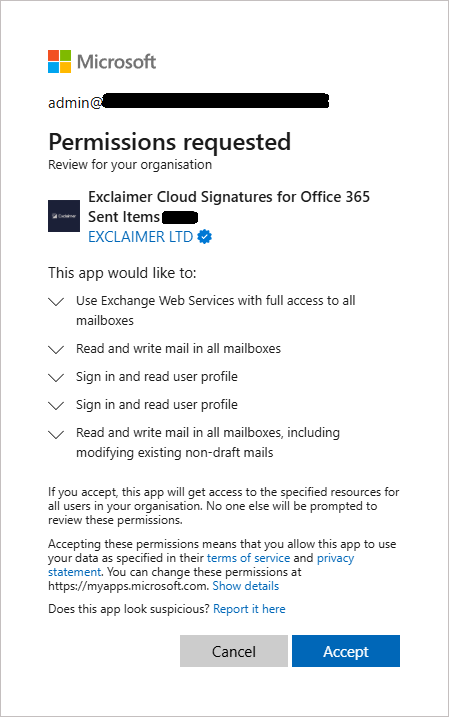
L'écran des autorisations demandées liste « Lire et écrire les mails dans toutes les boîtes aux lettres, y compris la modification des mails non brouillons existants » au lieu de nommer directement Microsoft Graph.
Étapes suivantes : Voir la question Comment puis-je vérifier si j'ai réussi à réautoriser la mise à jour des éléments envoyés ? .
Nous évaluerons le moment de supprimer l’autorisation EWS héritée une fois que tous les clients auront réussi leur transition vers Microsoft Graph.
Nous informerons les clients s’ils doivent entreprendre d’autres actions.
Uniquement si vous souhaitez conserver EWS activé pour votre locataire Microsoft 365. Si EWS reste activé et que vous souhaitez que la solution de secours EWS de Sent Items Update d’Exclaimer continue de fonctionner jusqu’à ce que Microsoft retire EWS en avril 2027, vous devrez ajouter l’application Exclaimer à la liste EWSAllowedAppIDs de votre locataire.
Pour ajouter l’application Exclaimer à votre liste d’autorisation, vous devrez trouver l’ID de l’application dans le centre d’administration Microsoft Entra :
- Dans le Centre d’administration Microsoft Entra, sélectionnez Gérer, puis sélectionnez Applications d’entreprise.
- Recherchez l’application Exclaimer Sent Items Update.
- Sélectionnez l’application Exclaimer Cloud Signatures for Office 365 Sent Items <subscription region>.
- Ajoutez l’ID de cette application à la liste EWSAllowedAppIDs de votre locataire.
Pour plus d’informations, voir
Les conseils de Microsoft sur la configuration de EWSAllowedAppIDs
Exchange Online EWS, votre temps est presque écoulé
Présentation de EWSAllowedAppIDs : préparation à la phase finale de la retraite d’EWS
Oui. Ce changement n’affectera pas l’apposition des signatures sur les emails sortants. Les destinataires continueront de recevoir les emails avec leurs signatures normalement.
Seule la mise à jour de la copie stockée dans le dossier Éléments envoyés de l’expéditeur est affectée.
Dans votre abonnement Exclaimer Cloud, sélectionnez l'icône d'engrenage dans la barre d'en-tête, puis sélectionnez Flux de messagerie.
Accédez à la section Mise à jour des éléments envoyés et vérifiez si la Mise à jour des éléments envoyés est indiquée comme Autorisé.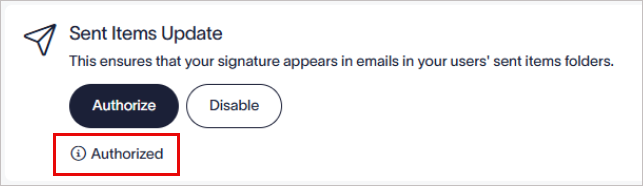
Vérifiez si la Mise à jour des éléments envoyés est indiquée comme Autorisé.
Vous pouvez également vérifier dans le Centre d’administration Microsoft Entra.
Dans le Centre d’administration Microsoft Entra, sélectionnez Gérer, puis sélectionnez Applications d’entreprise.
Recherchez l’application Exclaimer associée à la Mise à jour des éléments envoyés : Exclaimer Cloud Signatures for Office 365 Sent Items <subscription region>.
Nous ne proposons pas actuellement d’outil permettant aux MSP ou revendeurs d’identifier les abonnements clients ayant la Mise à jour des éléments envoyés activée.
Pour l’instant, vérifiez chaque abonnement client en suivant les étapes détaillées dans la question Comment vérifier si ma configuration Exclaimer utilise EWS / Mise à jour des éléments envoyés ?.
Sinon, vous pouvez contacter le support Exclaimer. Notre équipe de support peut vérifier les journaux pertinents pour des abonnements spécifiques afin de déterminer s’ils utilisent la Mise à jour des éléments envoyés.
Vous pouvez confirmer la réautorisation dans le centre d’administration Microsoft Entra en vérifiant que l’application Exclaimer Mise à jour des éléments envoyés dispose de la nouvelle permission Microsoft Graph.
- Dans le Centre d’administration Microsoft Entra, sélectionnez Gérer, puis sélectionnez Applications d’entreprise.
- Recherchez l’application Exclaimer Mise à jour des éléments envoyés.
- Sélectionnez Exclaimer Cloud Signatures for Office 365 Sent Items <subscription region> pour ouvrir la vue d’ensemble de l’application.
- Dans le menu latéral, sélectionnez Sécurité, puis sélectionnez Autorisations.
- Vérifiez que Microsoft Graph – Mail-Advanced.Read.Write.All est listé. Si vous voyez cette permission, vous avez réussi à réautoriser la Mise à jour des éléments envoyés.
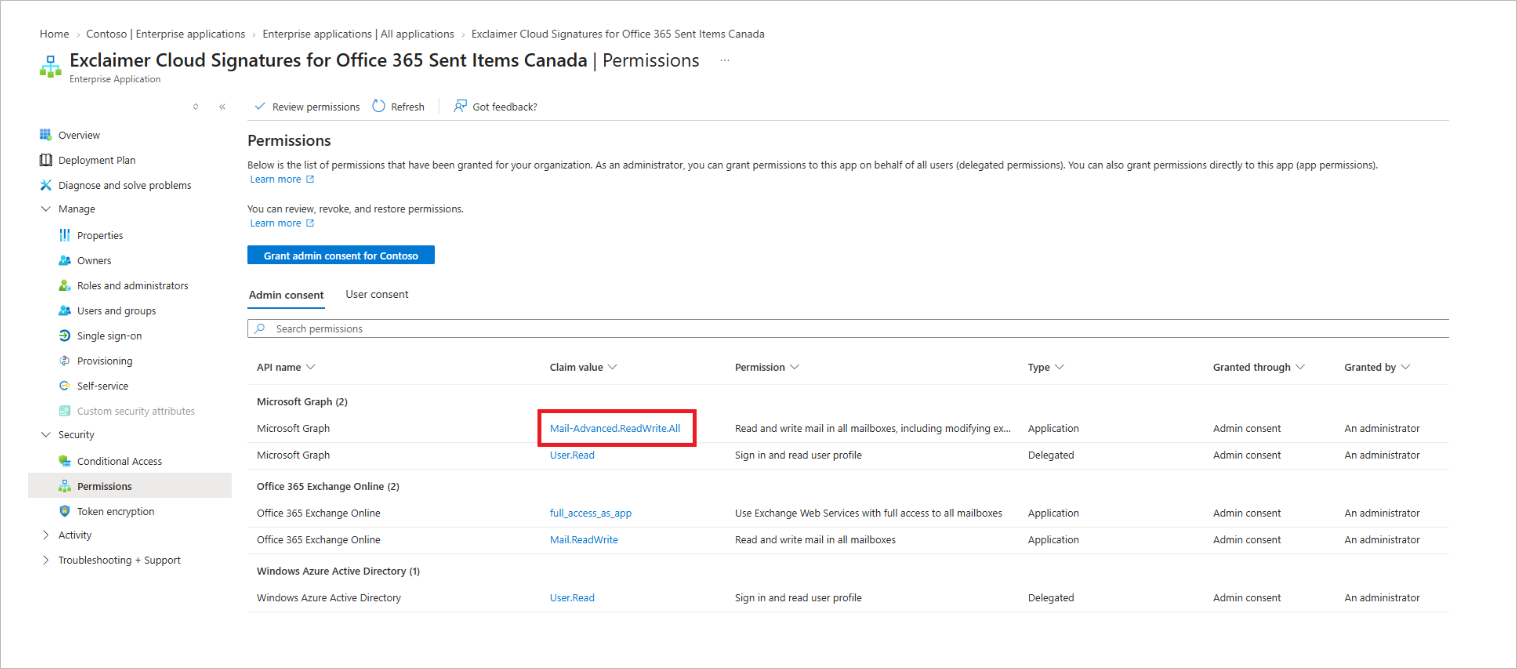
Confirmez que 'Microsoft Graph – Mail-Advanced.Read.Write.All' apparaît sous les autorisations de l’application.
Nous avons informé tous les clients des changements apportés à EWS et de la nécessité de mettre à jour Sent Items Update pour garantir la continuité du service. Nous avons envoyé ces notifications par e-mail et via un rappel contextuel dans le portail d’abonnement Exclaimer.
Si vous avez déjà réautorisé avec succès Sent Items Update, vous pouvez ignorer en toute sécurité les e-mails de suivi. Dans le portail d’abonnement, sélectionnez Ne plus rappeler sur le pop-up pour ne plus recevoir ce rappel.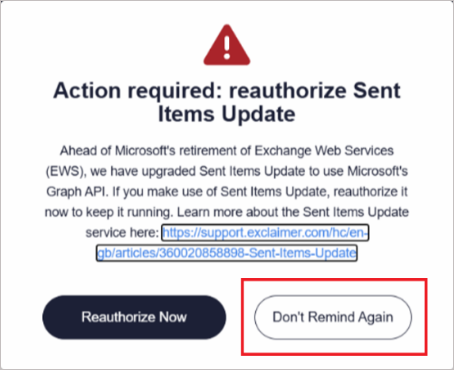
Sélectionnez « Ne plus rappeler » sur le pop-up pour ne plus recevoir le rappel de réautorisation.
Sent Items Update n’est pas un service garanti, et plusieurs facteurs peuvent entraîner l’échec de la mise à jour.
Si vous continuez à rencontrer des problèmes, ouvrez un ticket de support auprès du support Exclaimer afin que notre équipe puisse enquêter plus en détail.