
Description
L’élément Photo de l’utilisateur vous permet d’inclure les photos des utilisateurs téléchargées via la fonctionnalité Photos des utilisateurs dans votre signature. Les fichiers image téléchargés en tant que photos d’utilisateur sont intégrés dans le modèle de signature en fonction de l’expéditeur de l’e-mail.
Comment y accéder
- Ouvrez votre signature dans le Concepteur de signature.
Pour plus d’informations, consultez comment sélectionner une signature à modifier.
- Dans la Boîte à outils, développez la section Images & Icônes et sélectionnez l’élément Photo de l’utilisateur.
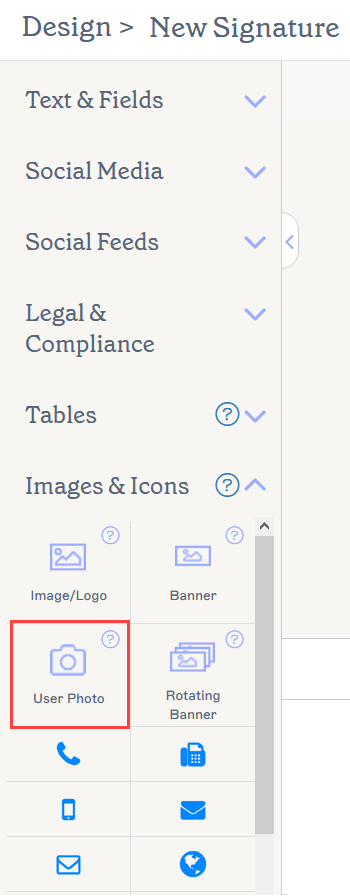
L’élément Photos des utilisateurs se trouve dans la section Images & Icônes.
Sélectionnez une option ci-dessous pour voir les instructions associées :
Pour ajouter un élément Photo de l’utilisateur à la signature
- Faites glisser l’élément Photo de l’utilisateur sur la zone de travail.
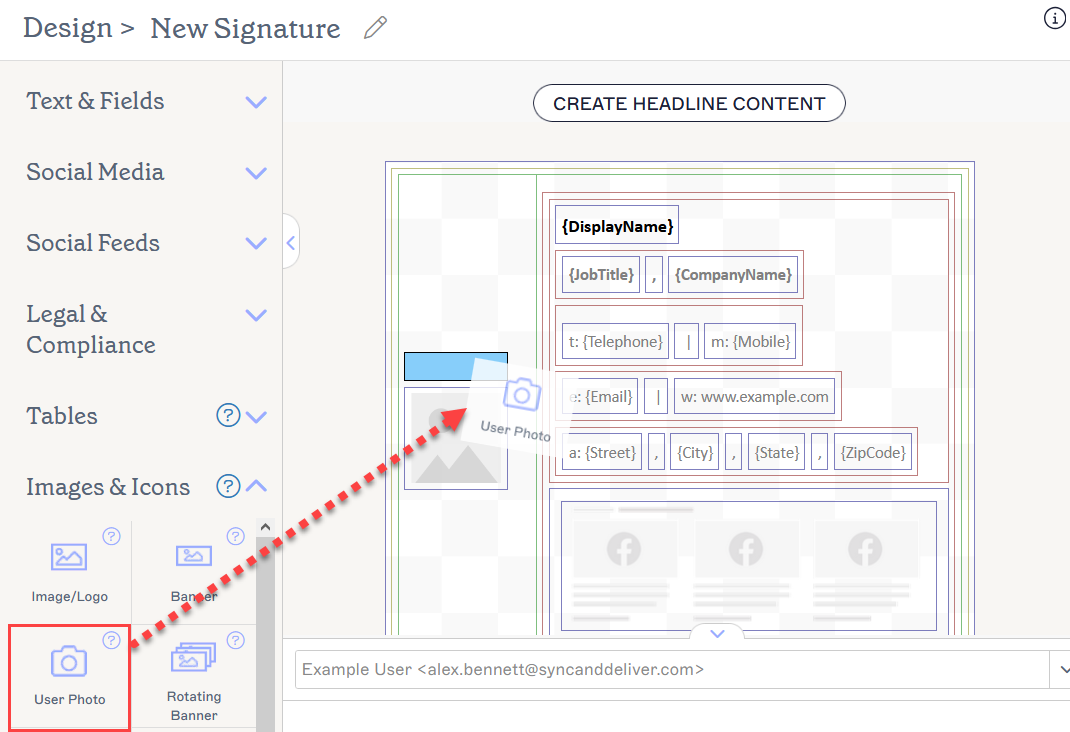
Faites glisser l’élément à l’endroit souhaité.
-
L’élément s’affiche comme un espace réservé, car l’image change en fonction de l’expéditeur. La photo est affichée dans le volet Aperçu. Pour voir à quoi ressemblera l’élément pour différents utilisateurs, saisissez le nom ou l’adresse e-mail d’un utilisateur dans la barre utilisateur au-dessus du volet Aperçu.
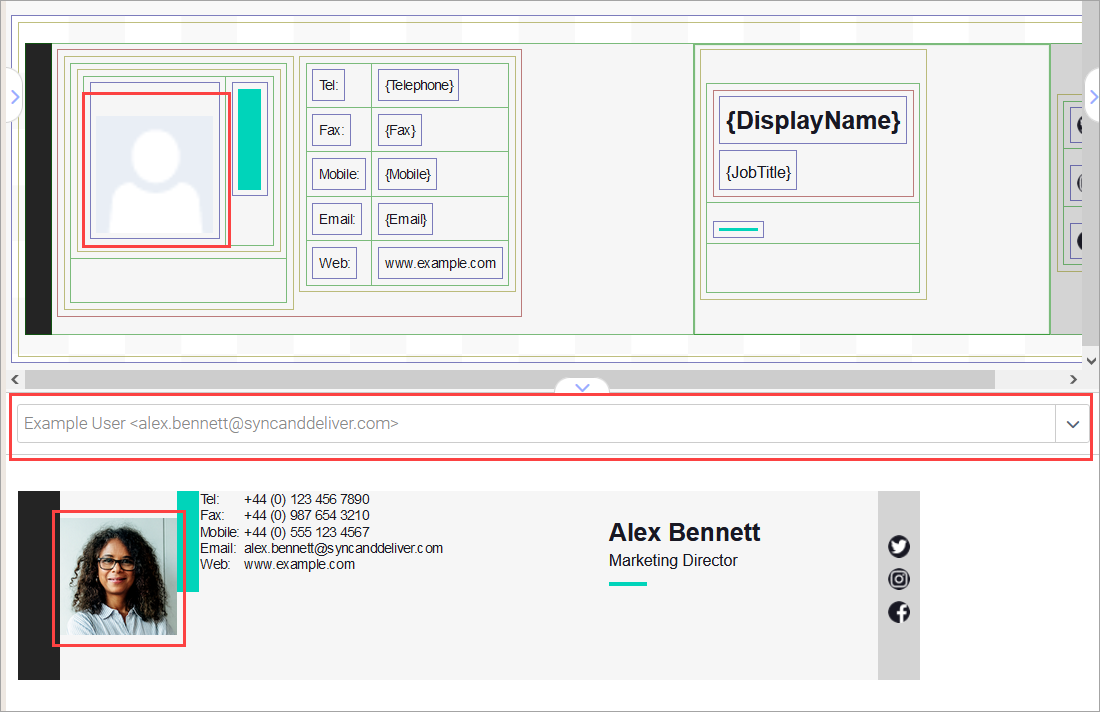
Vous pouvez voir un utilisateur exemple dans l’Aperçu. La photo téléchargée de chaque utilisateur est utilisée lorsqu’il envoie une signature.REMARQUE : Si vous n’avez pas téléchargé de photo utilisateur pour un utilisateur, aucune photo n’apparaîtra dans la signature. La zone où se trouve l’élément restera vide. Consultez Photos des utilisateurs pour les instructions sur l’ajout d’une photo utilisateur.
Pour supprimer une photo utilisateur :
- Sélectionnez l’élément.
- Sélectionnez Supprimer dans le volet Propriétés.
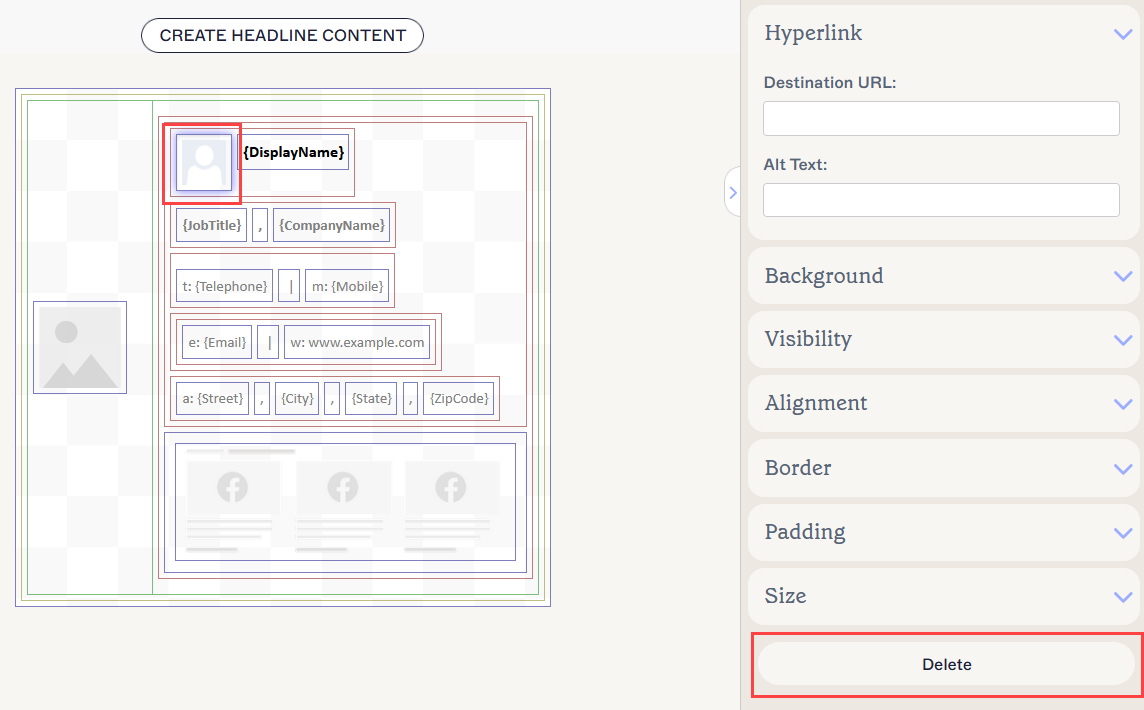
Sélectionnez Supprimer dans le volet Propriétés. Vous devrez peut-être fermer des sections pour y accéder.
Vous pouvez modifier les propriétés des éléments suivants dans le volet Propriétés :
Propriétés du lien hypertexte
Les propriétés du lien hypertexte sont utilisées pour appliquer un lien hypertexte à l'image.
| URL de destination | Saisissez l'URL à utiliser dans le lien hypertexte. |
|---|---|
| Texte alternatif | Saisissez un texte alternatif à afficher si cette image ne peut pas être affichée. |
| Étiquette pour lecteur d’écran | Saisissez une étiquette descriptive qui aide les lecteurs d’écran et autres logiciels d’accessibilité à décrire précisément l’URL de destination. |
Propriétés de l’arrière-plan
Les propriétés de l’arrière-plan sont utilisées pour définir l’arrière-plan de l’élément.
| Arrière-plan |
Saisissez ou sélectionnez la couleur d’arrière-plan de l’élément. Saisissez transparent pour ne pas définir d’arrière-plan. Vous pouvez soit saisir un code couleur, soit sélectionner la couleur souhaitée à l’aide du sélecteur de couleurs. Couleur de marque 1 et Couleur de marque 2 apparaissent dans le sélecteur de couleurs et contiennent les choix de couleurs définis dans l’écran Kits de marque. Si vous modifiez ces couleurs dans l’écran Kits de marque, vos éléments configurés avec les couleurs du kit de marque se mettront automatiquement à jour avec le nouveau choix de couleur. |
|---|
Propriétés de visibilité
Les propriétés de visibilité sont utilisées pour ajuster le moment où l’élément apparaît.
| Toujours visible | Sélectionnez pour garantir que l’élément est toujours visible dans la signature. |
|---|---|
| Masquer si la photo de l’utilisateur n’a pas été téléchargée | Sélectionnez pour masquer l’élément du modèle si l’expéditeur n’a pas téléchargé de photo utilisateur. |
Propriétés d’alignement
Les propriétés d’alignement sont utilisées pour déterminer l’alignement horizontal et vertical de l’élément.
| Horizontal | Sélectionnez Gauche, Centre ou Droite pour définir l’alignement horizontal. |
|---|---|
| Vertical | Sélectionnez Haut, Centre ou Bas pour définir l’alignement vertical. |
Propriétés de bordure
Les propriétés de bordure sont utilisées pour définir les bordures de l’élément.
| Toutes |
Cochez Toutes identiques pour activer les propriétés de bordure Toutes. Sélectionnez le style de ligne, la largeur de ligne et la couleur de ligne à appliquer à tous les côtés de l’élément. Couleur de marque 1 et Couleur de marque 2 apparaissent dans le sélecteur de couleurs et contiennent les choix de couleurs définis dans l’écran Kits de marque. Si vous modifiez ces couleurs dans l’écran Kits de marque, vos éléments configurés avec les couleurs du kit de marque seront automatiquement mis à jour avec le nouveau choix de couleur. |
|---|---|
| Gauche / Droite / Haut / Bas | Décochez Toutes identiques pour activer les propriétés de bordure individuelles pour Gauche, Droite, Haut et Bas. Sélectionnez le style de ligne, la largeur de ligne et la couleur de ligne à appliquer à chaque côté de l’élément. |
Propriétés de marge intérieure
Les propriétés de marge intérieure sont utilisées pour définir l’espacement de l’élément.
| Toutes | Cochez Toutes identiques pour activer les propriétés de marge intérieure Toutes. Saisissez une valeur en pixels ou en points pour appliquer la marge intérieure à tous les côtés de l’élément. |
|---|---|
| Gauche / Droite / Haut / Bas | Décochez Toutes identiques pour activer des valeurs de marge intérieure individuelles pour Gauche, Droite, Haut et Bas. Saisissez une valeur en pixels ou en points pour appliquer la marge intérieure à chaque côté de l’élément. |
Propriétés de taille
Les propriétés de taille sont utilisées pour définir la taille du champ sélectionné.
| Largeur |
Entrez une valeur en pixels (px) ou en points (pt) pour définir la largeur de l’élément. Définissez SOIT la largeur OU la hauteur à auto pour permettre à l’élément de s’ajuster automatiquement en fonction de la taille du visualiseur. Définir les deux valeurs sur auto affichera l’image à sa taille standard. |
|---|---|
| Hauteur |
Entrez une valeur en pixels (px) ou en points (pt) pour définir la largeur de l’élément. Définissez SOIT la largeur OU la hauteur à auto pour permettre à l’élément de s’ajuster automatiquement en fonction de la taille du visualiseur. Définir les deux valeurs sur auto affichera l’image à sa taille standard. |