
Description
Le module complémentaire Exclaimer pour Outlook est une application qui peut être déployée de manière centralisée sur Microsoft Outlook et permet aux utilisateurs d'ajouter des signatures d'e-mail créées dans Exclaimer lors de la rédaction d'un e-mail. Les signatures synchronisées sont disponibles dans le module complémentaire pour que les utilisateurs puissent les choisir, et les signatures sont appliquées aux e-mails avant l'envoi.
Utilisation du module complémentaire
Sélectionnez une option ci-dessous pour voir les instructions associées :
Pour utiliser le module complémentaire Exclaimer Outlook (Outlook Web) :
- Connectez-vous à votre Outlook Web App.
-
Sélectionnez Nouveau message pour rédiger un nouvel e-mail. La signature actuellement définie par défaut est automatiquement appliquée à tous les nouveaux e-mails. Pour plus d'informations sur la définition des signatures par défaut, consultez Comment appliquer une signature côté client à un message transféré ou en réponse.
ATTENTION ! Si l'e-mail est ouvert dans une fenêtre contextuelle avant que le module complémentaire n'ait appliqué la signature, la signature côté client par défaut ne sera pas insérée. Cela est dû à une limitation d'Outlook. - Si vous envoyez en tant qu'adresse alias, modifiez l'adresse dans le champ De . La signature correspondante est appliquée automatiquement.
-
Si vous avez configuré des Règles de destinataires de signature, saisissez l'adresse du destinataire dans le champ À. La signature correspondante est appliquée automatiquement. Pour plus d'informations sur la configuration des règles de destinataires pour le déploiement côté client, consultez Appliquer les paramètres des destinataires côté client.
REMARQUE : Les règles de destinataires sont disponibles uniquement sur les plans Standard et Pro . Pour plus d'informations sur les plans tarifaires, consultez les plans tarifaires d'Exclaimer. -
Pour ajouter manuellement une signature à votre e-mail, sélectionnez l'icône Exclaimer
 .
.
Selon votre installation, l'icône Exclaimer peut se trouver dans la barre d'outils inférieure ou dans le ruban du menu. Elle peut être située dans les menus à points de suspension. Si demandé, connectez-vous à votre compte Microsoft 365.
L'icône Exclaimer peut se trouver dans la barre d'outils inférieure, le ruban du menu ou les menus à points de suspension, selon votre installation.
Vous pouvez redimensionner le volet des tâches pour modifier la façon dont les signatures sont affichées.Sélectionnez l'icône Développer le volet des applications
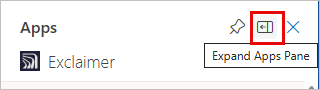 dans l'en-tête du volet des tâches pour basculer entre la vue compacte par défaut et une vue plus grande et plus large. Lorsqu'il est développé, la liste des signatures passe automatiquement à une disposition en deux colonnes, permettant d'afficher plus de signatures à la fois sans faire défiler. Vous pouvez également faire glisser le bord gauche du volet des tâches horizontalement pour ajuster sa largeur.
Par défaut, l'onglet Signatures est ouvert, affichant toutes les signatures disponibles. Les icônes au-dessus de chaque signature indiquent si une signature est définie comme par défaut, une icône en forme de crayon est une valeur par défaut pour les nouveaux e-mails, et une icône en forme de flèche est une valeur par défaut pour les e-mails répondus ou transférés. Si une signature a été définie comme valeur par défaut, l'icône appropriée est mise en surbrillance.
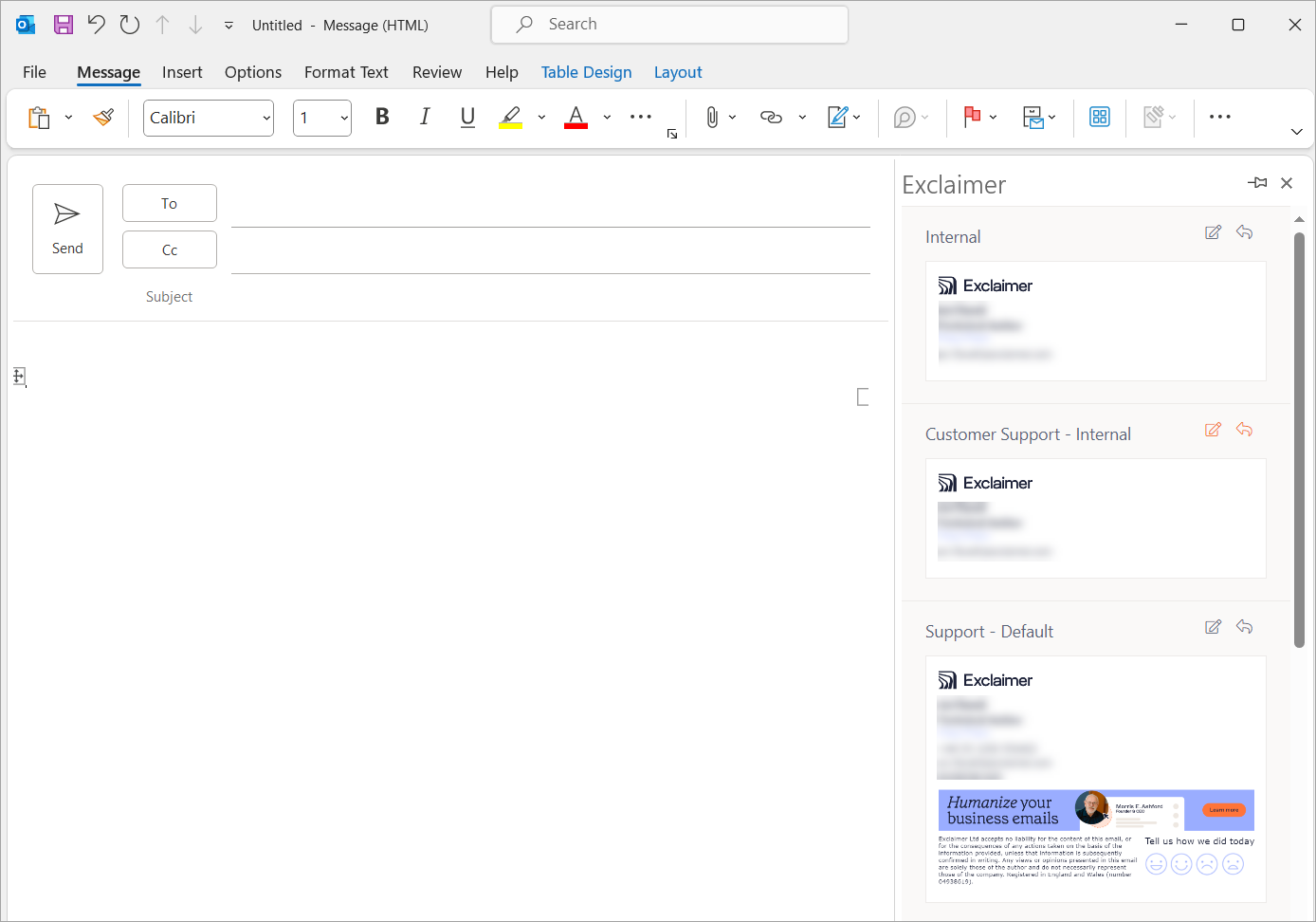
Un exemple de l'onglet Signatures.
- Sélectionnez une signature à ajouter à votre e-mail. La signature sélectionnée s'affiche instantanément dans la zone de message.
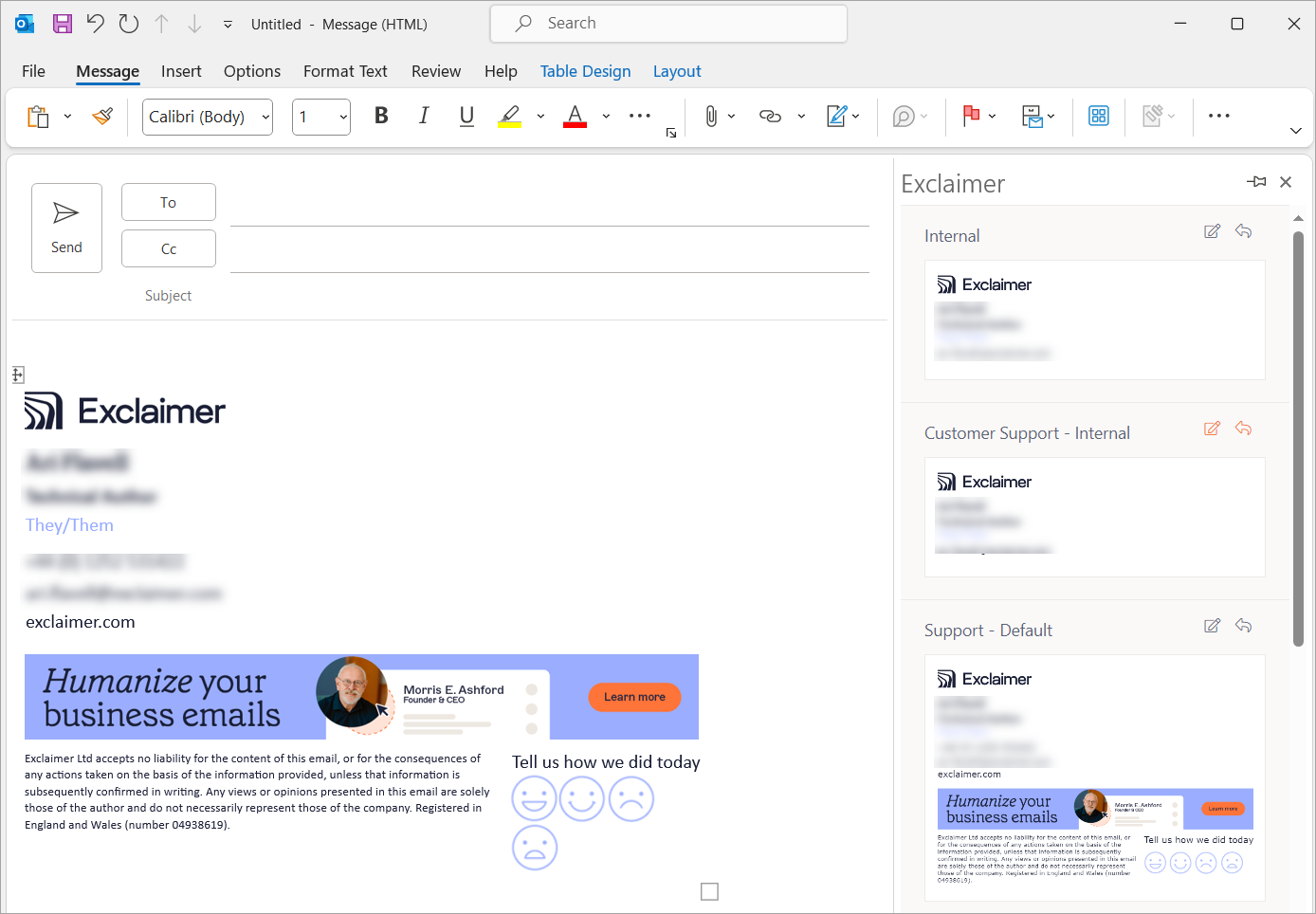
Un exemple d'une signature appliquée à un e-mail.
Pour utiliser le module complémentaire Exclaimer Outlook (Outlook Bureau) :
- Connectez-vous à votre application Outlook Desktop.
-
Sélectionnez Nouvel e-mail pour composer un nouvel e-mail. La signature actuellement définie par défaut est automatiquement appliquée à tous les nouveaux e-mails. Pour plus d'informations sur la définition des signatures par défaut, consultez Comment appliquer une signature côté client à un message transféré ou en réponse.
ATTENTION ! Si l'e-mail est ouvert dans une fenêtre contextuelle avant que le module complémentaire n'ait appliqué la signature, la signature côté client par défaut ne sera pas insérée. Cela est dû à une limitation d'Outlook. - Si vous envoyez en tant qu'adresse alias, modifiez l'adresse dans le champ De. La signature correspondante est appliquée automatiquement.
-
Si vous avez configuré des Règles de destinataires de signature, saisissez l'adresse du destinataire dans le champ À. La signature correspondante est appliquée automatiquement. Pour plus d'informations sur la configuration des règles de destinataires pour le déploiement côté client, consultez Appliquer les paramètres des destinataires côté client.
REMARQUE : Les règles de destinataires sont disponibles uniquement sur les plans Standard et Pro. Pour plus d'informations sur les plans tarifaires, consultez les plans tarifaires d'Exclaimer. Si la signature côté client n'apparaît pas dans le module complémentaire, assurez-vous que l'option Appliquer cette signature après toutes les signatures côté client existantes n'est pas sélectionnée dans les règles avancées de signatures. -
Pour ajouter une signature manuellement, dans le ruban Message, sélectionnez Exclaimer. Connectez-vous à votre compte Microsoft 365 si vous y êtes invité.
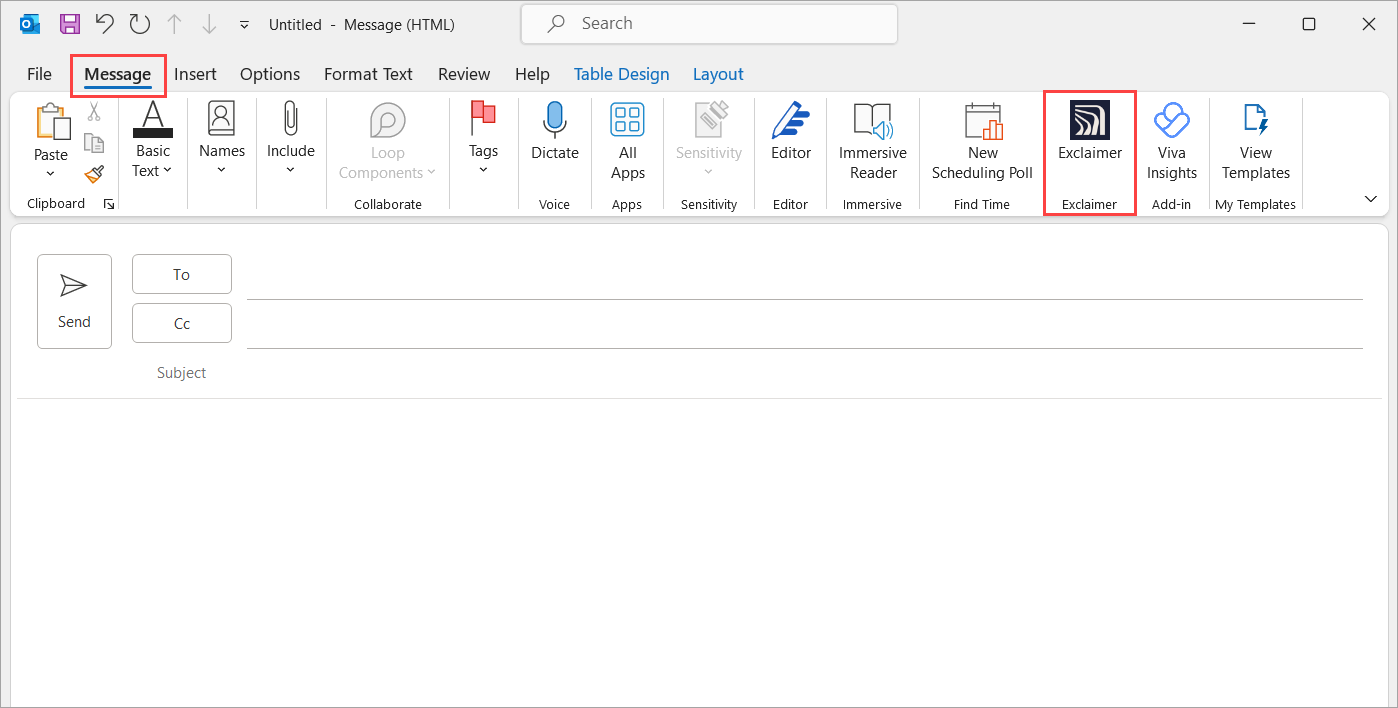
Sélectionnez le bouton Exclaimer.
Sélectionnez l’icône Développer le volet des applications dans l’en-tête du volet des tâches pour basculer entre la vue compacte par défaut et une vue plus grande et plus large. Lorsqu’il est développé, la liste des signatures passe automatiquement à une disposition en deux colonnes, permettant d’afficher plus de signatures à la fois sans faire défiler. Vous pouvez également faire glisser le bord gauche du volet des tâches horizontalement pour ajuster sa largeur. REMARQUE :
Dans Outlook Classic, l’icône Développer le volet des applications n’est pas disponible. Cependant, vous pouvez toujours faire glisser le bord gauche du volet des tâches pour le redimensionner.
Dans Outlook pour Mac, ni l’icône Développer le volet des applications ni le redimensionnement manuel ne sont disponibles.Par défaut, l’onglet Signatures est ouvert, affichant toutes les signatures disponibles. Les icônes au-dessus de chaque signature indiquent si une signature est définie comme par défaut, une icône de crayon est une valeur par défaut pour les nouveaux e-mails, et une icône de flèche est une valeur par défaut pour les e-mails répondus ou transférés. Si une signature a été définie comme valeur par défaut, l’icône appropriée est mise en surbrillance.
- Sélectionnez une signature à utiliser dans l’e-mail. La signature apparaît dans la zone du message.
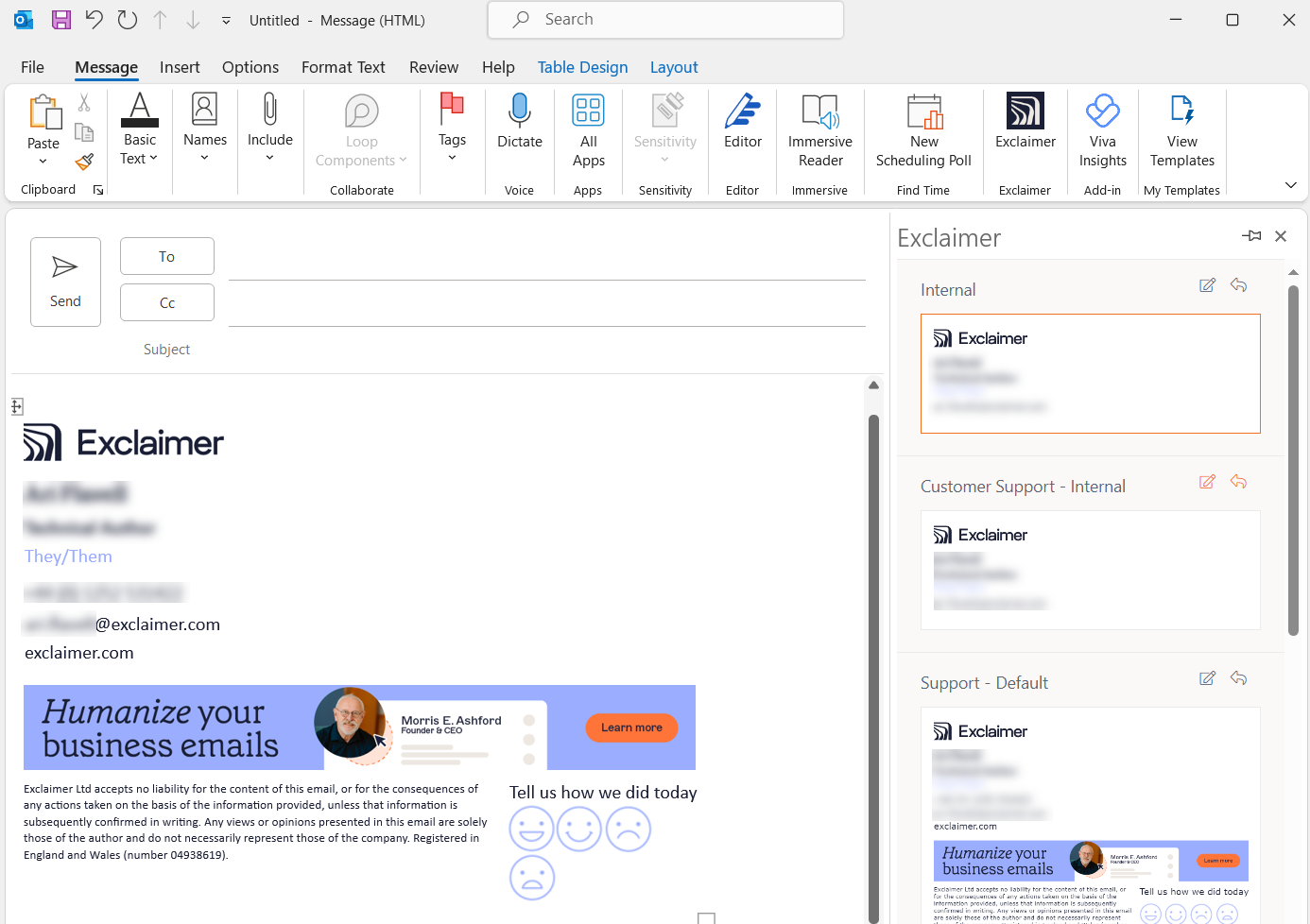
Exemple d’une signature appliquée à un e-mail.
• Android : 4.2433.0 ou supérieure
• iOS : 4.2433.0 ou supérieure
Pour utiliser le module complémentaire Exclaimer Outlook sur les appareils mobiles :
- Connectez-vous à votre application Outlook.
-
Touchez pour ouvrir un nouvel e-mail. La signature définie par défaut est automatiquement appliquée à tous les nouveaux e-mails. Pour plus d’informations sur la définition des signatures par défaut, consultez Comment appliquer une signature côté client à un message transféré ou en réponse.
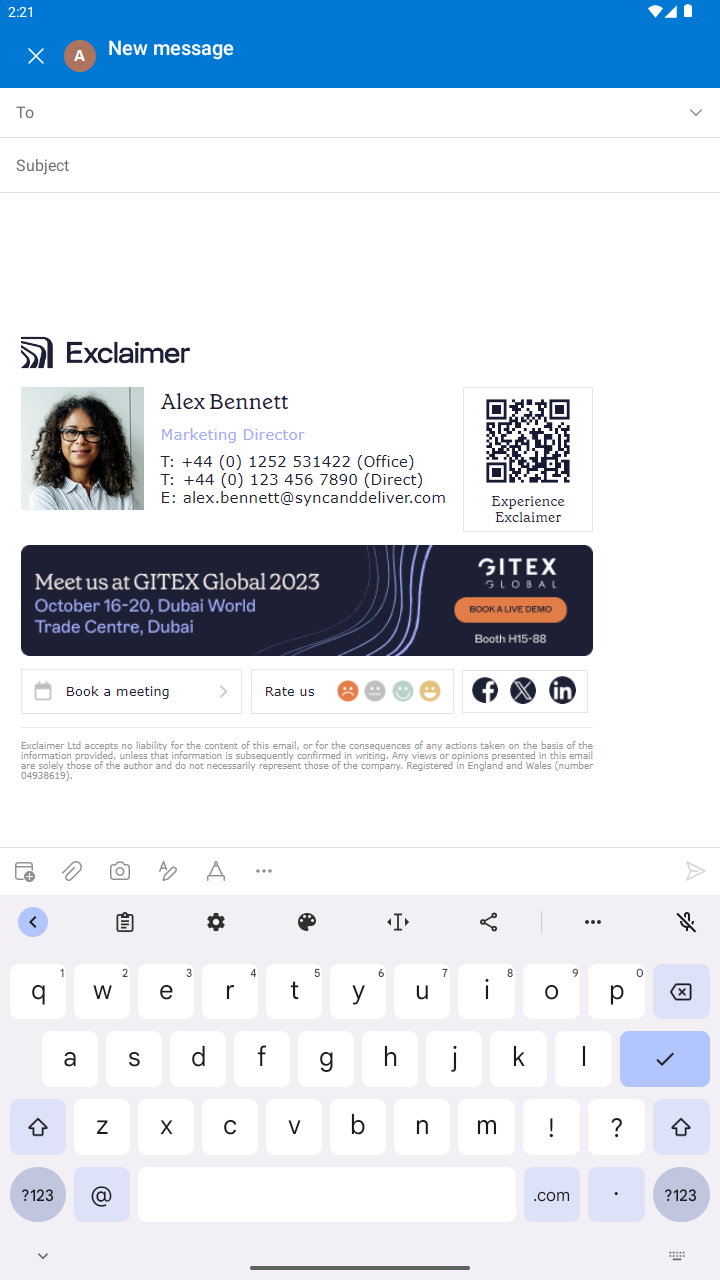
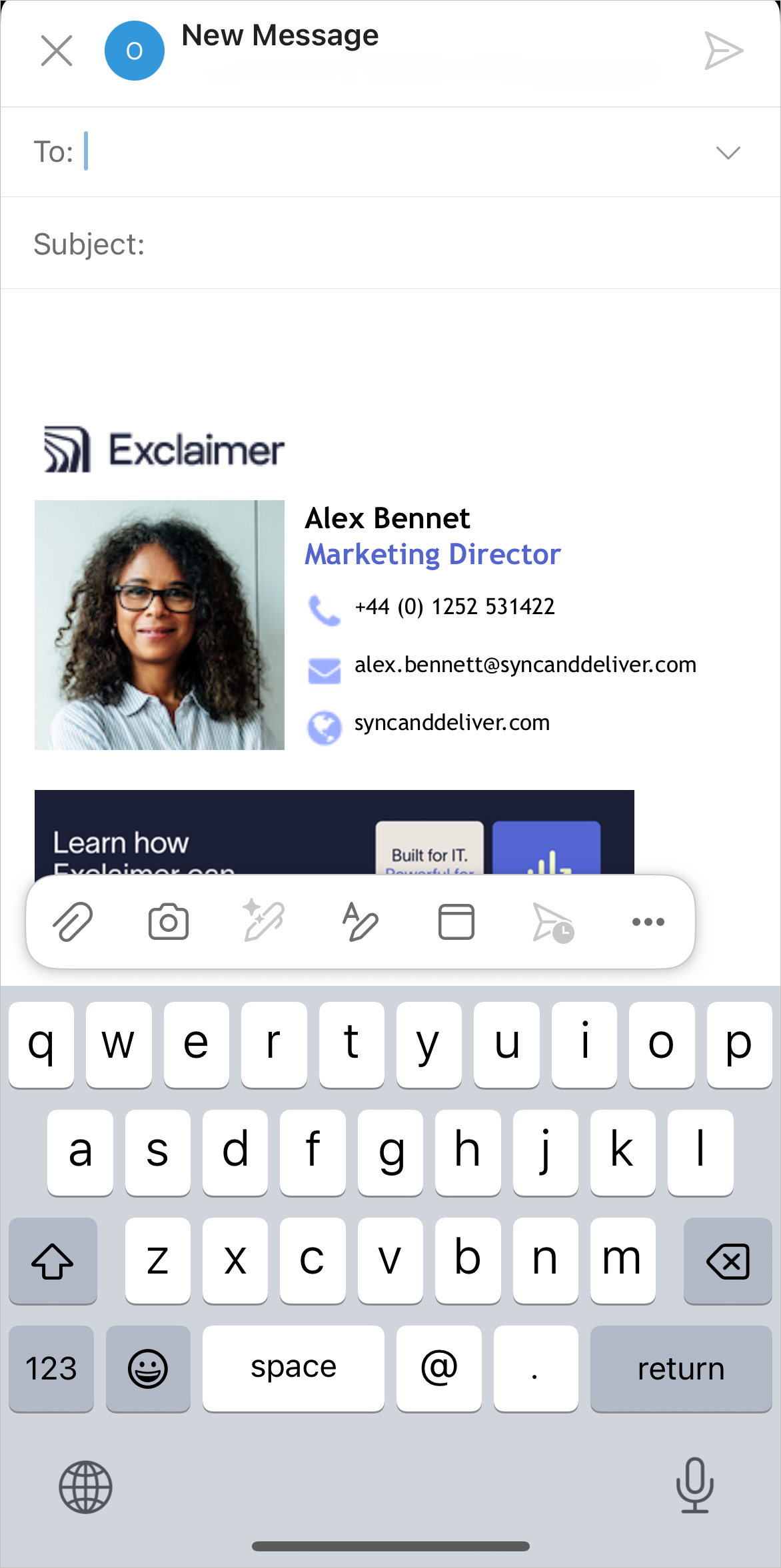
Exemples d’une signature appliquée à un e-mail sur Android et iOS.REMARQUES :
• Les appareils mobiles ne prennent pas en charge la sélection manuelle d’une signature.
• Outlook mobile n’applique pas les signatures d’e-mail lors de l’utilisation de la Réponse rapide.
• Lorsque vous utilisez la fonction Envoyer une copie dans SharePoint ou d’autres applications Office sur iOS, l’application génère l’e-mail en dehors de la fenêtre de composition standard d’Outlook, donc Exclaimer ne peut pas appliquer votre signature. Pour ajouter votre signature, insérez-la manuellement après la génération de l’e-mail, ou rédigez l’e-mail directement dans Outlook au lieu d’utiliser Envoyer une copie.
Cette fonctionnalité n'est pas prise en charge dans Outlook mobile.
Pour modifier vos informations :
- Ouvrez le module complémentaire Exclaimer Outlook.
-
Sélectionnez l'onglet Détails personnels.
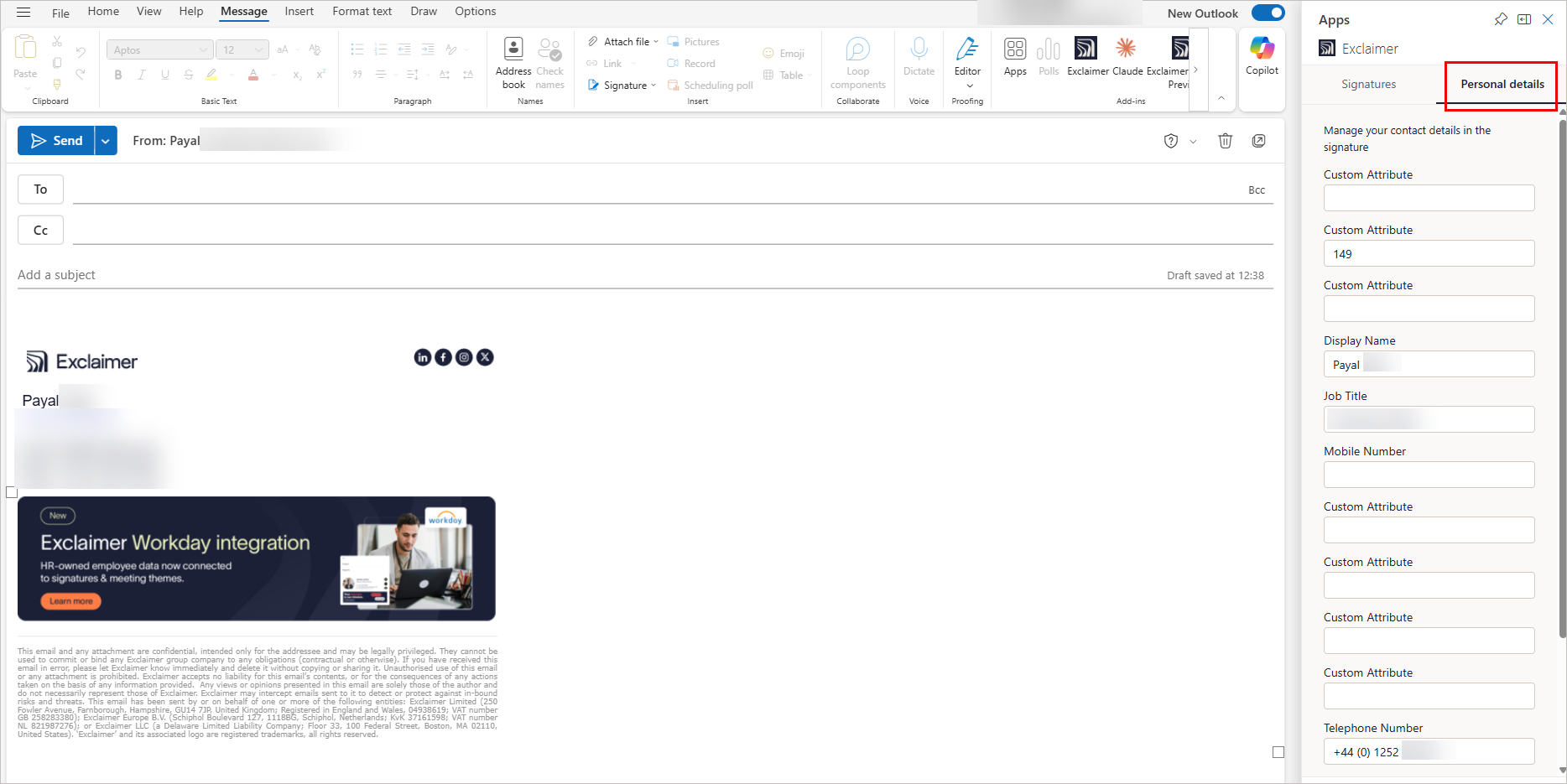
Un exemple de l'onglet Détails personnels.
- Vérifiez vos champs. Si certains champs doivent être mis à jour, sélectionnez un champ et saisissez votre mise à jour. Les champs grisés sont verrouillés et ne peuvent pas être modifiés.
- Pour annuler une modification, sélectionnez l'icône circulaire de réversion
 à côté du champ. Cela restaure la valeur d'origine.
- Sélectionnez Détails gérés par l’administrateur pour développer cette section et voir les champs gérés par votre administrateur. Les champs de cette section sont en lecture seule et ne peuvent pas être modifiés.
- Sélectionnez Enregistrer les détails pour appliquer vos modifications.
- Sélectionnez Éditeur des détails utilisateur pour ouvrir l’Éditeur des détails utilisateur.
Pour obtenir de l'aide en cas de dépannage, consultez la section Dépannage de notre guide interactif.
Si vous devez ouvrir un ticket de support, exécutez notre script PowerShell de diagnostic pour aider l'équipe Support à vérifier votre configuration Outlook et le module complémentaire Exclaimer. Le script collecte en toute sécurité des détails techniques, tels que la version d'Outlook, le statut du module complémentaire et la connectivité, sans accéder aux données personnelles ni aux e-mails, ce qui permet un dépannage plus rapide.
Pour exécuter le script :
- Lancez Windows PowerShell. Les privilèges administrateur sont optionnels mais recommandés.
-
Entrez la commande suivante :
Set-ExecutionPolicy -Scope Process -ExecutionPolicy Bypass; Invoke-WebRequest -Uri "https://raw.githubusercontent.com/exclaimerltd/Internal-Support-Scripts/master/AddInChecks.ps1" -OutFile "$env:TEMP\AddInChecks.ps1"; & "$env:TEMP\AddInChecks.ps1"
- Suivez les instructions à l'écran.
-
Une fois terminé, un rapport nommé AddInChecks.html sera généré.
REMARQUE : Emplacement du rapport :
Par défaut : C:\Users\<VotreUtilisateur>\Downloads\AddInChecks.html
Solution de secours (si le dossier Téléchargements n’est pas disponible) : C:\Temp\AddInChecks.html
Joignez le fichier généré à votre ticket de support pour permettre à l'équipe Support d'examiner votre configuration.
Si votre demande de support concerne l'authentification, incluez une exportation des journaux de connexion Entra ID de l'utilisateur concerné avec votre ticket de support.
Pour exporter les journaux :
- Connectez-vous au centre d’administration Microsoft Entra.
- Accédez à Surveillance & santé > Journaux de connexion.
- Dans l’onglet Connexions interactives, filtrez par UPN de l'utilisateur concerné et la plage de dates couvrant le problème, puis exportez au format CSV.
- Passez à l’onglet Connexions non interactives, appliquez le même filtre, et exportez au format CSV.
- Joignez les deux fichiers CSV à votre ticket de support.
• Si vous avez enregistré une modification du design de la signature ou synchronisé des mises à jour des données utilisateur dans le portail Exclaimer, le module complémentaire Exclaimer Outlook peut mettre jusqu’à une heure pour refléter ces changements dans Outlook.
• Si la signature côté client n’apparaît pas dans le module complémentaire, assurez-vous que l’option Appliquer cette signature après toute signature côté client existante n’est pas sélectionnée dans la gestion des règles avancées de la signature.